Préférences
Personnalisez les valeurs par défaut du flux de travail, les fonctionnalités et l'apparence de votre tableau de bord.
Avant de commencer
Manager only- Chaque interrupteur s'enregistre dès que vous le basculez — il n'y a pas de bouton Enregistrer.
Activer la facturation automatique
Vous voulez qu'une facture soit créée et envoyée chaque fois que vous approuvez une Order ?
Allez dans ParamètresPréférences.
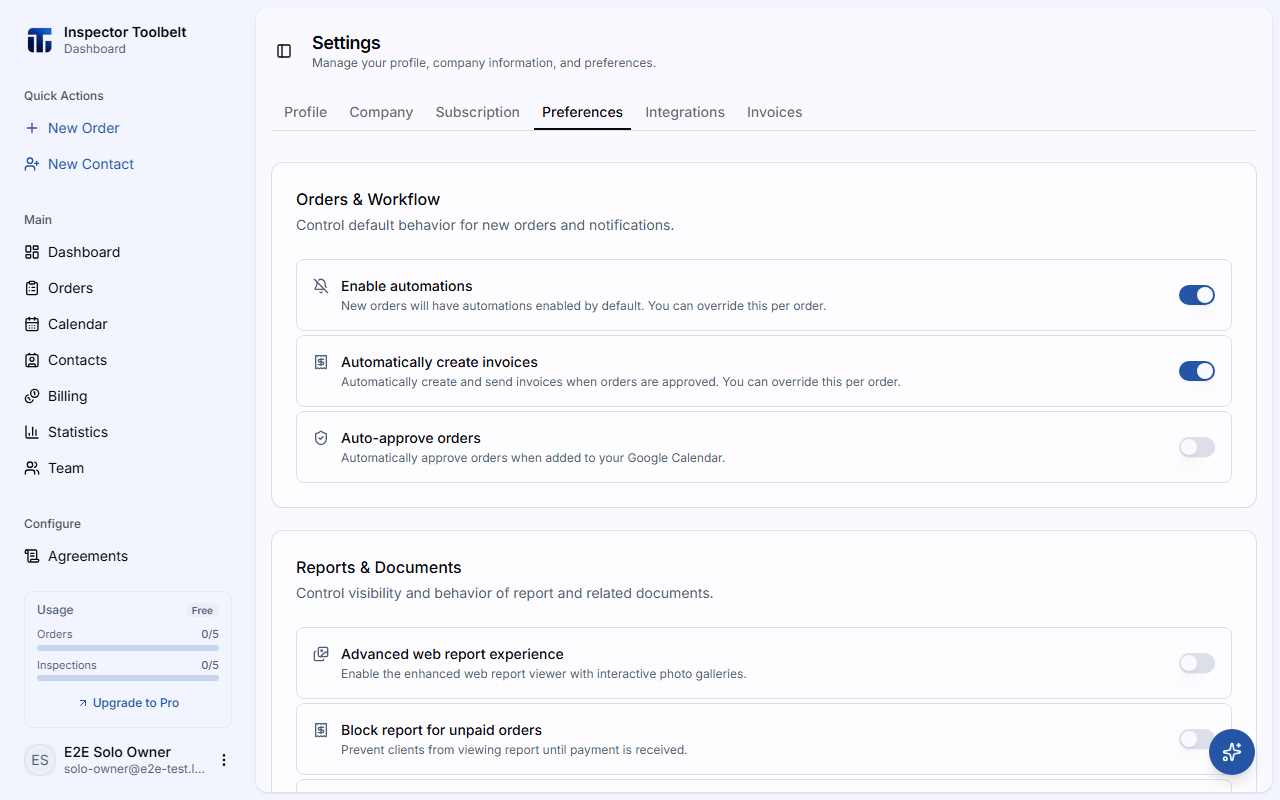
Dans Commandes et flux de travail, activez Créer les factures automatiquement.
Vous pouvez toujours passer outre ce réglage sur chaque Order individuellement.
Activer ou désactiver les automatisations par défaut
Allez dans ParamètresPréférences.
Dans Commandes et flux de travail, basculez Activer les automatisations. Les nouvelles Orders suivront cette valeur par défaut ; vous pouvez la modifier Order par Order.
Ce que vous devriez voir
Un message Préférence enregistrée s'affiche après chaque bascule. Les nouvelles Orders reprennent les nouvelles valeurs par défaut — les existantes ne changent pas.
En cas de problème
- « Échec de l'enregistrement de la préférence » — vérifiez votre connexion et basculez à nouveau l'interrupteur.
Référence des paramètres
Commandes et flux de travail
Valeurs par défaut appliquées aux nouvelles Orders :
| Paramètre | Ce qu'il fait |
|---|---|
| Activer les automatisations | Détermine si les automatisations s'exécutent par défaut sur les nouvelles Orders |
| Créer les factures automatiquement | Crée et envoie automatiquement une facture quand une Order est approuvée |
| Approuver automatiquement les commandes | Approuve automatiquement les nouvelles Orders provenant de la page de réservation |
Rapports et documents
- Expérience de rapport web avancée — visionneuse de rapports web améliorée
- Bloquer le rapport pour les commandes impayées — masquer le rapport jusqu'au paiement du client
- Bloquer le rapport pour les accords non signés — masquer le rapport jusqu'à la signature de l'accord
- Liste de réparations — ajoute une liste de réparations visible par le client au rapport web publié, permettant aux agents et aux clients d'extraire les éléments à réparer directement des constatations du rapport. Elle est disponible une fois Expérience de rapport web avancée activée, et la liste est générée pour le client à partir du rapport web.
Fonctionnalités
- Générer les accords automatiquement — créer des accords automatiquement lorsqu'une Order est approuvée
- Assistant IA — l'assistant IA intégré à l'application, activé par défaut. Désactivez-le ici si vous préférez ne pas l'utiliser ; le réactiver vous demandera d'accepter un bref avertissement
Listes personnalisées
Adaptez les options des listes déroulantes utilisées dans tout le tableau de bord :
- Sources de référence personnalisées — comment les clients vous ont connu
- Types de contact personnalisés — catégories pour vos contacts
- Étiquettes de localisation — options comme Étage, Pièce et Direction
- Méthodes de paiement hors ligne — libellés pour les paiements encaissés en dehors de Stripe
Widgets du tableau de bord
Réorganisez et affichez ou masquez les cartes de votre écran d'accueil. Faites glisser pour réorganiser ; les widgets appariés (↔) s'affichent côte à côte. Vous pouvez aussi choisir quelles Actions rapides de la barre latérale apparaissent.
Voir aussi
- Configurer les automatisations
- Créer des factures
- Intégrations — liez Google Calendar pour synchroniser les Orders approuvées