Abonnement et facturation
Gérez votre forfait ITB Dashboard, les postes d'équipe et votre moyen de paiement.
Avant de commencer
Deux types de facturation
Cette page concerne votre abonnement à ITB Dashboard. L'envoi de factures à vos clients est traité dans Créer des factures.
- Les paiements et changements de forfait passent par le portail de facturation sécurisé de Stripe — le tableau de bord ne stocke jamais votre carte.
- Abonné via l'App Store d'Apple ? Consultez Abonnements App Store ci-dessous.
Passer au forfait supérieur
Allez dans ParamètresAbonnement.
Dans la section Choose Your Plan (affichée tant que vous êtes sur le forfait gratuit Starter), cliquez sur Upgrade sur la carte Pro (79 $/mois).
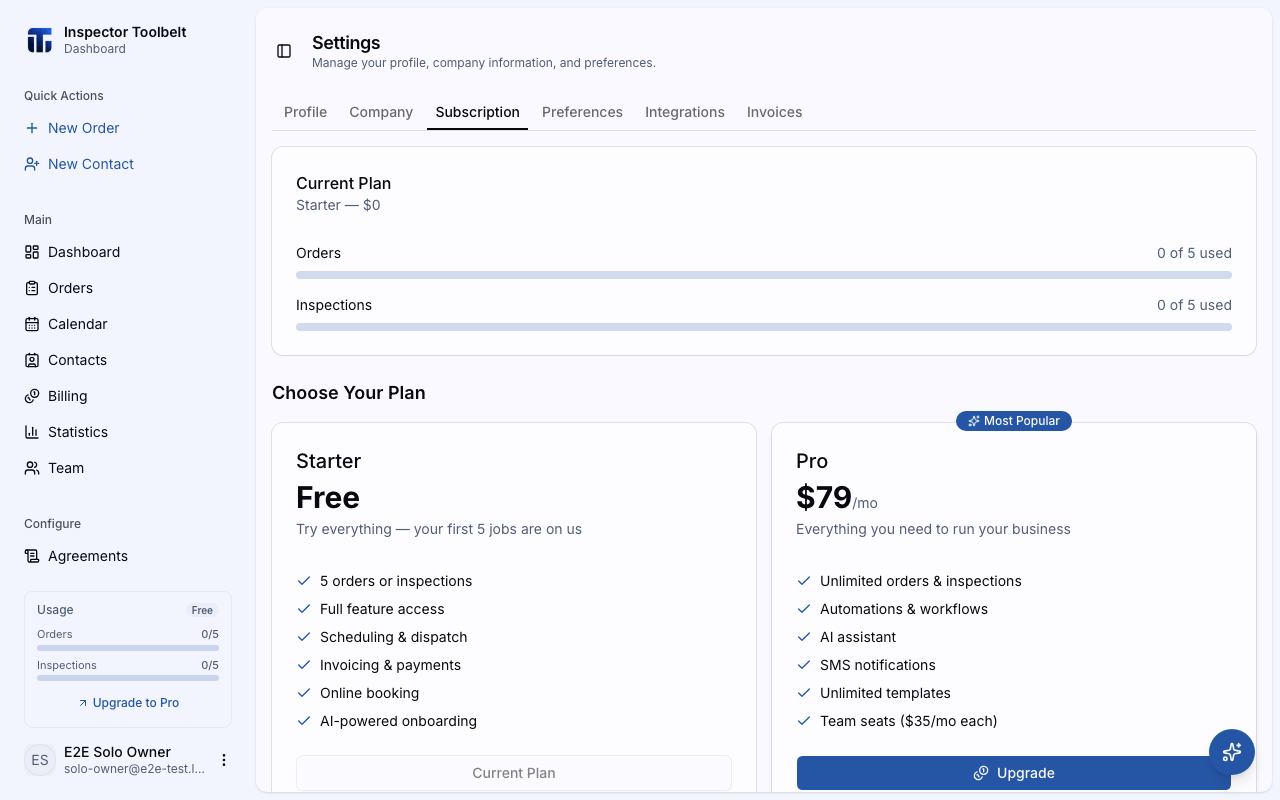
Si vous avez déjà des membres d'équipe sur des postes payants, une confirmation affiche d'abord le coût mensuel complet — le forfait Pro plus 35 $/mois par poste payant. Cliquez sur Continuer vers le paiement.
Payez sur la page de paiement sécurisée Stripe. Vous serez ramené au tableau de bord une fois terminé.
Annuler votre forfait
Allez dans ParamètresAbonnement et trouvez la carte Current Plan.
Cliquez sur Annuler l'abonnement. Cela ouvre le portail de facturation Stripe sur la page d'annulation — confirmez là-bas.
Après l'annulation
Vous conservez un accès complet aux fonctionnalités Pro jusqu'à la fin de votre cycle de facturation en cours. Ensuite, votre compte passe au forfait gratuit Starter. Jusqu'à cette date, votre forfait affiche un badge Canceling.
Ce que vous devriez voir
Après le passage au forfait supérieur, la carte Current Plan indique Pro avec un badge Active, et les jauges d'utilisation disparaissent — Pro n'a pas de limite de Order. Après l'annulation, un badge Canceling et un avis avec votre date de rétrogradation apparaissent.
En cas de problème
- « Could not open billing portal » — vérifiez votre connexion et cliquez à nouveau sur le bouton.
- Le forfait affiche « Processing » — votre paiement est encore en cours de confirmation. Patientez un instant et actualisez.
- Le forfait affiche « Billing Issue » — il y a un problème avec un abonnement App Store. Corrigez-le dans les réglages d'abonnement de votre appareil Apple.
Référence des paramètres
Forfait actuel
La carte Current Plan affiche votre forfait, son prix et un badge de statut — Active, Canceling, Processing ou Billing Issue. Si vous payez via Stripe, trois boutons apparaissent :
- Manage Subscription — ouvre le portail de facturation Stripe pour tout changement de forfait
- Mettre à jour le moyen de paiement — changer la carte enregistrée
- Annuler l'abonnement — annuler à la fin du cycle en cours
Limites et utilisation du forfait gratuit
Le forfait gratuit Starter inclut 5 Orders et 5 inspections avec accès à toutes les fonctionnalités. Sur le forfait gratuit :
- La carte Current Plan affiche des jauges d'utilisation — par exemple « 3 of 5 used ».
- Un petit widget Utilisation se trouve en bas de la barre latérale. Il change de couleur à l'approche de la limite et renvoie vers cette page.
- Une fois une limite atteinte, essayer de créer une nouvelle Order — depuis le tableau de bord ou l'application mobile — ouvre une invitation à passer au forfait supérieur. Sur mobile, l'application ne renvoie jamais vers le tableau de bord : l'invitation est juste un bref message vous indiquant que vous avez atteint la limite, alors ouvrez vous-même le tableau de bord et revenez sur cette page pour passer au forfait supérieur.
- Vous pouvez inviter jusqu'à 2 membres d'équipe. La facturation des postes commence quand vous passez à Pro.
- Si vous vous êtes inscrit avec un code de groupe de votre école ou organisation partenaire, vos limites peuvent être supérieures à 5 — voir Utiliser un code de groupe. La carte Current Plan affiche une ligne Code de groupe au-dessus des jauges lorsqu'un code est appliqué.
Postes de l'équipe
Si vous avez une équipe, la carte Postes de l'équipe liste chaque membre avec le prix de son poste :
- Les postes payants coûtent 35 $/mois chacun. Tous les rôles payants coûtent le même prix.
- Postes gratuits : le propriétaire du compte, toute personne avec le rôle Planificateur et les membres désactivés ne sont jamais facturés.
Sous la liste, vous verrez le total mensuel de l'équipe et un récapitulatif comme « 2 poste(s) payant(s), 1 poste(s) gratuit(s) ». Un badge indique si la facturation des postes d'équipe est Actif ou Inactif.
Quand vous passez à Pro avec des membres d'équipe existants, la facturation des postes d'équipe est ajoutée automatiquement après le paiement, alignée sur votre cycle de facturation Pro. Si vous êtes déjà sur Pro et que la carte affiche Facturation d'équipe non active, cliquez sur Activate Team Billing — le coût est calculé au prorata, c'est-à-dire que vous ne payez que pour les jours restants du cycle.
Consultez Gérer les membres de l'équipe pour ajouter des personnes à ces postes.
Abonnements App Store
Si vous vous êtes abonné via l'App Store d'Apple, votre forfait affiche un badge App Store et se gère sur votre appareil Apple sous Réglages → Abonnements — pas depuis cette page.
Voir aussi
Connecter des applications à l'API
Créez des clés API, autorisez des applications comme Zapier, et contrôlez ce à quoi elles peuvent accéder.
Utiliser un code de groupe de votre école ou organisation
Entrez un code de groupe lors de l'inscription pour débloquer une limite gratuite plus élevée, une bibliothèque de commentaires partagée et des modèles de groupe.