Comment fonctionne la synchronisation Google Agenda
Ce que la synchronisation Google Agenda envoie à Google, ce qui en revient et ce qui reste uniquement dans Google.
Aperçu
La synchronisation Google Agenda envoie vos Orders approuvées vers votre Google Agenda. Peu de choses reviennent dans l'autre sens : les créneaux occupés sur Google bloquent des créneaux sur votre page de réservation publique, et les modifications que vous faites dans Google à un événement créé par ITB mettent à jour cette Order. Les événements que vous ajoutez dans Google Agenda ne deviennent pas des Orders dans ITB Dashboard. La liaison et l'interrupteur de synchronisation se trouvent dans ParamètresIntégrations — consultez Intégrations pour les étapes de connexion/déconnexion.
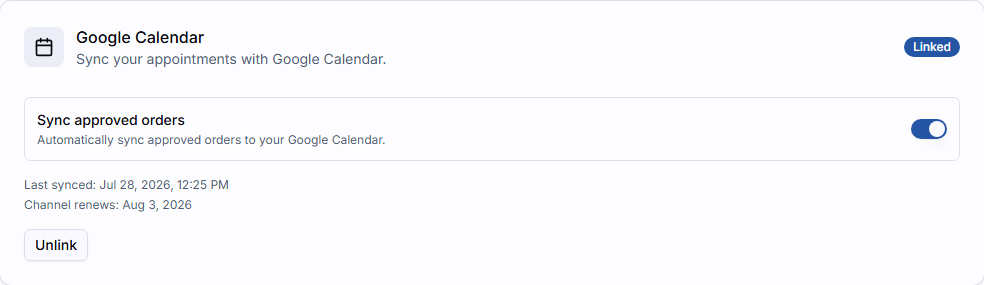
Deux interrupteurs distincts
Lier votre compte Google et activer Synchroniser les commandes approuvées sont deux étapes différentes. Vous pouvez être lié sans synchroniser — activez l'interrupteur une fois prêt à ce que les Orders approuvées commencent à créer des événements de calendrier.
Ce qui est synchronisé et ce qui ne l'est pas
Envoyé vers Google Agenda
- Approuver une Order l'ajoute à votre Google Agenda.
- La replanifier déplace l'événement. Annuler le rendez-vous supprime l'événement.
Renvoyé par Google Agenda
- Les événements marqués Occupé bloquent ces créneaux sur votre page de réservation publique.
- Si vous déplacez ou supprimez un événement créé par ITB, la Order correspondante change aussi. Voir ci-dessous.
Non synchronisé
- Les événements que vous ajoutez dans Google Agenda ne deviennent jamais des Orders ni des rendez-vous dans ITB.
- L'application mobile n'affiche pas les événements Google Agenda.
- Les événements marqués Disponible sont ignorés.
- Seul votre agenda Google principal est synchronisé, pas les autres agendas que vous possédez ou suivez.
ITB Dashboard → Google Agenda
Une fois Synchroniser les commandes approuvées activé :
- Approuver une Order crée un événement correspondant sur votre Google Agenda.
- Replanifier le rendez-vous met à jour l'heure de cet événement.
- Annuler le rendez-vous supprime l'événement de Google Agenda.
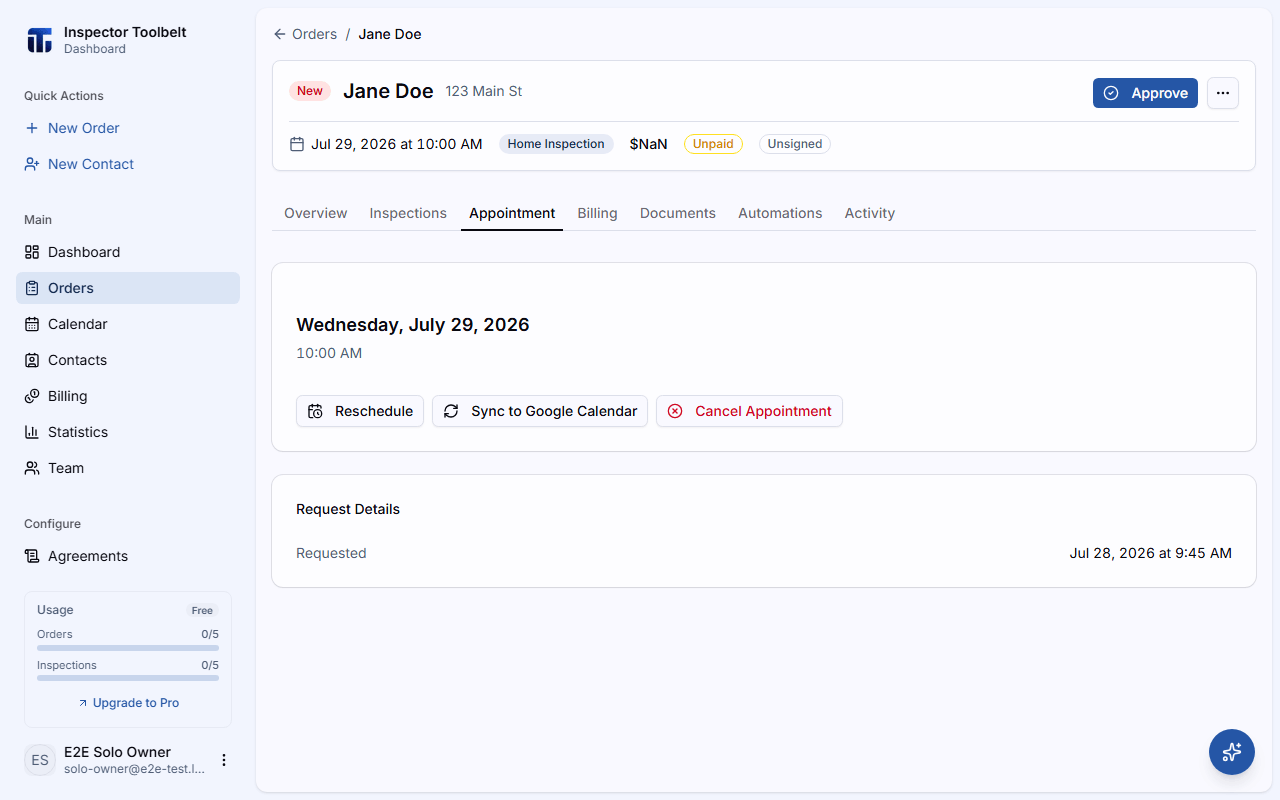
Si vous avez approuvé des Orders avant de lier Google Agenda, elles n'auront pas encore d'événement. Ouvrez l'onglet Rendez-vous de la Order et cliquez sur Synchroniser avec Google Calendar pour en créer un manuellement.
Google Agenda → ITB Dashboard
Les créneaux occupés sur votre Google Agenda bloquent les créneaux horaires correspondants sur votre page de réservation publique — cela n'affecte pas le sélecteur de créneau unique que vous utilisez dans le tableau de bord lorsque vous planifiez vous-même une Order.
Les événements occupés apparaissent aussi sur votre calendrier du tableau de bord, grisés à côté de vos Orders, afin que vous puissiez voir quand vous êtes indisponible. Désactiver Synchroniser les commandes approuvées les retire du calendrier.
Marquez les événements comme Occupé, pas Disponible
Les événements Google Agenda marqués Disponible ne bloquent pas les créneaux de réservation — seuls les événements marqués Occupé le font. Si des clients peuvent encore réserver par-dessus un événement de votre agenda, vérifiez le paramètre de disponibilité de cet événement dans Google Agenda.
Si vous déplacez un événement synchronisé dans Google Agenda, le rendez-vous de la Order correspondante se déplace à la nouvelle heure. Si vous supprimez un événement synchronisé dans Google Agenda, la Order correspondante repasse de Approuvé à Lu. L'heure de son rendez-vous est conservée. Approuvez-la à nouveau pour la remettre dans votre Google Agenda.
Approbation automatique des commandes
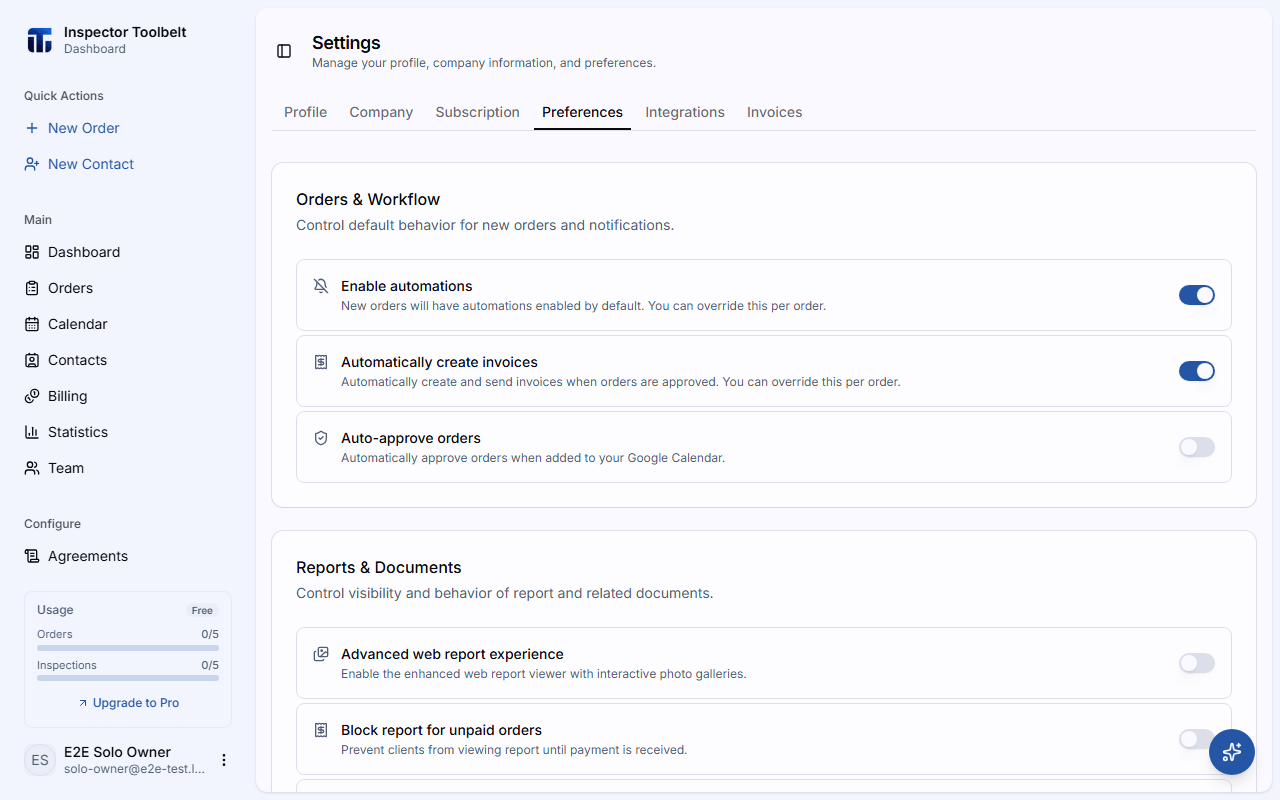
L'interrupteur Approuver automatiquement les commandes dans ParamètresPréférences approuve automatiquement les nouvelles demandes de réservation sans que vous ayez à les valider d'abord. Il fonctionne avec ou sans Google Agenda — lorsque la synchronisation est aussi activée, les Orders approuvées automatiquement sont transmises directement à votre agenda. Consultez Préférences.
Fuseau horaire
Les heures de rendez-vous suivent le fuseau horaire défini dans ParamètresProfil. Si ce fuseau horaire ne correspond pas au fuseau horaire actuel de votre appareil, une puce d'avertissement apparaît dans l'en-tête du tableau de bord — cliquez dessus pour revenir directement aux Paramètres et corriger la différence.
Dépannage
La synchronisation ne se comporte pas comme prévu ? Consultez Problèmes de synchronisation du calendrier.