Créer des factures
Créez une facture brouillon à partir d'une commande, puis finalisez-la et envoyez-la à votre client.
Vue d'ensemble
Chaque facture commence sa vie sur un(e) Order. Vous créez un brouillon à partir de la tarification de l'Order, vous le révisez, puis vous le finalisez et l'envoyez. Votre client reçoit un e-mail avec un lien de paiement sécurisé.
Avant de commencer
- Connectez votre compte de paiement. Allez dans ParamètresFactures et terminez la configuration dans la carte Paiements en ligne (cliquez sur Activer les paiements en ligne et suivez les instructions). La facturation ne fonctionne qu'une fois la configuration de votre compte terminée — en attendant, l'onglet Facturation de l'Order affiche « Activez les paiements dans Paramètres pour commencer à facturer » à la place du bouton Créer une facture. Consultez Comment fonctionne la facturation pour savoir ce que signifie chaque état de configuration.
- L'Order doit avoir un e-mail client et au moins un article. La facture est envoyée par e-mail au client indiqué sur l'Order, et chaque facture nécessite au moins un article avec un montant non nul.
- Vous avez besoin de l'autorisation de modifier l'Order. Les propriétaires, administrateurs, gestionnaires et planificateurs peuvent créer, finaliser, mettre à jour et supprimer des factures. Les Inspectors ne le peuvent pas, même sur les Orders qui leur sont assignées.
Les factures peuvent être créées pour vous
Lorsque vous approuvez un(e) Order, une facture est créée et envoyée automatiquement — sauf si vous désactivez l'option Créer automatiquement les factures dans l'onglet Facturation (ou dans la boîte de dialogue d'approbation). Les étapes ci-dessous concernent la création manuelle d'une facture.
Créer une facture brouillon
Ouvrez l'onglet Facturation
Allez sur la page de détail de l'Order et cliquez sur l'onglet Facturation.
Démarrez la facture
Cliquez sur Créer une facture dans la carte Factures. Ce bouton n'apparaît que lorsque l'Order n'a pas encore de facture active — si une facture existe déjà, vous verrez à la place Facture complémentaire pour facturer les articles nouvellement ajoutés.
Vérifiez et créez le brouillon
Le panneau s'ouvre avec les coordonnées du client et les articles déjà remplis à partir de la tarification de l'Order. Vous pouvez modifier le nom et l'e-mail du client et choisir une date d'échéance facultative. Si vous laissez la date d'échéance vide, vos conditions de paiement par défaut définies dans ParamètresFactures sont utilisées (Net 30 sauf modification).
Cliquez sur Créer le brouillon. La facture est enregistrée avec le statut Brouillon — rien n'a encore été envoyé au client.
Quand la commande change après la création d'un brouillon
Un brouillon est un instantané de la tarification de l'Order. Ce qui se passe quand la tarification change dépend de la façon dont le brouillon a été créé :
- Vous modifiez les services de l'Order et enregistrez. Un brouillon créé par le tableau de bord à partir de l'Order (par exemple celui créé automatiquement, ou un brouillon du panneau Créer une facture dont vous n'avez modifié aucune ligne) est mis à jour pour correspondre dans le cadre de cet enregistrement. Vous n'avez rien à faire.
- L'Order a changé d'une autre façon. L'onglet Facturation affiche un avis Ce brouillon n'est plus à jour. Cliquez sur Mettre à jour le brouillon pour reconstruire le brouillon à partir de ce que l'Order indique maintenant. Rien ne change tant que vous ne cliquez pas. Pour un brouillon créé par le tableau de bord, Finaliser et envoyer reste désactivé tant que vous ne l'avez pas mis à jour, afin qu'un brouillon périmé ne soit pas envoyé par erreur.
- Brouillons antérieurs à cet avis. Les anciens brouillons ne sont jamais modifiés d'eux-mêmes. Si l'un d'eux ne correspond plus à l'Order, vous voyez le même avis. Cliquer sur Mettre à jour le brouillon remplace ses articles par les articles actuels de l'Order, ne cliquez donc que si vous n'avez pas besoin des anciens montants.
- Un brouillon dont vous avez modifié les lignes dans le panneau Créer une facture. Si vous avez changé un montant ou une description, ou ajouté ou supprimé une ligne, le brouillon est le vôtre. L'avis n'apparaît pas pour ceux-ci, et le tableau de bord ne les remplace jamais. Supprimez le brouillon et créez-en un nouveau si vous voulez qu'il suive à nouveau l'Order.
Si tout ce qui figure sur l'Order est déjà facturé, Mettre à jour le brouillon supprime le brouillon à la place, puisqu'il ne reste rien à facturer.
Un seul brouillon à la fois
Tant qu'un brouillon existe, Créer une facture est masqué. Finalisez le brouillon, ou supprimez-le, avant d'en commencer un autre.
Finaliser et envoyer
Cliquez sur Finaliser et envoyer
Dans l'onglet Facturation, cliquez sur Finaliser et envoyer sur la facture brouillon.
Confirmez
Une boîte de dialogue de confirmation explique que cela attribue un numéro de facture et envoie la facture au client pour paiement — et que cette action ne peut pas être annulée. Cliquez sur Finaliser et envoyer pour confirmer.
La finalisation ne modifie jamais les prix ni les services de l'Order. La facture est envoyée exactement comme le brouillon la présente : une ligne « acompte de 50 % » reste donc sur la facture et n'affecte pas l'Order. Pour changer ce que vous facturez, mettez d'abord le brouillon à jour.
Ce que vous devriez voir
- La facture passe au statut Impayée et reçoit un numéro comme INV-1001 (vous pouvez changer le préfixe dans ParamètresFactures).
- Le client reçoit un e-mail avec un lien de paiement. Il provient du tableau de bord lui-même plutôt que de Stripe, et pointe vers votre propre page de paiement — le seul endroit où les clients peuvent choisir le virement bancaire ou voir les moyens en espèces et par chèque que vous acceptez. Vous pouvez aussi ouvrir vous-même cette page (Voir la page de paiement), partager le lien (Copier le lien de paiement), ou télécharger le PDF (Télécharger le PDF) depuis la ligne de la facture.
- Lorsque le client paie en ligne, la facture passe automatiquement à Payée et le paiement apparaît dans l'historique de facturation — aucune action requise de votre part.
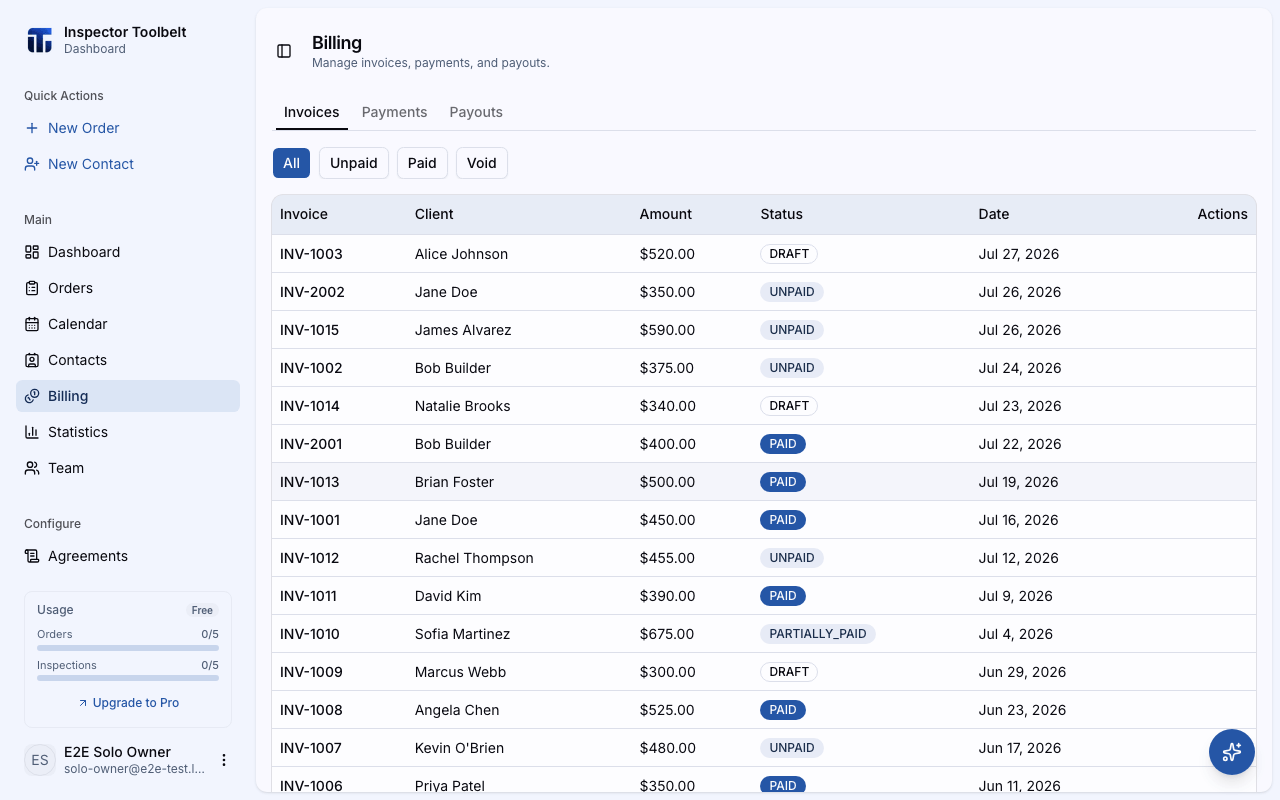
Statuts de facture
| Statut | Description |
|---|---|
| Génération… | Une facture automatique est en cours de création. Elle passe à Impayée en quelques secondes |
| Échec de la génération | La facture automatique ne s'est pas terminée. Supprimez la ligne et créez une nouvelle facture |
| Brouillon | Facture créée mais pas encore finalisée ni envoyée |
| Impayée | Facture envoyée au client, en attente de paiement |
| Payée | Paiement intégral reçu |
| Partielle | Paiement partiel reçu |
| Remboursée | Remboursement intégral émis |
| Remboursement partiel | Remboursement partiel émis |
| Annulée | Facture annulée — aucun paiement ne peut être perçu |
Moyens de paiement
- En ligne : les clients paient via la page de paiement sécurisée liée dans l'e-mail de facture. Elle indique tous les moyens de paiement que vous acceptez — carte, virement bancaire si Stripe l'a approuvé, et tout moyen en espèces ou par chèque que vous avez déclaré — et indique ce que coûte chacun. Si vous facturez des frais technologiques, ils ne s'appliquent qu'aux paiements par carte.
- Hors ligne : si un client vous paie directement — espèces, chèque, Venmo, Zelle ou virement bancaire — utilisez Enregistrer un paiement sur la facture impayée pour que vos comptes restent exacts. Consultez Enregistrer un paiement.
Si quelque chose ne fonctionne pas
- Une deuxième facture à côté d'une facture déjà envoyée est un complément. Elle est automatiquement marquée comme facture complémentaire. Elle ne facture que les articles qu'elle indique et ne modifie jamais les prix de l'Order.
- « Cette facture est encore en cours de création. Réessayez dans un instant. » Une autre facture, finalisation ou mise à jour sur cette Order est encore en cours. Attendez quelques secondes et réessayez. Si une ligne reste bloquée, ouvrez son menu et cliquez sur Discard draft.
- « Il n'y a plus rien à facturer. » Tout ce qui figure sur l'Order est déjà sur une facture.
- « Ce brouillon ne correspond plus à la commande. Mettez-le à jour, puis finalisez-le. » L'Order a changé après la création du brouillon par le tableau de bord. Cliquez sur Mettre à jour le brouillon dans l'onglet Facturation, puis sur Finaliser et envoyer.
- « Facture émise, mais la commande n'a pas été entièrement mise à jour. » La facture a été envoyée à votre client. Seul le suivi interne de l'Order n'est pas terminé. Cliquez sur Réessayer dans la notification pour le terminer ; la facture ne sera pas renvoyée.
- « Vous n'avez pas l'autorisation de faire cela. » Votre rôle ne peut pas créer ni modifier de factures. Demandez à un propriétaire, un administrateur ou un gestionnaire.
- Pas de bouton Créer une facture ? La configuration de votre compte de paiement n'est pas terminée. Allez dans ParamètresFactures et terminez les étapes dans la carte Paiements en ligne.
- Le client n'a pas reçu l'e-mail ? La facture reste valide. Utilisez Copier le lien de paiement sur la ligne de la facture et envoyez le lien vous-même.
- Montant erroné sur une facture finalisée ? Vous ne pouvez pas modifier une facture finalisée. Annulez une facture impayée et créez-en une nouvelle, ou remboursez une facture payée — consultez Remboursements et annulations.
- Une ligne de facture affiche Échec de la génération ? La facture automatique qui a démarré quand vous avez approuvé la Order ne s'est pas terminée. Ouvrez le menu de la ligne, cliquez sur Discard draft, puis créez à nouveau la facture.
Pour plus d'aide, consultez Dépannage des paiements.