Paramètres de l'entreprise
Définissez le nom, l'adresse et le logo de l'entreprise qui apparaissent sur vos factures et contrats.
Avant de commencer
- Les informations de votre entreprise apparaissent sur les factures, les contrats et les communications avec les clients — vérifiez donc bien l'orthographe.
- Seul le propriétaire du compte voit l'onglet Entreprise. Si vous travaillez dans le compte d'équipe de quelqu'un d'autre, cet onglet est masqué.
Définir le nom et l'adresse de votre entreprise
Allez dans ParamètresEntreprise.
Remplissez Nom de l'entreprise, Adresse, Ville, État / Province et Code postal.
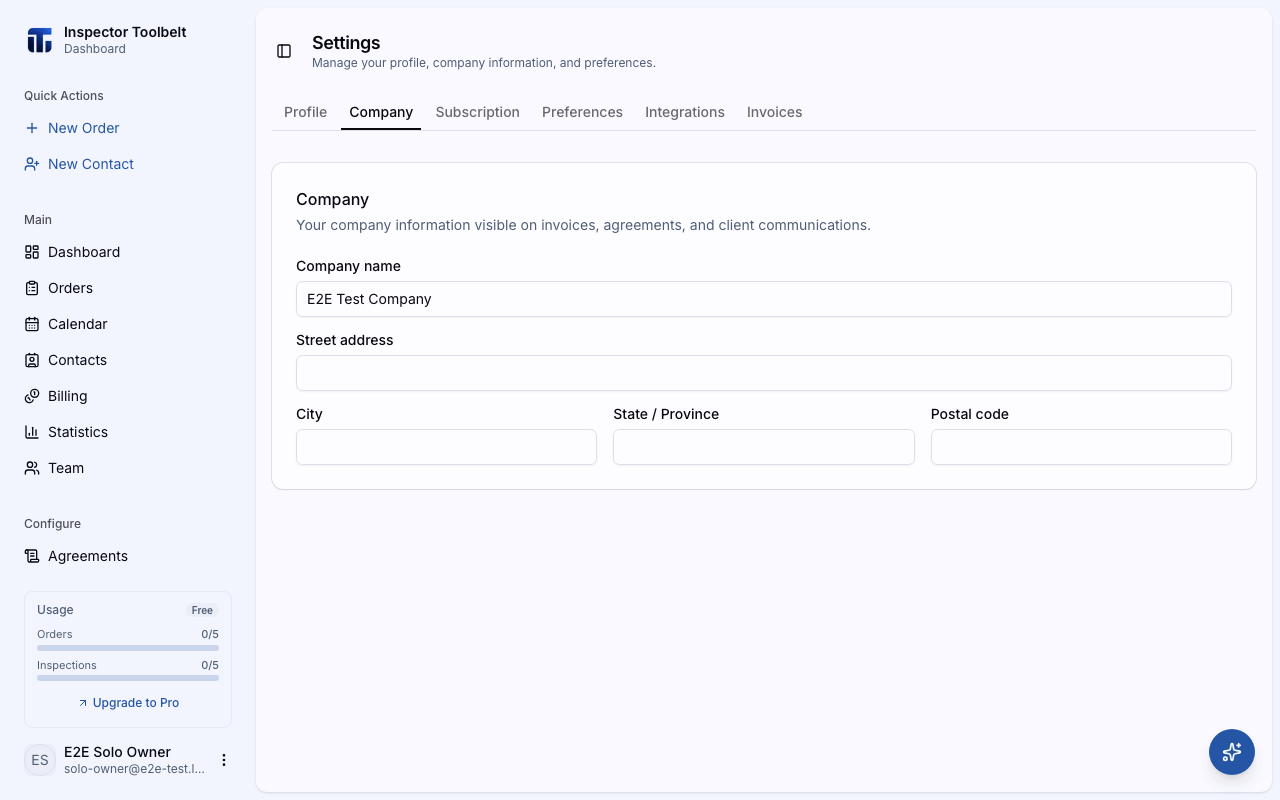
Arrêtez de taper — c'est tout. Il n'y a pas de bouton Enregistrer. Les modifications s'enregistrent d'elles-mêmes un instant après que vous avez terminé.
Téléverser le logo de votre entreprise
Votre logo apparaît sur votre page de réservation (lorsque l'interrupteur Logo de l'entreprise est activé), sur les PDF de facture, les en-têtes de rapport, et les en-têtes de contrat.
Allez dans ParamètresEntreprise.
Dans la carte Logo de l'entreprise, cliquez sur Téléverser le logo et choisissez une image. Utilisez une image carrée PNG, JPEG ou WebP, d'au moins 200×200px et de moins de 2 Mo.
Un message Logo téléversé confirme l'enregistrement. Utilisez Remplacer pour le changer ou Supprimer pour le retirer.
Ce que vous devriez voir
Un court message Informations de l'entreprise enregistrées s'affiche après chaque modification. Les nouvelles factures et les nouveaux contrats afficheront les informations mises à jour.
En cas de problème
- Vous ne voyez pas l'onglet Entreprise — vous consultez un compte d'équipe qui ne vous appartient pas. Passez d'abord sur votre propre compte.
- « Échec de l'enregistrement des informations de l'entreprise » — vérifiez votre connexion internet, puis modifiez à nouveau le champ pour réessayer.
Référence des paramètres
| Champ | Description |
|---|---|
| Nom de l'entreprise | Le nom de votre entreprise |
| Adresse | L'adresse postale de votre entreprise |
| Ville | Ville |
| État / Province | État ou province |
| Code postal | Code postal ou ZIP |
Logo de l'entreprise sur la page de réservation
Téléversez votre logo ici, puis activez l'interrupteur Logo de l'entreprise dans les paramètres d'image de marque de votre page de réservation pour l'afficher aux clients.
Voir aussi
- Paramètres du profil — vos informations personnelles
- Page de réservation — logo et image de marque visible par les clients
- Créer des factures — là où apparaissent les informations de votre entreprise