Paramètres du profil
Configurez votre profil personnel, votre photo, votre signature, votre région et votre fuseau horaire.
Avant de commencer
- Tout sur cette page s'enregistre automatiquement — il n'y a pas de bouton Enregistrer.
- Nouveau sur le tableau de bord ? Le tutoriel Configurer votre profil vous guide une première fois sur cette page, étape par étape. Ce guide-ci est la référence complète.
Changer votre région
Votre région contrôle l'affichage de l'argent, des dates et des mesures partout dans le tableau de bord.
Allez dans ParamètresProfil.
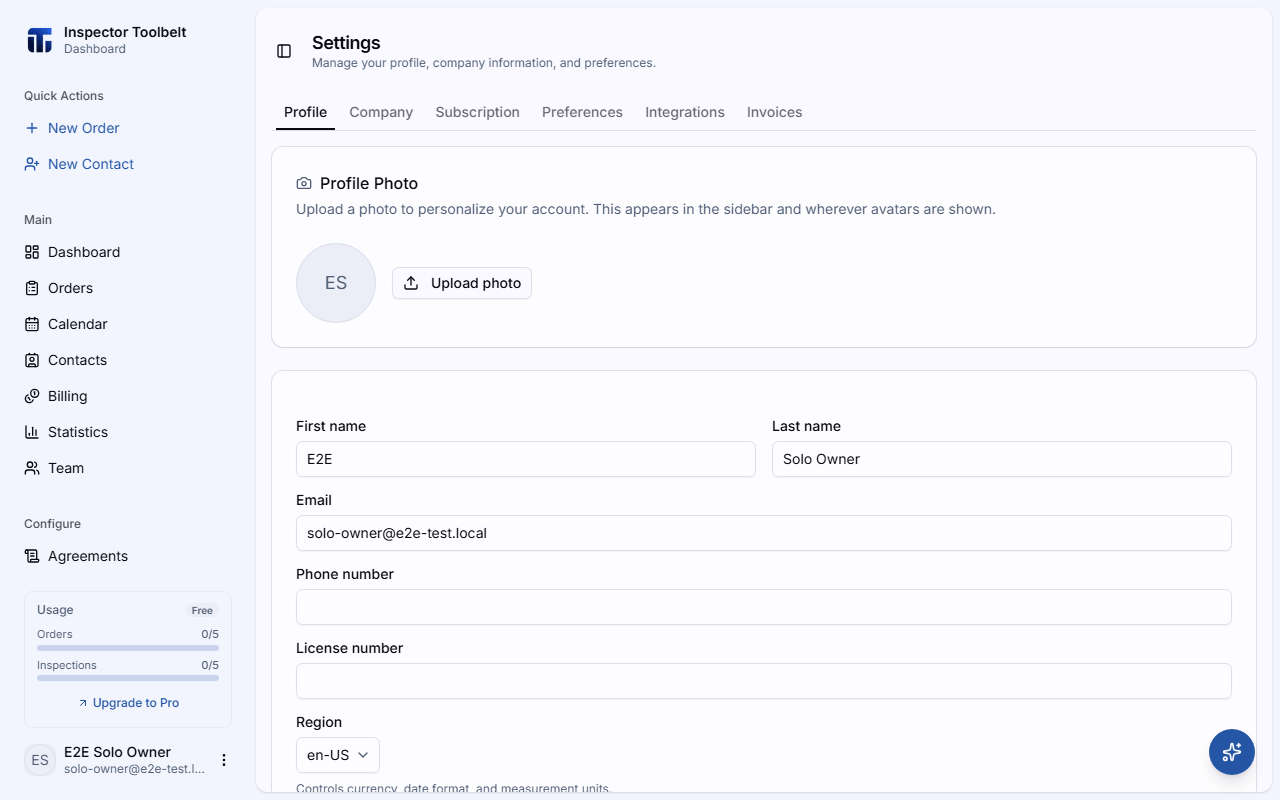
Sous Région, choisissez le pays qui correspond à votre activité — par exemple Australie (AUD, métrique).
Mettre à jour votre nom et vos coordonnées
Allez dans ParamètresProfil.
Modifiez Prénom, Nom de famille ou Numéro de téléphone. Le prénom et le nom sont obligatoires.
Changer votre e-mail
Votre E-mail est l'adresse avec laquelle vous vous connectez, vous ne pouvez donc pas la modifier sur cette page. Pour la changer, contactez le support à info@inspectortoolbelt.com depuis l'adresse avec laquelle vous vous connectez actuellement.
Le support vérifie que la nouvelle adresse n'est pas déjà utilisée, puis la change partout en une seule fois : votre connexion, votre profil, vos appartenances d'équipe et les éventuelles invitations d'équipe. Ensuite :
- Votre ancienne adresse reçoit un avis indiquant que l'e-mail a changé, et votre nouvelle adresse reçoit une confirmation.
- Vous êtes déconnecté de tous vos appareils. Reconnectez-vous avec la nouvelle adresse.
- Si vous vous connectiez avec Google, la connexion Google est retirée de votre compte. Si Google était votre seul moyen de connexion, l'e-mail de confirmation contient un lien pour définir un mot de passe.
- L'e-mail du client Stripe de votre abonnement ne change pas. Demandez au support si vous voulez le changer aussi.
Ce que vous devriez voir
Vos modifications sont prises en compte dès que vous arrêtez de taper. Après un changement de région, les prix, dates et unités de tout le tableau de bord passent au nouveau format — par exemple $ devient A$ et sq ft devient m².
En cas de problème
- « Le prénom est requis » / « Le nom de famille est requis » — le champ ne peut pas rester vide ; renseignez-le et l'enregistrement passe.
- Vous ne pouvez pas saisir dans le champ E-mail — c'est normal. Voir Changer votre e-mail.
- Un avertissement rouge de fuseau horaire apparaît — le fuseau horaire de votre navigateur ne correspond pas à celui enregistré sur votre compte. Choisissez le bon dans la liste Fuseau horaire. Vous ne voyez cet avertissement que lorsque vous travaillez dans votre propre compte.
Référence des paramètres
Photo de profil
Téléversez une photo pour personnaliser votre compte. Elle apparaît dans la barre latérale et partout où des avatars sont affichés. PNG, JPEG ou WebP, moins de 5 Mo. Utilisez Remplacer ou Supprimer pour la changer plus tard.
Nom
Vos prénom et nom, visibles par les membres de l'équipe et dans les communications.
E-mail et téléphone
Votre e-mail est l'adresse avec laquelle vous vous connectez. Il est en lecture seule ici ; le support le change pour vous (voir Changer votre e-mail). Votre numéro de téléphone sert aux communications.
Numéro de licence
Numéro de licence professionnelle facultatif pour votre activité. Il peut apparaître dans les documents destinés aux clients.
Région
Détermine le format de la monnaie, le format des dates et les unités de mesure. Choisissez parmi États-Unis, Canada, Australie, Nouvelle-Zélande, Afrique du Sud ou Royaume-Uni.
Ce que la région modifie
Changer de région met à jour les symboles monétaires (par ex. $ vs A$ vs £), les formats de date et les unités de mesure (sq ft vs m²) dans tout le tableau de bord.
Fuseau horaire
Toutes les dates et heures de l'application s'affichent dans ce fuseau horaire. Si votre compte n'a pas encore de fuseau horaire, le tableau de bord détecte et enregistre celui de votre navigateur pour vous. Ne le changez que si vous avez déménagé définitivement — un avertissement apparaît quand le fuseau de votre navigateur et celui de votre compte ne correspondent pas.
Si le compte n'a toujours pas de fuseau horaire enregistré — par exemple parce que personne n'a encore ouvert cette page — le tableau de bord se rabat sur le fuseau horaire standard de la Région du compte (l'heure de l'Est pour les États-Unis, Sydney pour l'Australie, Londres pour le Royaume-Uni, et ainsi de suite). Il ne se rabat jamais sur le fuseau horaire de la personne qui regarde l'écran, afin que tout le monde sur le compte voie les mêmes heures de rendez-vous.
Si vous travaillez dans l'équipe de quelqu'un d'autre
Le tableau de bord utilise la région et le fuseau horaire du propriétaire du compte, pas les vôtres. Ainsi, toutes les personnes qui travaillent sur le même compte voient les mêmes prix, dates et heures de rendez-vous, même si elles se trouvent dans un autre pays. La région et le fuseau horaire que vous définissez ici s'appliquent toujours aux comptes qui vous appartiennent.
Comme votre propre fuseau horaire n'y change rien, le tableau de bord ne vous avertit pas à ce sujet lorsque vous êtes dans le compte de quelqu'un d'autre, et il ne le renseigne pas non plus pour vous. Passez à votre propre compte pour le définir.
Lorsque votre propre horloge diffère de celle du compte, les heures affichées à l'écran sont accompagnées du fuseau horaire du compte — par exemple 9:00 AM UTC−4 au lieu de simplement 9:00 AM. Dans le calendrier, le fuseau horaire est indiqué une seule fois en haut de chaque vue plutôt que sur chaque événement — voir Voir votre planning. Si vous êtes dans le même fuseau horaire que le compte, rien ne change.
Signature
Téléversez une image de votre signature pour l'utiliser sur les contrats et les Reports. PNG, JPEG ou WebP, moins de 5 Mo.
Zone de danger
En bas de l'onglet, la carte Zone de danger contient Supprimer le compte et les données. Elle ferme votre compte et programme la suppression définitive de vos données. Consultez Supprimer votre compte avant de l'utiliser.
Langue
La langue du tableau de bord se règle depuis le menu sous votre nom, en bas de la barre latérale, pas depuis cette page. Langues actuellement prises en charge : anglais, espagnol, français, arabe, chinois et coréen.
Voir aussi
- Configurer votre profil — le tutoriel de première utilisation
- Paramètres de l'entreprise — le nom et l'adresse de votre entreprise
- Préférences — valeurs par défaut du flux de travail et fonctionnalités
- Supprimer votre compte — fermer votre compte et programmer la suppression de vos données