Utiliser l'assistant IA
Obtenez des réponses et de l'aide mains libres grâce à l'assistant IA intégré à l'application.
Aperçu
L'Assistant IA est un panneau de discussion qui peut répondre à des questions sur votre entreprise, rechercher dans la documentation d'aide et proposer des actions que vous validez — il ne modifie jamais vos données sans votre confirmation. Il est activé par défaut, il est donc prêt dès votre connexion.
Ouvrir l'assistant
L'assistant est déjà activé, il n'y a donc rien à activer au préalable. Cliquez sur la puce Assistant du côté droit de la barre supérieure, à côté de votre badge d'équipe, sur n'importe quelle page du tableau de bord. Le panneau de discussion glisse depuis la droite.
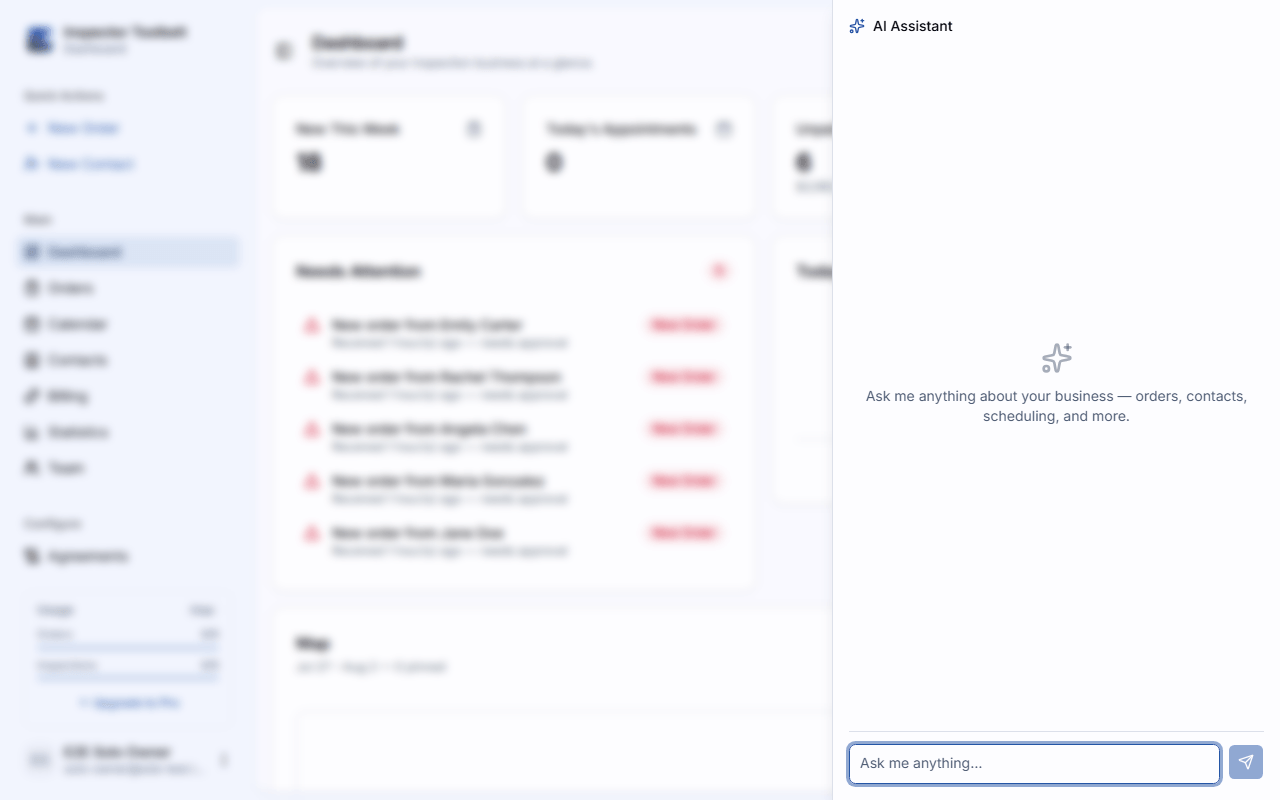
Fermez d'abord les autres panneaux
Si vous avez une carte ou un panneau ouvert, comme un éditeur d'élément, la puce Assistant est cachée derrière lui — l'assistant n'a aucun moyen de voir ce qu'il contient, elle n'est donc pas proposée tant que vous n'avez pas fermé ce que vous modifiez. Une fois le panneau de discussion ouvert, il reste au-dessus de la page, afin que vous puissiez continuer à discuter pendant que vous travaillez ailleurs.
Si vous avez commencé à taper un message et essayez de fermer le panneau avec Esc ou le bouton × avant de l'envoyer, une invite vous demande si vous voulez continuer la rédaction ou abandonner le brouillon.
Le panneau conserve un historique de discussion continu. Utilisez l'icône d'historique pour basculer entre les conversations passées (ou en supprimer une), et l'icône plus pour démarrer une nouvelle discussion. Il n'y a pas de bouton séparé pour effacer la discussion en cours — démarrez-en une nouvelle, ou supprimez les anciennes depuis la liste d'historique.
Si votre forfait n'inclut pas l'assistant IA, ou si vous perdez votre connexion internet, le panneau reste ouvert mais explique la situation directement dans le fil et désactive le champ de saisie jusqu'à ce que ce soit résolu.
Le désactiver
Si vous préférez ne pas l'utiliser, allez dans ParamètresPréférences et désactivez Assistant IA sous Fonctionnalités — la puce disparaît complètement de la barre supérieure ; il n'y a plus rien à cliquer tant que vous ne le réactivez pas. Vous pouvez le réactiver de la même façon ; lorsque vous le réactivez, un bref avertissement apparaît à accepter.
Vous ne voyez pas l'assistant ?
Si l'interrupteur est désactivé et grisé, avec une note indiquant qu'il est désactivé pour tout le compte, c'est que votre administrateur a désactivé l'assistant pour l'ensemble du compte.
Ce qu'il peut faire
Posez à l'assistant des questions sur votre entreprise et il peut rechercher :
- Les Orders
- Les contacts
- Les catégories de service
- Les sections de contrat
- Les automatisations
- Votre profil
Il recherche aussi dans cette documentation d'aide pour répondre aux questions du type « comment faire… » et affiche un lien Sources sous sa réponse pour ouvrir l'article qu'il a utilisé.
Il connaît aussi le produit lui-même. Il peut indiquer où se trouve n'importe quelle page et à quoi elle sert, lire votre propre configuration pour répondre à des questions comme « pourquoi les clients ne peuvent-ils pas me réserver ? », vous guider dans une tâche à plusieurs étapes comme la mise en place des paiements, et proposer un bouton qui vous amène directement à la bonne page. Un chat vide suggère quelques questions à essayer, en fonction de ce qui est vrai pour votre compte.
Proposer des actions
Au-delà de répondre à des questions, l'assistant peut proposer des changements en votre nom — créer une Order, créer un contact, créer une automatisation, ou mettre à jour le statut d'une Order. Lorsqu'il le fait, il remplit le formulaire correspondant sur la page que vous consultez et affiche une carte de proposition résumant ce qu'il s'apprête à faire.
Chaque proposition vous donne trois options :
| Action | Ce qu'elle fait |
|---|---|
| Confirmer | Exécute le changement proposé |
| Modifier | Vous permet d'ajuster vous-même le formulaire avant de décider |
| Rejeter | Abandonne la proposition — rien n'est modifié |
Rien ne se produit sans votre confirmation
L'assistant ne crée, ne met à jour ni ne supprime jamais rien de lui-même. Chaque proposition reste à l'état de brouillon jusqu'à ce que vous la confirmiez.
Modifier le texte du rapport avec l'IA
Dans l'éditeur de rapport, un commentaire vous donne deux types d'aide de l'IA. Ils se trouvent à des endroits différents, car l'un ajoute du texte et l'autre le remplace.
Générer avec l'IA se trouve dans la barre d'outils de texte enrichi du commentaire (le bouton étincelles). Il ouvre une petite fenêtre contextuelle où vous saisissez quelques mots-clés et choisissez le nombre de suggestions à afficher. Choisir une suggestion l'insère au niveau du curseur et laisse le reste du commentaire intact.
Le bouton de curseurs à côté propose les options :
- Inclure le récit du défaut — décrit le problème que vous avez trouvé. Activé par défaut.
- Inclure la citation des normes — ajoute deux phrases sur les normes applicables. Désactivé par défaut, car les normes varient selon les régions.
- Inclure les mesures correctives — recommande qui devrait le réparer et quoi faire ensuite.
- Nombre de suggestions — 1, 3 ou 5.
Vos choix sont enregistrés pour la prochaine fois. Si vous désactivez les trois, il n'y a plus rien à rédiger, donc Générer avec l'IA est grisé jusqu'à ce que vous en réactiviez un.
Réécrire ce commentaire : est une ligne étiquetée sous le texte du commentaire, ce qui indique clairement quel texte elle modifie. Ses quatre boutons — Allonger, Raccourcir, Améliorer la rédaction et Corriger l'orthographe et la grammaire — réécrivent tout le commentaire et remplacent ce qui s'y trouve. Ils sont grisés tant que le commentaire est vide. Si le résultat ne vous plaît pas, cliquez sur Annuler la réécriture pour retrouver ce que vous aviez avant.
Sur l'application mobile
L'assistant est aussi disponible sur l'application mobile. Appuyez sur le bouton étincelle en haut à droite de l'en-tête — sur les écrans Aujourd'hui, Commandes, Contacts et Plus, sur l'écran de détail d'une Order ou d'un contact, et sur les écrans Nouvelle/Modifier Order et Nouveau contact — pour ouvrir le même type de chat sous la forme d'une feuille en plein écran, y compris l'aide au remplissage de formulaires sur ces écrans de formulaire et les propositions d'action que vous confirmez avant tout enregistrement. Il n'y a pas de bouton étincelle sur les écrans d'inspection. Il utilise le même bouton Assistant IA et le même forfait configurés ici — il n'y a pas d'interrupteur séparé sur le téléphone — et nécessite une connexion internet. L'historique des discussions est stocké sur l'appareil et reste distinct de celui du tableau de bord.
Lorsque vous ajoutez un commentaire de rapport sur mobile, ou que vous en modifiez un déjà ajouté (appuyez sur le commentaire pour ouvrir son écran de détail), la même aide se trouve sous le champ de commentaire. Générer avec l'IA renvoie un brouillon dès le premier appui — il n'y a pas de formulaire d'options avant cela — en utilisant tout texte court déjà présent dans le champ pour orienter la génération. Une fois que le champ contient du texte, une ligne Modifier ce texte propose Améliorer, Plus long, Plus court, et Corriger la grammaire. Examinez la suggestion, puis Insérer ou Remplacer — rien ne change tant que vous ne l'avez pas fait.
L'icône de curseurs à côté du bouton ouvre les Réglages de l'IA : Description du défaut, Action corrective, et un choix de 1, 3 ou 5 suggestions. Ils sont mémorisés sur cet appareil, donc vous les réglez une seule fois plutôt qu'à chaque commentaire. Il n'y a pas d'option de citation des normes sur le téléphone — celle-ci est réservée au tableau de bord. Voir Rédiger un rapport.