Page de réservation publique
Configurez votre page de réservation en ligne pour que les clients réservent et paient eux-mêmes.
Aperçu
La page de réservation est un formulaire public où les clients peuvent réserver un rendez-vous, saisir les détails de leur bien, ajouter des services optionnels ou des offres groupées de services, et payer en ligne — sans que vous ayez à lever le petit doigt. À l'étape finale de vérification, les clients voient les détails de leur rendez-vous ainsi qu'une répartition détaillée du prix (services, services supplémentaires, réductions sur les offres groupées, et tout coupon appliqué) ; après la réservation, la page de confirmation leur permet d'ajouter le rendez-vous à leur calendrier — Google Agenda ou un fichier .ics téléchargeable. Chaque réservation crée une nouvelle Order au statut Nouveau dans votre tableau de bord.
Activer la réservation en ligne
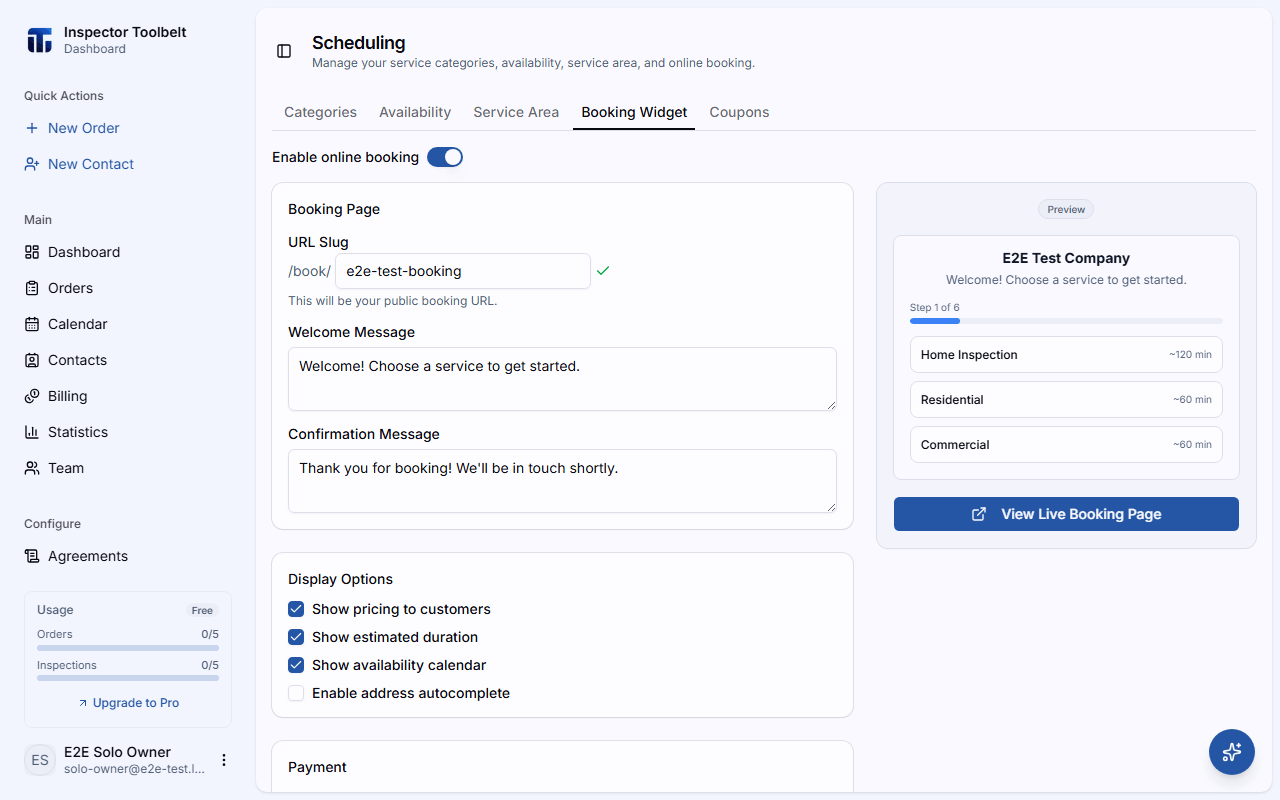
Accédez à PlanificationWidget de réservation et activez Activer la réservation en ligne. L'URL et les options de configuration apparaissent une fois la réservation activée.
Votre URL de réservation
Définissez un Slug d'URL — ce sera votre lien de réservation public. Les slugs ne peuvent contenir que des lettres minuscules, des chiffres et des traits d'union, et doivent commencer et se terminer par une lettre ou un chiffre. Les majuscules sont automatiquement converties en minuscules, et les liens fonctionnent quelle que soit leur casse. Le tableau de bord vérifie la disponibilité au fur et à mesure de votre saisie et confirme lorsque le slug est libre. Si vous saisissez des caractères en dehors de ce format, un message distinct de « caractères invalides » s'affiche au lieu du message « déjà utilisé ». Cliquez en dehors du champ (ou passez au paramètre suivant) pour enregistrer votre slug.
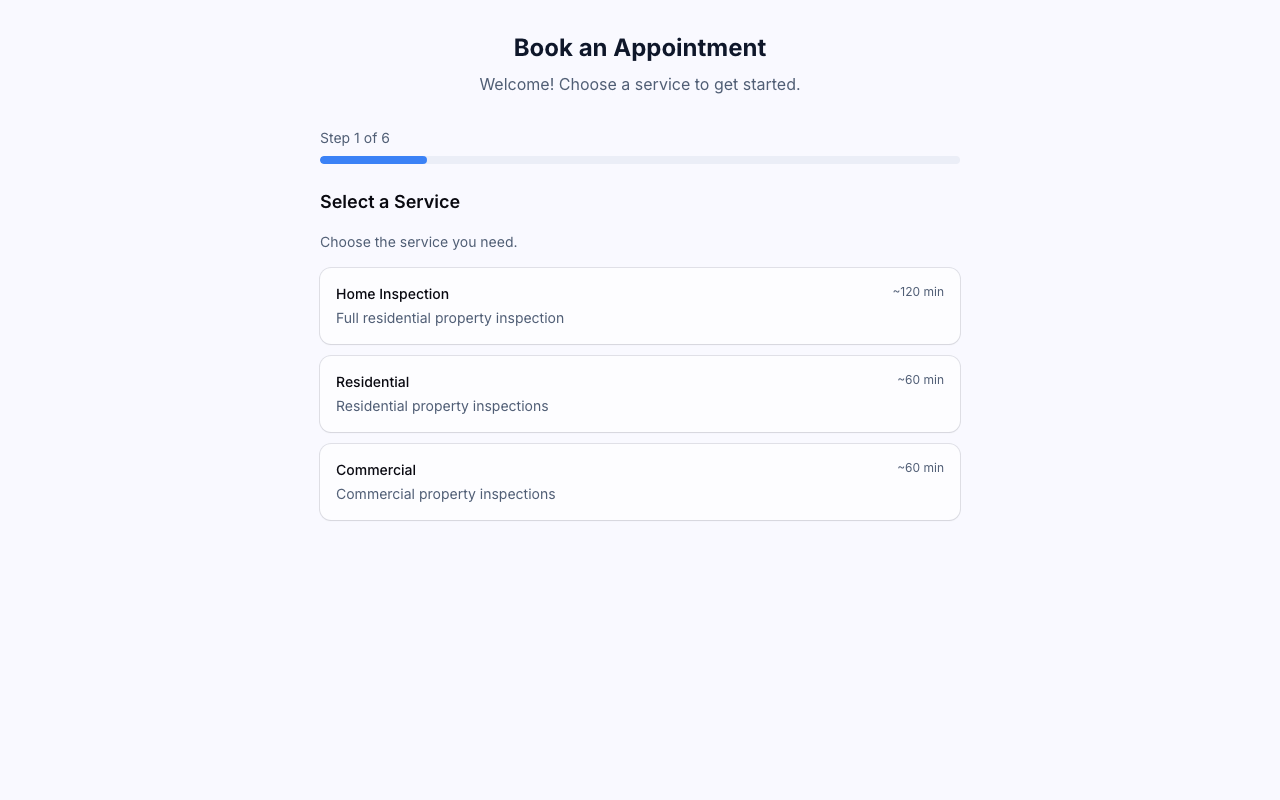
Utilisez Voir la page de réservation en direct pour ouvrir votre page telle que les clients la voient.
Configuration
Messages
Personnalisez le Message de bienvenue affiché en haut du formulaire et le Message de confirmation affiché après qu'un client a réservé.
Options d'affichage
Choisissez ce que les clients voient :
- Afficher les prix aux clients
- Afficher la durée estimée
- Afficher le calendrier de disponibilité
- Activer la saisie semi-automatique d'adresse
Paiement
Activez Encaisser le paiement au moment de la réservation pour exiger le paiement avant qu'une réservation soit confirmée. Choisissez ensuite un Type d'acompte :
| Type d'acompte | Comportement |
|---|---|
| Paiement intégral | Le client paie le montant total |
| Acompte en pourcentage | Le client paie un pourcentage que vous définissez (1–100 %) |
| Acompte fixe | Le client paie un montant fixe que vous définissez |
Vous pouvez aussi définir un Taux de taxe (0–30 %), appliqué aux lignes taxables au moment du paiement.
Lorsque les Frais technologiques sont activés, les clients voient le total par carte et l'alternative sans frais à l'étape de vérification, et peuvent choisir Virement bancaire lorsqu'il est actif. Les frais ne s'appliquent qu'au montant encaissé lors de la réservation — tout solde restant est facturé plus tard, sans les frais.
Stripe requis
L'encaissement des paiements nécessite un compte Stripe connecté. Consultez Comment fonctionne la facturation pour le configurer.
Conditions et image de marque
Ajoutez vos Conditions générales et une URL de politique de confidentialité facultative. Les clients voient le texte des conditions à l'étape de vérification, juste au-dessus de la case « J'accepte les conditions générales » — ils ne peuvent pas envoyer la réservation sans les accepter.
Dans l'image de marque, définissez votre Couleur principale et Couleur d'accentuation, et choisissez d'afficher ou non votre Logo de l'entreprise et le Nom de l'entreprise dans l'en-tête. Le logo lui-même se téléverse dans ParamètresEntreprise — consultez Paramètres de l'entreprise ; l'interrupteur reste désactivé tant qu'aucun logo n'existe.
Choisissez une Police dans le menu déroulant — un ensemble de polices que tous les navigateurs peuvent afficher sans temps de chargement supplémentaire : System Default, Inter, Arial, Helvetica, Georgia, Times New Roman, Verdana, Tahoma, Trebuchet MS et Courier New. Si votre page de réservation utilisait déjà une police en dehors de cette liste, elle apparaît quand même dans le menu déroulant sous l'étiquette « Custom : (nom de la police) » afin que vous ne la perdiez pas par accident.
Définissez la Position du logo sur Gauche ou Centre pour contrôler l'emplacement de votre logo, du nom de l'entreprise et du titre dans l'en-tête. L'aperçu et votre page de réservation en direct se mettent tous deux à jour en conséquence.
Ce que les clients peuvent réserver
Les services proposés sur votre page de réservation — y compris toutes les offres groupées que vous avez configurées — proviennent de vos Catégories de service, et les créneaux réservables proviennent de votre Disponibilité.