Gérer les contacts
Ajoutez, modifiez, supprimez et exportez les personnes avec qui vous travaillez, et consultez l'historique des commandes de chaque contact.
Vue d'ensemble
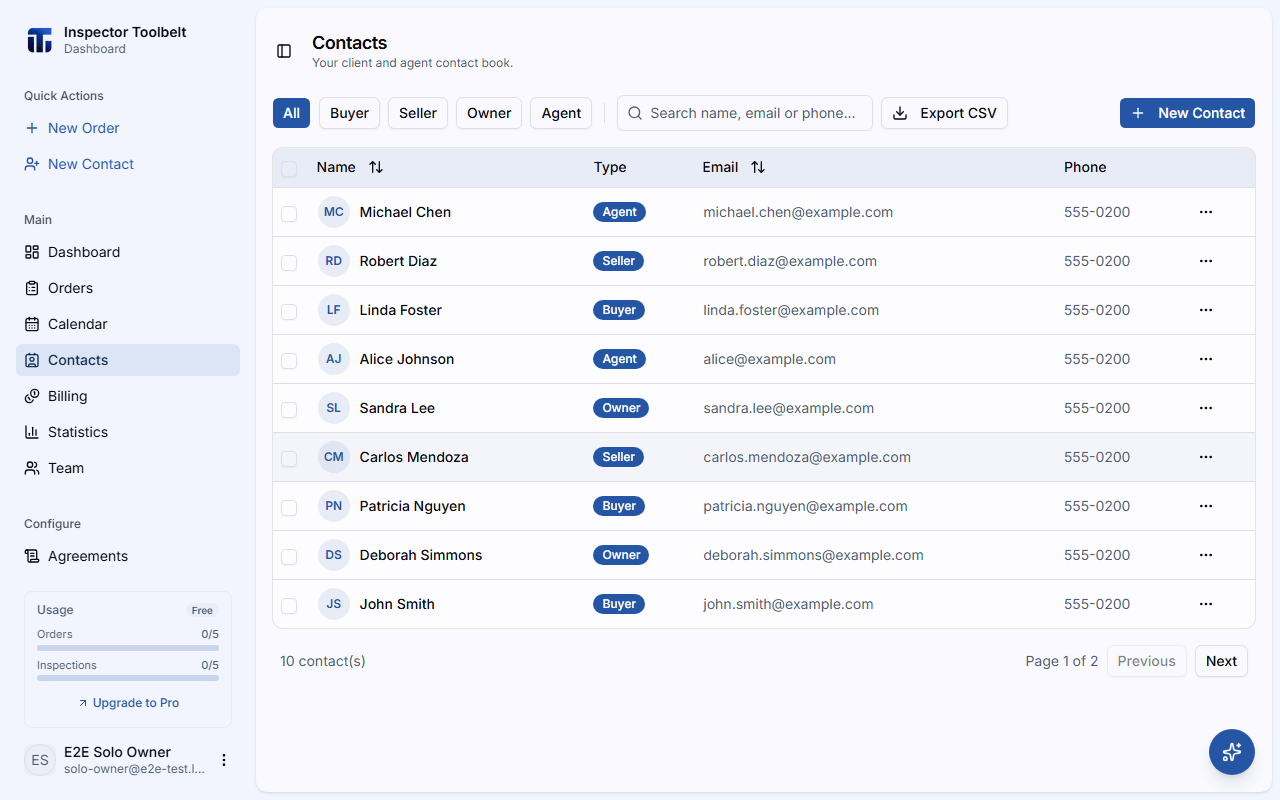
La page Contacts est votre carnet d'adresses — les clients et les autres personnes avec qui vous travaillez régulièrement. Depuis ici, vous pouvez ajouter et modifier des contacts, les appeler ou leur envoyer un e-mail en un clic, exporter votre liste, et voir chaque Order liée à un contact.
Cliquez sur Contacts dans la barre latérale pour l'ouvrir.
Avant de commencer
- Les types de contact dépendent de votre secteur d'activité. Par exemple, un compte d'inspection à domicile peut identifier un contact comme client ou agent.
Ajouter un contact
Cliquez sur Nouveau contact en haut à droite de la page contacts. Un panneau s'ouvre à droite.
Remplissez les détails du contact :
| Champ | Description |
|---|---|
| Prénom | Facultatif |
| Nom | Requis |
| Type | Cochez au moins un type — les options dépendent de votre secteur d'activité |
| Requis — utilisé pour retrouver les Orders de ce contact | |
| Téléphone | Facultatif |
Cliquez sur Créer. Le nouveau contact apparaît immédiatement dans la liste.
Modifier un contact
Trouvez le contact et cliquez sur le menu ⋯ à la fin de sa ligne, puis choisissez Modifier. (Vous pouvez aussi cliquer sur la ligne pour ouvrir le contact, puis cliquer sur Modifier dans le panneau.)
Modifiez les détails et cliquez sur Enregistrer.
Les modifications non enregistrées sont protégées
Si vous modifiez un champ puis essayez de fermer le panneau d'édition — avec ×, Esc, ou Annuler — une invite vous demande si vous voulez Continuer la modification ou Abandonner les modifications. Actualiser la page ou fermer l'onglet du navigateur alors que le panneau contient des modifications non enregistrées vous avertit de la même façon. Les panneaux qui enregistrent automatiquement au fur et à mesure de la saisie, comme l'éditeur d'élément du modèle, n'affichent pas cette invite car il n'y a rien à perdre.
Supprimer un contact
Cliquez sur la ligne du contact pour ouvrir son panneau de détails.
Cliquez sur Supprimer. Le bouton devient Confirmer — cliquez à nouveau pour supprimer définitivement le contact.
Pour supprimer plusieurs contacts à la fois, utilisez les cases à cocher à gauche de chaque ligne. Une barre apparaît en bas avec un bouton Supprimer et une boîte de dialogue de confirmation.
Rechercher et filtrer
- Rechercher — tapez dans la zone de recherche (« Rechercher un nom, un e-mail ou un téléphone... ») pour filtrer la liste au fur et à mesure.
- Filtrer par type — cliquez sur les boutons de type au-dessus de la liste (Tous plus un bouton par type de contact) pour n'afficher qu'un seul type de contact.
- Trier — cliquez sur les en-têtes de colonne Nom ou E-mail pour trier.
Appeler ou envoyer un e-mail à un contact
Cliquez sur le menu ⋯ sur la ligne d'un contact et choisissez Appeler ou E-mail. Vous pouvez aussi cliquer sur l'e-mail ou le numéro de téléphone affiché dans la liste ou dans le panneau de détails — l'e-mail ouvre votre application de messagerie, le téléphone démarre un appel.
Exporter les contacts en CSV
Pour tout exporter, cliquez simplement sur Exporter en CSV dans la barre d'outils. Pour n'exporter que certains contacts, cochez d'abord leurs lignes — l'export n'inclura alors que les contacts cochés.
Un fichier CSV se télécharge avec le nom, l'e-mail, le téléphone et le type de chaque contact. Ouvrez-le dans Excel, Google Sheets, ou toute application de tableur.
Le panneau de détails du contact
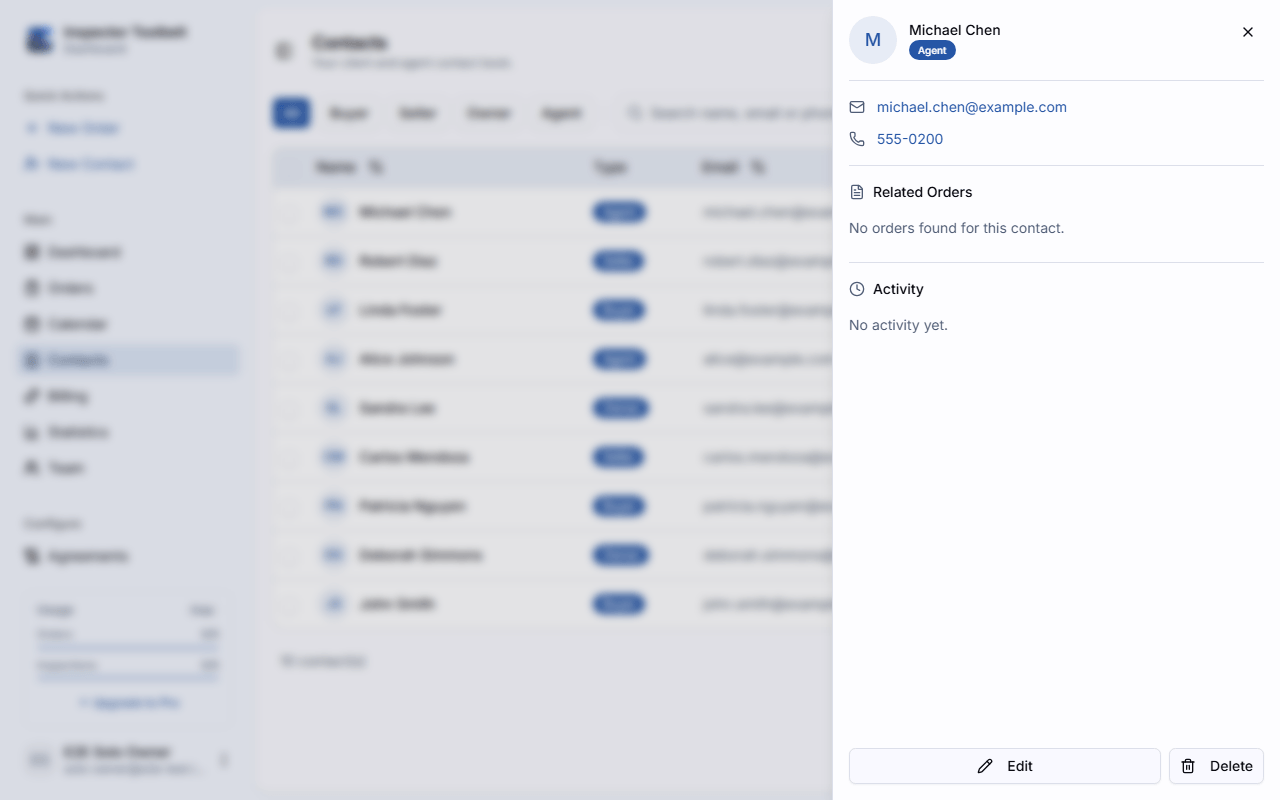
Cliquez sur n'importe quelle ligne de contact pour ouvrir son panneau de détails. Il affiche :
- E-mail et téléphone — cliquez pour envoyer un e-mail ou appeler.
- Orders liées — chaque Order associée à l'adresse e-mail de ce contact, avec un badge de statut. Cliquez sur l'une d'elles pour ouvrir la page complète de l'Order.
- Activité — une chronologie de ce qui s'est passé sur les Orders de ce contact : création, approbation, rendez-vous programmé, paiement reçu, accord signé, terminée et archivée, du plus récent au plus ancien.
- Boutons Modifier et Supprimer en bas.
Le reste de la page reste utilisable
C'est ainsi que se comporte tout panneau latéral du tableau de bord, pas seulement celui-ci. Sur un écran de taille bureau, un panneau ne bloque pas la page derrière lui — vous pouvez toujours faire défiler et cliquer sur la liste des contacts, ou ouvrir l'Assistant IA, pendant qu'il est ouvert — et cliquer à l'extérieur ne le ferme plus. Fermez un panneau avec son bouton ×, Esc, ou l'un des boutons de son pied de page (ici, Modifier/Supprimer). Pendant qu'il est ouvert, la ligne depuis laquelle vous l'avez ouvert reste en surbrillance pour que vous ne perdiez pas votre position dans la liste. Sur un écran de taille téléphone, un panneau s'ouvre toujours en plein écran et se ferme de la façon habituelle.
Ce que vous devriez voir
Les contacts nouveaux et modifiés apparaissent immédiatement dans la liste. Chaque ligne affiche le nom du contact, son badge de type, son e-mail et son téléphone. Ouvrir un contact affiche ses Orders liées et sa chronologie d'activité — si le contact n'a pas encore de Orders, vous verrez « Aucune commande trouvée pour ce contact ».
Si quelque chose ne fonctionne pas
- Le formulaire ne s'enregistre pas — vérifiez les champs mis en surbrillance. Le nom, un e-mail valide et au moins un type sont requis.
- Les commandes liées sont vides pour un client connu — les Orders sont associées par adresse e-mail. Si l'Order utilisait un e-mail différent de celui du contact, elle n'apparaîtra pas ici.
- Pas de bouton Nouveau contact — votre rôle a un accès en lecture seule aux contacts. Consultez Rôles d'équipe pour savoir qui peut gérer les contacts.
Voir aussi
Voir votre planning
Consultez votre travail programmé par mois, semaine ou jour — et ouvrez, créez ou reprogrammez des commandes directement depuis le calendrier.
Utiliser l'assistant IA
Posez des questions à l'assistant IA intégré, et laissez-le rédiger de nouveaux enregistrements que vous approuvez avant tout enregistrement.