Votre tableau de bord
Comprenez l'écran d'accueil, ce que montre chaque widget et quoi en faire.
Aperçu
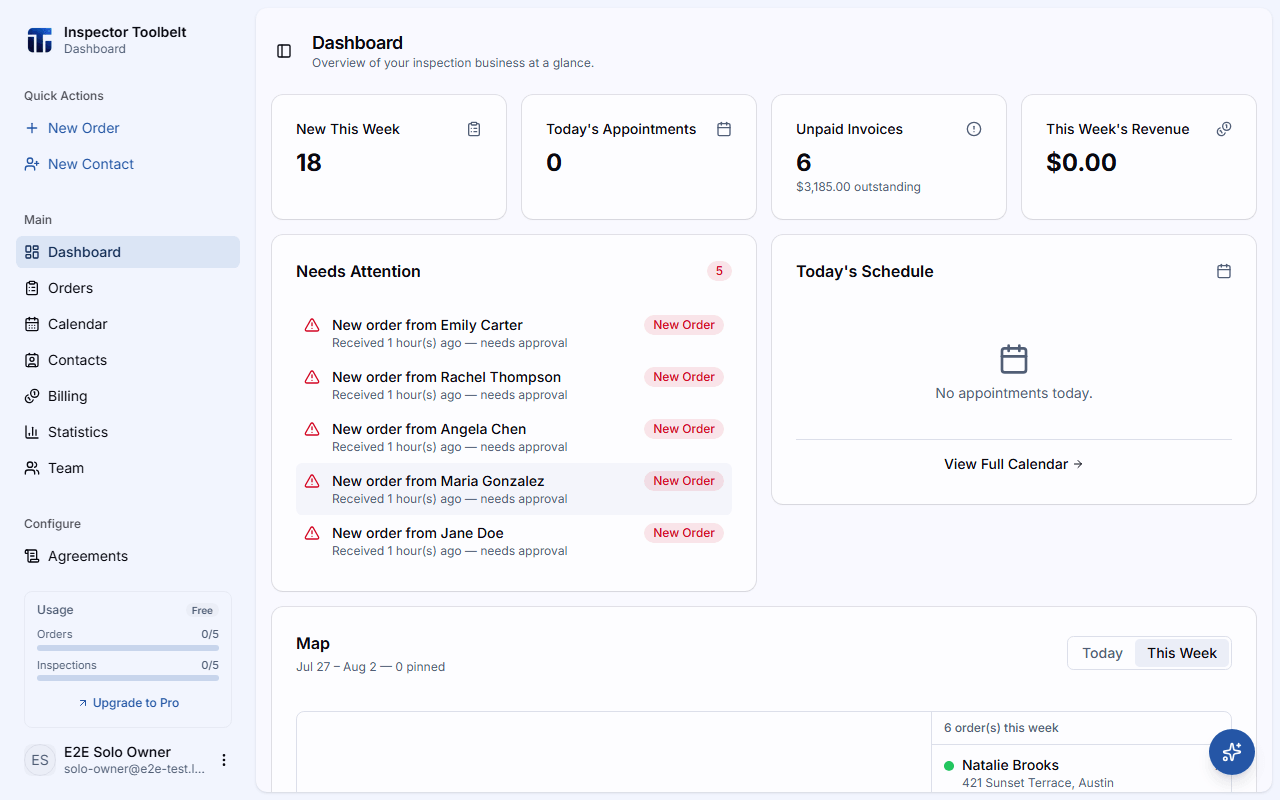
Le tableau de bord est votre écran d'accueil — un instantané de votre activité en ce moment. C'est la première chose que vous voyez en vous connectant. Chaque widget est un point de départ : cliquez dessus pour agir sur ce qu'il montre.
Guide de configuration
Votre guide de configuration n'est pas sur le tableau de bord. Il se trouve dans la puce Commencer de la barre supérieure, si bien qu'il vous suit sur toutes les pages.
La première fois que vous arrivez ici, il s'ouvre de lui-même, une fois, pour vous montrer où il est. Il ne bloque pas la page.
La configuration se compose de trois chapitres : lancer votre premier Report, transférer vos données, et être payé. Consultez Guide de configuration pour savoir ce que couvre chacun.
Membres de l'équipe
Le guide de configuration s'affiche uniquement au propriétaire du compte. Si vous avez rejoint l'équipe de quelqu'un d'autre, vous ne le verrez pas — votre propriétaire d'équipe s'occupe de la configuration.
Jalons d'Entreprise
Une fois que vous terminez le premier chapitre de configuration, une carte Jalons d'Entreprise apparaît sur le tableau de bord. Elle suit vos premières réussites concrètes :
- Première réservation — votre première Order est créée.
- Premier Report — vous publiez votre premier Report.
- Premier paiement — vous encaissez votre premier paiement.
- Revenus du premier mois — vous générez des revenus au cours d'un mois calendaire.
Chaque jalon se coche automatiquement. Lorsque vous en atteignez un nouveau, un bref message de célébration le confirme.
Cartes KPI
Quatre cartes en haut de page vous donnent les chiffres en un coup d'œil. Chaque carte est cliquable :
| Carte | Ce qu'elle montre | Cliquez pour |
|---|---|---|
| Nouvelles Cette Semaine | Les Orders arrivées cette semaine | Ouvrir votre liste de Orders |
| Rendez-vous du Jour | Combien de rendez-vous vous avez aujourd'hui | Ouvrir la journée dans la vue jour du calendrier |
| Factures Impayées | Les factures impayées et partiellement payées, avec le total restant dû | Ouvrir vos factures impayées dans Facturation |
| Revenus de la Semaine | Les paiements reçus cette semaine | Ouvrir vos factures payées dans Facturation |
À traiter
Votre liste de tâches — les éléments qui vous attendent, chacun avec le temps d'attente :
- Nouvelle Order en attente d'approbation — cliquez dessus pour ouvrir la Order et l'approuver.
- Facture en retard — affiche le nombre de jours de retard et le montant ; cliquez dessus pour ouvrir vos factures impayées dans Facturation et relancer.
- Attribution nécessaire (comptes d'équipe) — une Order approuvée sans Inspector assigné ; cliquez dessus pour ouvrir la Order et assigner quelqu'un.
Quand la liste est vide, vous verrez « Tout est à jour ! » — rien ne vous attend.
Agenda du Jour
Les rendez-vous du jour dans l'ordre chronologique. Chaque ligne affiche l'heure, l'adresse, le client, le service, le prix et un badge Payé/Impayé — un repère rapide pour savoir qui doit encore payer avant de partir. Cliquez sur une ligne pour ouvrir la Order, ou sur Voir le Calendrier Complet pour voir toute la journée dans le calendrier.
Carte
Une carte de vos Orders pour Aujourd'hui ou Cette Semaine, avec des repères colorés selon le statut plus un repère pour l'adresse de votre entreprise. Cliquez sur un repère pour ouvrir un aperçu avec Voir la Commande, Itinéraire et la vue Rue — pratique pour planifier votre trajet de la journée.
Personnalisez-le
Vous pouvez réorganiser ou masquer ces widgets. Consultez Préférences pour personnaliser la disposition de votre tableau de bord.
Étapes suivantes
- Votre première commande — remplissez ce tableau de bord vide
- Configurer votre profil — terminez la configuration de base de votre compte
- Inviter des membres d'équipe — faites venir votre équipe