Configurer les automatisations
Configurez les notifications et messages automatisés pour votre flux de travail professionnel.
Les automatisations vous permettent d'envoyer des e-mails et SMS automatiquement en fonction des événements du cycle de vie d'une Order. Par exemple, vous pouvez envoyer un rappel au client 24 heures avant son rendez-vous.
Manager only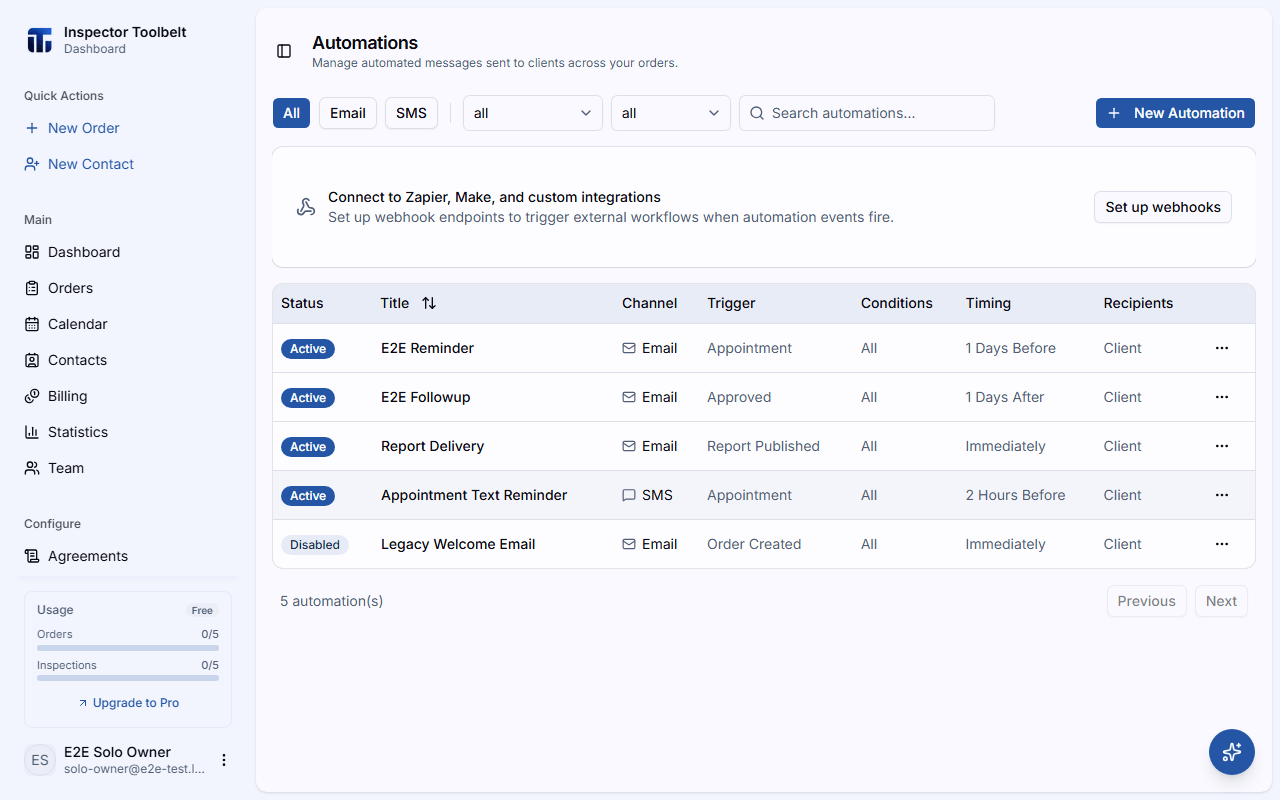
Avant de commencer
- Sur un compte d'équipe, vous devez avoir le rôle Admin ou Manager pour créer ou modifier des automatisations.
Créer une automatisation
Accédez aux automatisations
Cliquez sur Automatisations dans la barre latérale puis cliquez sur Nouvelle automatisation.
Configurez le déclencheur
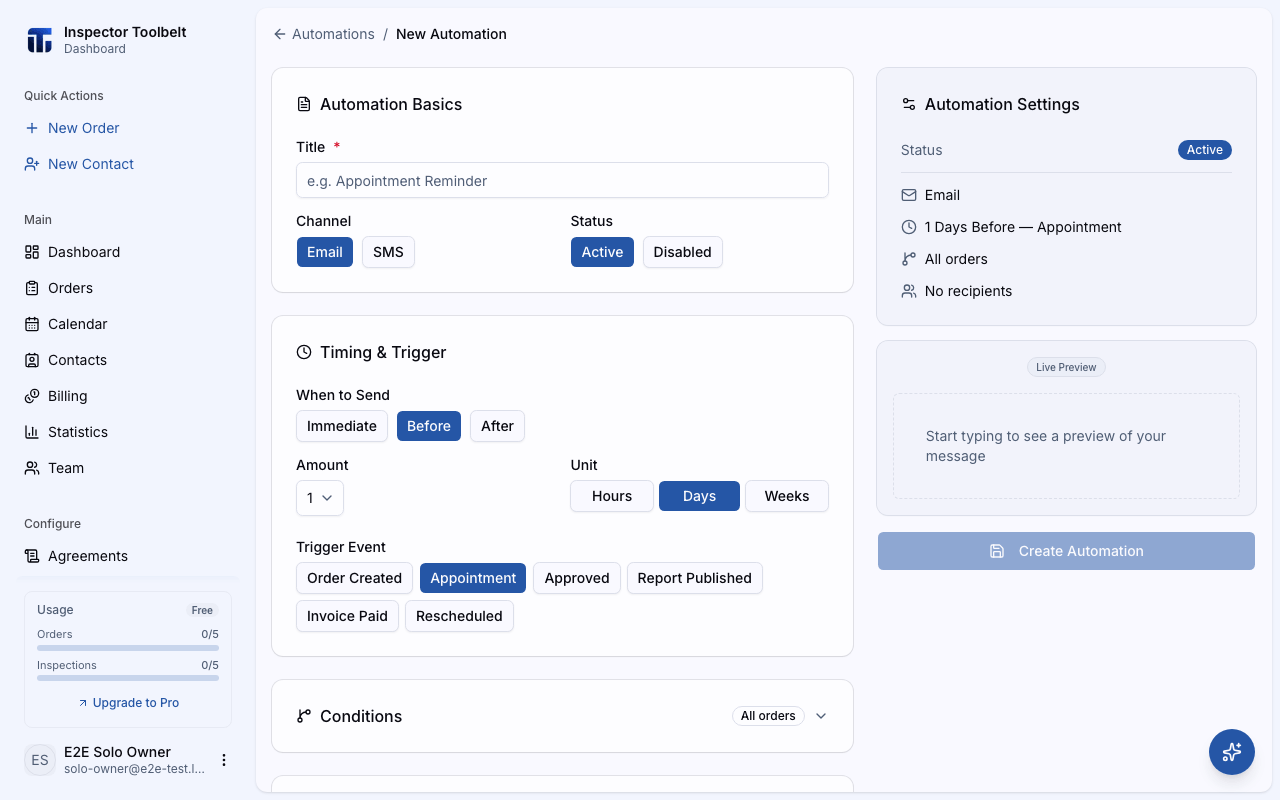
Définissez quand et comment l'automatisation se déclenche :
| Paramètre | Description |
|---|---|
| Titre | Un nom descriptif pour cette automatisation |
| Canal | E-mail ou SMS |
| Déclencheur | L'événement qui active cette automatisation (voir les types de déclencheurs ci-dessous) |
| Quand envoyer | Immédiat, ou un temps défini Avant/Après le déclencheur (Heures, Jours ou Semaines) |
| Destinataires | Qui reçoit le message — le client, le/la Inspector assigné(e) (affiché sur les comptes d'équipe), plus toute adresse e-mail supplémentaire que vous ajoutez sous Destinataires supplémentaires |
Déclencheurs disponibles
| Déclencheur | Description |
|---|---|
| Commande créée | Quand la Order a été initialement créée |
| Rendez-vous | La date et l'heure du rendez-vous planifié |
| Approuvé | Quand la Order est approuvée |
| Terminé | Quand la Order est marquée terminée |
| Rapport publié | Quand un rapport est publié |
| Facture créée | Quand une facture est émise et que le client peut la payer |
| Facture payée | Quand un client paie une facture |
| Reprogrammé | Quand un rendez-vous est replanifié |
Restrictions de timing
Les déclencheurs Approuvé, Terminé, Rapport publié, Facture créée, Facture payée et Reprogrammé ne prennent en charge que le timing Après ou Immédiat — par exemple, vous ne pouvez pas envoyer une notification avant qu'une facture soit payée ou qu'un rapport soit publié.
Envoi du lien de paiement
Utilisez Facture créée, et non Approuvé, pour un message « votre facture est prête ». Approuver une Order démarre la génération de la facture, mais la facture — et le lien de paiement qu'elle contient — n'existe que quelques secondes plus tard. Une automatisation sur Approuvé peut être envoyée avant que le lien n'existe, et le client reçoit alors un e-mail sans rien à payer. Facture créée se déclenche au moment où la facture est prête à être payée, donc *|PAYMENT_LINK|* est toujours résolu.
Elle ne se déclenche pas pour une facture brouillon, car un brouillon n'a pas de lien de paiement et pourrait ne jamais être émis.
Destinataires agents
Vous pouvez aussi envoyer le message à l'agent acheteur et à l'agent inscripteur associés à une Order — cochez Agent de l'acheteur ou Agent immobilier dans la section Destinataires.
Rédigez le modèle de message
Rédigez le contenu de votre message à l'aide de l'éditeur de texte enrichi. Utilisez les balises de fusion — des espaces réservés au format *|NOM_BALISE|* remplacés par des valeurs réelles à l'envoi du message. Les balises les plus utilisées sont *|CLIENT_NAME|*, *|DATE|* et *|INSPECTION_ADDRESS|*.
Vous n'êtes pas obligé de taper les balises à la main — cliquez sur le bouton Balises de fusion dans l'éditeur, puis cliquez sur une balise pour l'insérer. Voir la référence des balises de fusion pour toutes les balises disponibles et où chacune fonctionne.
Enregistrez et activez
Vérifiez les paramètres de votre automatisation et cliquez sur Créer une automatisation.
Ce que vous devriez voir
Une confirmation indiquant Automatisation créée apparaît, et la nouvelle automatisation s'affiche dans votre liste d'automatisations. Elle est active immédiatement — elle se déclenchera la prochaine fois que son événement déclencheur se produira.
En cas de problème
- L'option Avant est grisée. Le déclencheur choisi ne prend en charge que le timing Après ou Immédiat (voir la liste ci-dessus). Choisissez un autre déclencheur, ou utilisez Immédiat.
- Le bouton Créer une automatisation est désactivé. Un ou plusieurs champs obligatoires sont manquants — complétez les champs requis pour créer l'automatisation.
- Un message planifié n'est jamais parti. Ouvrez l'onglet Automatisations de la Order. Un message en attente sans heure d'envoi affiche une raison Non planifié. Si elle indique que les notifications automatiques sont désactivées pour ce Order ou ce compte, ce réglage était désactivé lors de la création du message. Si vous pouvez modifier ce réglage, un lien à côté de la raison vous y mène. Appuyez sur Envoyer maintenant pour envoyer celui-ci, car réactiver les automatisations ne planifie pas les messages déjà en attente.
- Une balise de fusion apparaît comme du texte littéral dans un message envoyé. La balise n'avait pas de valeur au moment de l'envoi. N'utilisez que des balises qui auront une valeur au moment de l'envoi — voir Balises de fusion.
Gérer les automatisations
Depuis la liste des automatisations, vous pouvez :
- Activer/Désactiver — mettre en pause une automatisation sans la supprimer
- Modifier — changer le déclencheur, le timing ou le contenu du message
- Dupliquer — créer une copie à utiliser comme point de départ
- Supprimer — supprimer définitivement l'automatisation
Sur le même sujet
- Recettes d'automatisation — automatisations prêtes à copier pour les rappels, confirmations et suivis
- Balises de fusion — toutes les balises que vous pouvez utiliser dans un message
- Statuts des commandes
- Envoyer et gérer les notifications depuis l'application mobile