Webhooks
Envoyez automatiquement des données à d'autres applications lorsque des événements se produisent dans votre compte.
Aperçu
Les webhooks vous permettent d'envoyer automatiquement des données à d'autres applications ou services chaque fois que quelque chose se produit dans votre compte — par exemple, lorsqu'une nouvelle Order est créée, qu'une facture est payée, ou qu'un Report est publié. Au lieu de vérifier manuellement votre tableau de bord, les webhooks transmettent les mises à jour à vos outils en temps réel.
Gérez vos webhooks dans ParamètresIntégrations.
Configurer un point de terminaison webhook
Accéder aux intégrations
Rendez-vous dans ParamètresIntégrations et faites défiler jusqu'à la section Webhooks.
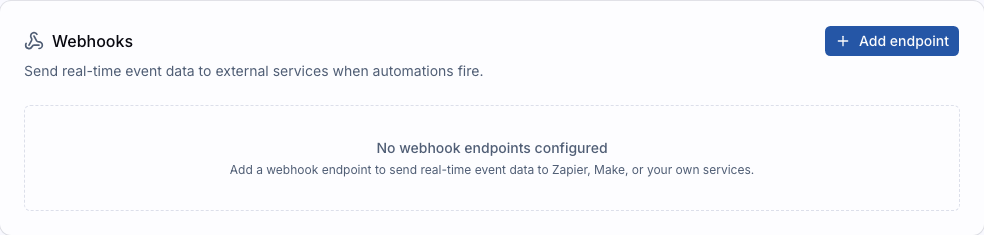
Ajouter un point de terminaison
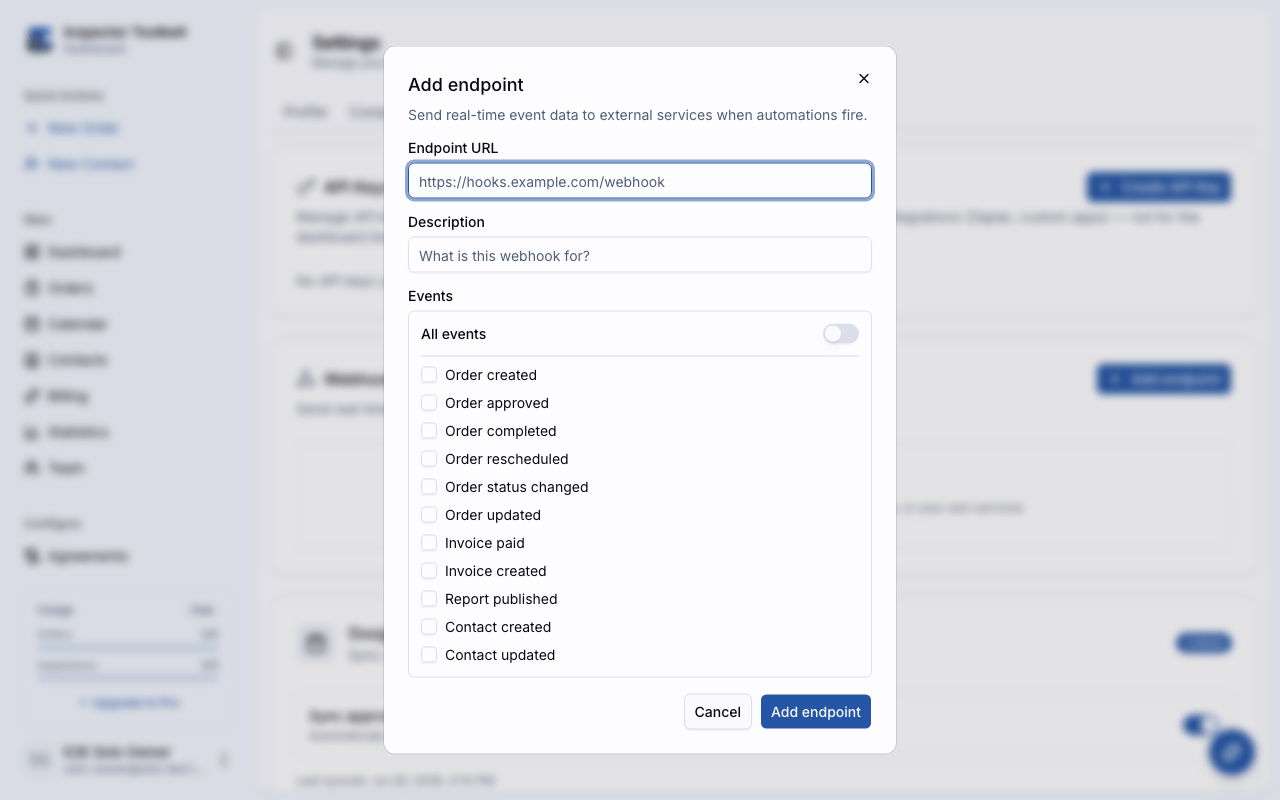
Cliquez sur Ajouter un point de terminaison. Dans la boîte de dialogue qui apparaît, saisissez :
| Champ | Description |
|---|---|
| URL | L'adresse web où vous souhaitez recevoir les données (fournie par l'application ou le service que vous connectez) |
| Description | Un libellé facultatif pour vous rappeler à quoi sert ce point de terminaison |
| Événements | Choisissez les événements qui doivent déclencher une notification — vous pouvez sélectionner des événements individuels ou vous abonner à tous |
Créer et copier le secret de signature
Cliquez sur Créer. Un secret de signature apparaîtra — il s'agit d'une clé de sécurité qui permet à l'application réceptrice de vérifier que les données proviennent bien de votre compte.
Copiez votre secret maintenant
Le secret de signature n'est affiché qu'une seule fois. Copiez-le et conservez-le en lieu sûr. Si vous le perdez, vous devrez effectuer une rotation du secret depuis les paramètres du point de terminaison.
Vous pouvez ajouter jusqu'à 10 points de terminaison webhook par compte.
Événements disponibles
Voici les événements livrés dès aujourd'hui :
| Événement | Ce qui le déclenche |
|---|---|
| Commande créée | Une nouvelle Order est ajoutée à votre compte |
| Commande approuvée | Une Order est approuvée |
| Commande terminée | Une Order est marquée comme terminée |
| Commande reprogrammée | La date/heure du rendez-vous d'une Order approuvée est modifiée |
| Statut de commande modifié | Une Order est approuvée, terminée, ou voit son approbation annulée |
| Facture payée | Une facture est marquée comme payée — en ligne ou enregistrée manuellement |
| Rapport publié | Un Report est publié |
Le formulaire du point de terminaison liste aussi Commande mise à jour, Facture créée, Contact créé et Contact mis à jour. Vous pouvez vous y abonner dès maintenant, mais ils ne sont pas encore envoyés — ils sont réservés pour une diffusion future.
Voir Événements webhook pour la charge utile exacte de chaque événement.
Noms d'événements et de champs stables
Les noms d'événements et les noms de champs de la charge utile sont identiques pour chaque compte et chaque secteur d'activité, donc votre intégration continue de fonctionner si vous changez vos paramètres de secteur. Certains champs de la charge utile utilisent une dénomination héritée (par exemple inspectionType pour la catégorie de service) — voir la référence des événements.
Tester votre webhook
Après avoir créé un point de terminaison, vous pouvez envoyer un événement de test pour vérifier que tout est bien connecté :
Trouvez votre point de terminaison dans la liste et cliquez sur le bouton de menu.
Sélectionnez Envoyer un événement de test. Un exemple d'événement sera envoyé à l'URL de votre point de terminaison.
Vérifiez dans votre application réceptrice que les données de test sont bien arrivées.
Dépannage
Point de terminaison désactivé
Si votre point de terminaison échoue à recevoir des données 8 fois consécutives, il est automatiquement désactivé pour éviter les échecs répétés. Le point de terminaison affichera un statut Désactivé.
Pour le réactiver :
- Corrigez le problème côté réception (assurez-vous que l'URL est accessible et répond correctement).
- Cliquez sur le bouton de menu du point de terminaison et sélectionnez Activer.
Consulter l'historique des livraisons
Cliquez sur le bouton de menu de n'importe quel point de terminaison et sélectionnez Voir les livraisons pour consulter un journal des tentatives de livraison récentes. Chaque entrée affiche :
- Si la livraison a réussi ou échoué
- Le code de réponse HTTP
- La date d'envoi
Cela vous aide à identifier ce qui n'a pas fonctionné si les événements n'arrivent pas comme prévu.
Sécurité
Chaque livraison webhook inclut une signature dans les en-têtes de la requête. Si vous travaillez avec un développeur pour créer une intégration personnalisée, il peut utiliser votre secret de signature pour vérifier que les données entrantes proviennent bien de votre compte ITB et n'ont pas été altérées.
Les en-têtes concernés sont :
| En-tête | Fonction |
|---|---|
webhook-id | Un identifiant unique pour cet événement |
webhook-timestamp | La date d'envoi de l'événement (horodatage Unix) |
webhook-signature | La signature HMAC-SHA256 à vérifier |
Pour les développeurs
Pour vérifier une signature, calculez le HMAC-SHA256 de la chaîne {timestamp}.{body} en utilisant votre secret de signature, puis comparez-le à la signature dans l'en-tête (après avoir retiré le préfixe v1=). Utilisez une comparaison à temps constant pour prévenir les attaques par analyse temporelle.
Utilisation avec Zapier et Make
Si vous utilisez des plateformes d'automatisation comme Zapier ou Make (anciennement Integromat), elles peuvent se connecter à votre compte ITB via OAuth et s'abonner automatiquement aux événements webhook. Recherchez l'intégration ITB dans le répertoire d'applications de votre plateforme d'automatisation.