사용 가이드설정
환경설정
워크플로 기본값, 기능 및 대시보드 모양을 맞춤 설정하세요.
시작하기 전에
Manager only- 모든 토글은 전환하는 순간 저장됩니다 — 저장 버튼은 없습니다.
자동 청구서 생성 켜기
Order을(를) 승인할 때마다 청구서가 생성되고 전송되게 하고 싶으신가요?
설정환경설정으로 이동합니다.
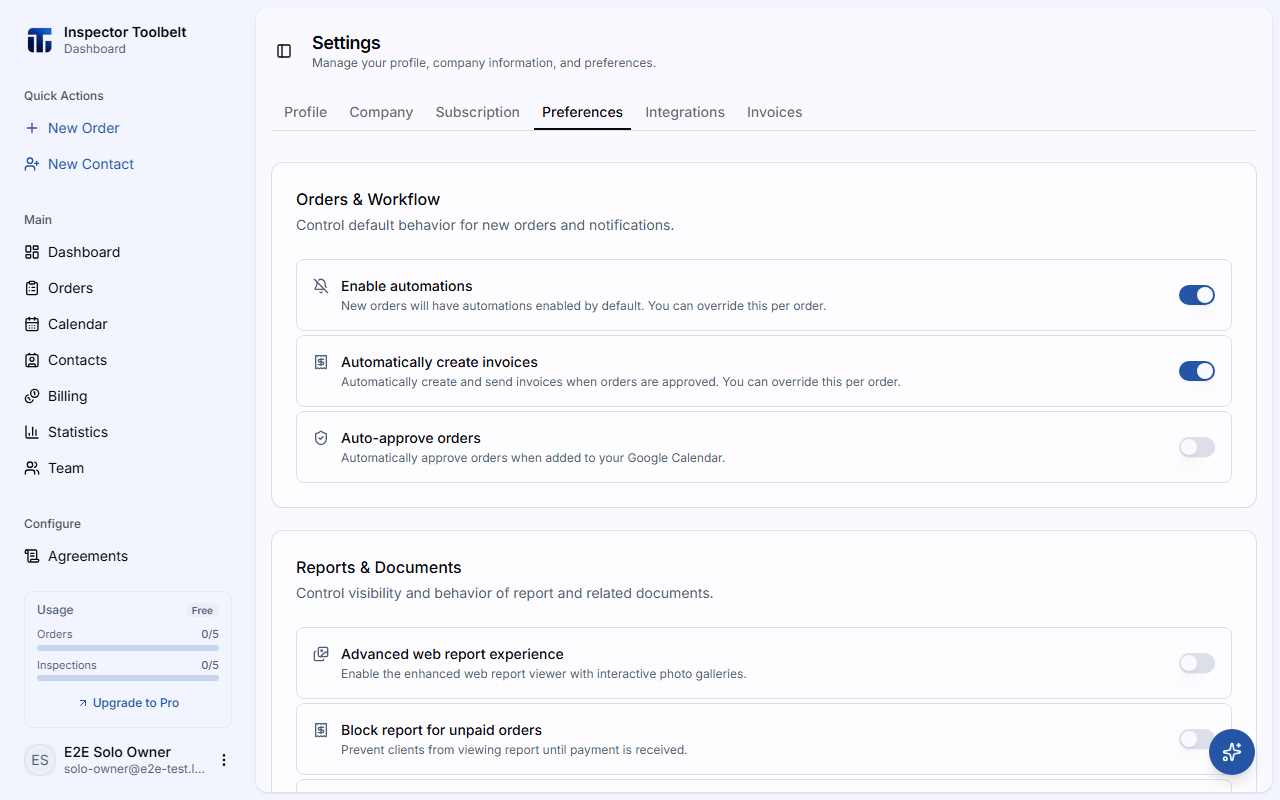
주문 및 워크플로에서 청구서 자동 생성을 켭니다.
개별 Order에서 언제든지 이 설정을 다르게 지정할 수 있습니다.
자동화 기본값 켜고 끄기
설정환경설정으로 이동합니다.
주문 및 워크플로에서 자동화 활성화를 켜거나 끕니다. 새 Orders은(는) 이 기본값을 따르며, Order별로 다르게 지정할 수 있습니다.
확인해야 할 내용
전환할 때마다 환경설정 저장됨 메시지가 나타납니다. 새 Orders에 새 기본값이 적용됩니다 — 기존 항목은 바뀌지 않습니다.
문제가 발생한 경우
- "환경설정 저장 실패" — 연결을 확인하고 토글을 다시 전환하세요.
설정 참고
주문 및 워크플로
새 Orders에 적용되는 기본값:
| 설정 | 기능 |
|---|---|
| 자동화 활성화 | 새 Orders에서 자동화가 기본으로 실행되는지 여부 |
| 청구서 자동 생성 | Order이(가) 승인되면 청구서를 자동으로 만들어 전송 |
| 주문 자동 승인 | 예약 페이지에서 들어온 새 Orders을(를) 자동으로 승인 |
보고서 및 문서
- 고급 웹 보고서 환경 — 향상된 웹 보고서 뷰어
- 미결제 주문의 보고서 차단 — 고객이 결제할 때까지 보고서 숨김
- 미서명 계약서의 보고서 차단 — 계약서가 서명될 때까지 보고서 숨김
- 수리 목록 — 게시된 웹 보고서에 고객용 수리 목록을 추가하여, 중개인과 고객이 보고서의 결과에서 바로 수리 항목을 뽑아낼 수 있게 합니다. 고급 웹 보고서 환경이 켜져 있으면 사용할 수 있으며, 목록은 웹 보고서에서 고객을 위해 생성됩니다.
기능
- 계약서 자동 생성 — Order이(가) 승인될 때 계약서를 자동으로 작성
- AI 어시스턴트 — 앱 내 AI 도우미로, 기본적으로 켜져 있습니다. 사용하고 싶지 않다면 여기서 끌 수 있으며, 다시 켜면 짧은 면책 조항에 동의하라는 메시지가 표시됩니다
사용자 지정 목록
대시보드 전반에서 사용하는 드롭다운 옵션을 맞춤 설정하세요:
- 사용자 지정 추천 출처 — 고객이 여러분을 알게 된 경로
- 사용자 지정 연락처 유형 — 연락처의 카테고리
- 위치 태그 — 층, 방, 방향 같은 옵션
- 오프라인 결제 수단 — Stripe 외부에서 받은 결제의 레이블
대시보드 위젯
대시보드 홈의 카드를 재정렬하고 표시하거나 숨기세요. 드래그하여 순서를 바꿀 수 있으며, 짝지어진 위젯(↔)은 나란히 표시됩니다. 어떤 사이드바 빠른 작업을 표시할지도 선택할 수 있습니다.