구독 및 결제
ITB 대시보드 요금제, 팀 시트 및 결제 수단을 관리하세요.
시작하기 전에
두 가지 종류의 결제
이 페이지는 여러분의 ITB 대시보드 구독에 관한 것입니다. 여러분의 고객에게 청구서를 보내는 것은 청구서 만들기에서 다룹니다.
- 결제와 요금제 변경은 Stripe의 안전한 결제 포털을 통해 처리됩니다 — 대시보드는 카드 정보를 저장하지 않습니다.
- Apple App Store를 통해 구독하셨나요? 아래 App Store 구독을 참고하세요.
요금제 업그레이드하기
설정Subscription으로 이동합니다.
Choose Your Plan 섹션(무료 Starter 요금제 사용 중일 때 표시됨)에서 Pro 카드($79/월)의 Upgrade를 클릭합니다.
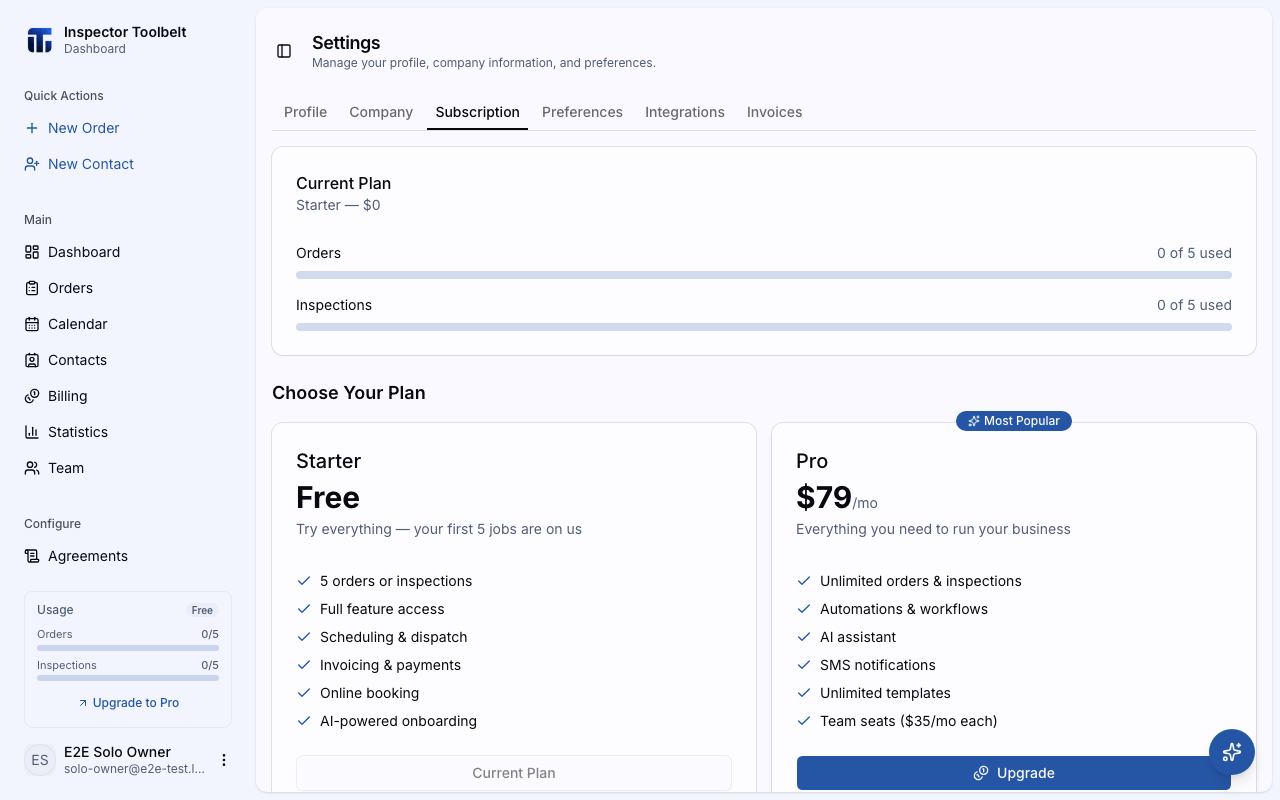
이미 유료 시트를 사용하는 팀원이 있다면, 확인 창에 월 전체 비용이 먼저 표시됩니다 — Pro 요금제에 유료 시트당 $35/월이 더해진 금액입니다. Continue to Checkout을 클릭합니다.
안전한 Stripe 결제 페이지에서 결제합니다. 완료되면 대시보드로 돌아옵니다.
요금제 취소하기
설정Subscription으로 이동하여 Current Plan 카드를 찾습니다.
Cancel Plan을 클릭합니다. Stripe 결제 포털의 취소 페이지가 열립니다 — 거기서 확정하세요.
취소 후에는
현재 결제 주기가 끝날 때까지 Pro 기능을 계속 모두 사용할 수 있습니다. 그 후 계정은 무료 Starter 요금제로 이동합니다. 그 날짜까지 요금제에 Canceling 배지가 표시됩니다.
확인해야 할 내용
업그레이드 후 Current Plan 카드에 Pro와 Active 배지가 표시되고, 사용량 표시기는 사라집니다 — Pro에는 Order 제한이 없습니다. 취소 후에는 Canceling 배지와 다운그레이드 날짜가 적힌 안내가 나타납니다.
문제가 발생한 경우
- "결제 포털을 열 수 없습니다" — 연결을 확인하고 버튼을 다시 클릭하세요.
- 요금제가 "Processing"으로 표시돼요 — 결제가 아직 확인 중입니다. 잠시 기다렸다가 새로고침하세요.
- 요금제가 "Billing Issue"로 표시돼요 — App Store 구독에 문제가 있습니다. Apple 기기의 구독 설정에서 해결하세요.
설정 참고
Current Plan
요금제, 가격, 상태 배지 — Active, Canceling, Processing 또는 Billing Issue — 를 표시합니다. Stripe로 결제하는 경우 세 개의 버튼이 나타납니다:
- Manage Subscription — 요금제를 변경할 수 있는 Stripe 결제 포털 열기
- Update Payment Method — 등록된 카드 변경
- Cancel Plan — 현재 주기가 끝날 때 취소
무료 요금제 제한 및 사용량
무료 Starter 요금제에는 모든 기능을 사용할 수 있는 5개의 Orders와(과) 5개의 검사가 포함됩니다. 무료 요금제에서는:
- Current Plan 카드에 사용량 표시기가 표시됩니다 — 예: "5개 중 3개 사용".
- 사이드바 하단에 작은 Usage 위젯이 있습니다. 제한에 가까워지면 색이 바뀌며 이 페이지로 연결됩니다.
- 한도에 도달하면 대시보드에서든 모바일 앱에서든 새 Order을(를) 만들려고 할 때 업그레이드 안내가 대신 열립니다. 모바일 앱은 대시보드로 연결되는 링크를 전혀 제공하지 않습니다 — 안내는 한도에 도달했다는 짧은 메시지일 뿐이므로, 직접 대시보드를 열어 이 페이지로 돌아와 업그레이드하세요.
- 팀원은 최대 2명까지 초대할 수 있습니다. 시트 결제는 Pro로 업그레이드할 때 시작됩니다.
- 학교나 파트너 기관의 그룹 코드로 가입했다면 한도가 5보다 높을 수 있습니다 — 그룹 코드 사용하기를 참고하세요. 그룹 코드가 적용되면 Current Plan 카드에 사용량 표시기 위로 Group code 항목이 표시됩니다.
Team Seats
팀이 있다면 Team Seats 카드에 모든 팀원과 각 시트의 가격이 표시됩니다:
- 유료 시트는 각 $35/월입니다. 모든 유료 역할의 가격은 동일합니다.
- 무료 시트: 계정 소유자, 스케줄러 역할인 사람, 비활성화된 팀원에게는 요금이 청구되지 않습니다.
목록 아래에는 월간 팀 합계와 "유료 시트 2개, 무료 시트 1개" 같은 요약이 표시됩니다. 배지는 팀 시트 결제가 Active인지 Inactive인지 보여줍니다.
기존 팀원이 있는 상태에서 Pro로 업그레이드하면, 결제 완료 후 팀 시트 결제가 Pro 결제 주기에 맞춰 자동으로 추가됩니다. 이미 Pro를 사용 중인데 카드에 Team billing not active가 표시되면 Activate Team Billing을 클릭하세요 — 비용은 일할 계산되어 주기의 남은 일수만큼만 결제합니다.
시트에 사람을 추가하는 방법은 팀원 관리를 참고하세요.
App Store 구독
Apple App Store를 통해 구독한 경우 요금제에 App Store 배지가 표시되며, 이 페이지가 아니라 Apple 기기의 설정 → 구독에서 관리합니다.
관련 문서
- 팀원 관리
- 청구 작동 방식 — 여러분의 고객에게 청구하기
- 청구서 만들기
- 학교나 기관의 그룹 코드 사용하기