연동
Google 캘린더, 외부 앱, 업계 도구를 대시보드에 연결하세요.
개요
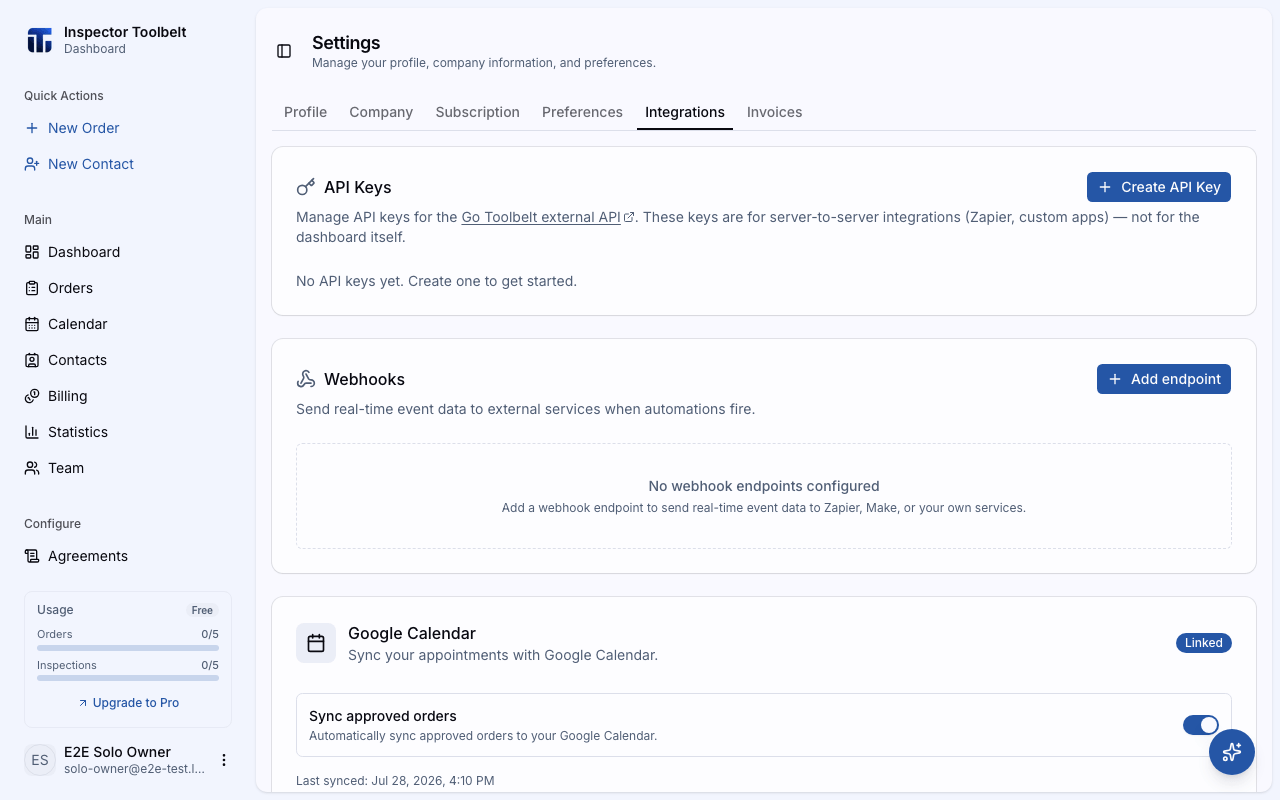
연동은 ITB 대시보드를 여러분이 사용하는 다른 도구와 연결합니다. 설정연동에서 관리합니다. 이 탭에는 위에서 아래로 다음 카드가 있습니다:
- API 키
- 연결된 앱
- 웹훅 (관리자와 매니저 역할만)
- Google 캘린더
- 업종에 해당하는 업계 도구
API 키
API 키를 사용하면 직접 만든 스크립트나 도구가 내 계정의 데이터를 읽을 수 있습니다. 앱을 API에 연결하기를 참고하세요.
연결된 앱
연결된 앱에는 Zapier처럼 내가 승인한 외부 앱이 표시됩니다. 각 앱에는 연결된 시점, 마지막으로 사용된 시점, 접근할 수 있는 항목이 표시됩니다.
앱이 내 계정을 사용하지 못하게 하려면:
앱 행의 해지 버튼을 클릭합니다.
접근 권한을 해지할까요? 대화상자에서 해지를 클릭합니다.
앱은 즉시 접근 권한을 잃습니다. 나중에 다시 연결할 수 있습니다.
웹훅
웹훅은 계정에서 무언가 일어났을 때 다른 앱으로 데이터를 보냅니다. 웹훅을 참고하세요.
Google 캘린더
Google 캘린더 동기화는 승인된 Orders을(를) Google 캘린더에 추가하고, 일정 변경과 취소가 그 이벤트를 최신 상태로 유지합니다. Google 캘린더의 바쁨 시간은 공개 예약 페이지에서 해당 시간대도 막습니다. Google 캘린더에서 추가한 이벤트는 ITB 대시보드에서 Orders이(가) 되지 않습니다.
Google 캘린더 연결을 클릭하고 Google 계정에 대한 접근을 허용합니다.
연결되면 승인된 주문 동기화를 켭니다. 카드에 캘린더가 마지막으로 동기화된 시점이 표시됩니다.
언제든지 연결 해제를 클릭하여 연결을 끊을 수 있습니다.
동기화되는 항목과 동기화되지 않는 항목
Google로 무엇이 전송되고 무엇이 돌아오는지는 Google 캘린더 동기화 작동 방식에서 정확히 확인하거나, 문제가 있다면 동기화 문제를 해결하세요.
온라인 결제 (Stripe)
Stripe를 연결하면 청구서를 보내고 온라인으로 결제를 받을 수 있습니다. Stripe는 여기가 아니라 설정청구서 탭에서 관리합니다. 결제 설정하기를 참고하세요.
ISN (InspectionSupport.net)
ISN 계정을 연결하면 ISN에서 생성된 Orders이(가) 대시보드에 나타납니다. ISN 도메인, 회사 키, 액세스 키, 시크릿 키를 입력한 다음 ISN 연결을 클릭합니다. 연결되면 ISN 가져오기, 키 변경, 연결 해제를 할 수 있습니다.
InterNACHI Buy Back Guarantee
InterNACHI 계정을 연결하면 활성화된 Inspection Type의 Order을(를) 완료로 표시할 때 Buy Back Guarantee를 자동으로 구매합니다. InterNACHI 계정 연결을 클릭하고 InterNACHI에 로그인합니다. 자동 구매를 중지하려면 계정 연결 해제를 사용합니다.