자동화 설정
비즈니스 워크플로를 위한 자동 알림 및 메시지를 구성하세요.
자동화를 사용하면 Order 라이프사이클 이벤트를 기반으로 이메일 및 SMS 메시지를 자동으로 보낼 수 있습니다. 예를 들어 예약 24시간 전에 고객에게 리마인더를 보낼 수 있습니다.
Manager only
시작하기 전에
- 팀 계정에서는 자동화를 만들거나 편집하려면 관리자 또는 매니저 역할이 필요합니다.
자동화 만들기
자동화로 이동
사이드바에서 자동화를 클릭한 다음 새 자동화를 클릭합니다.
트리거 구성
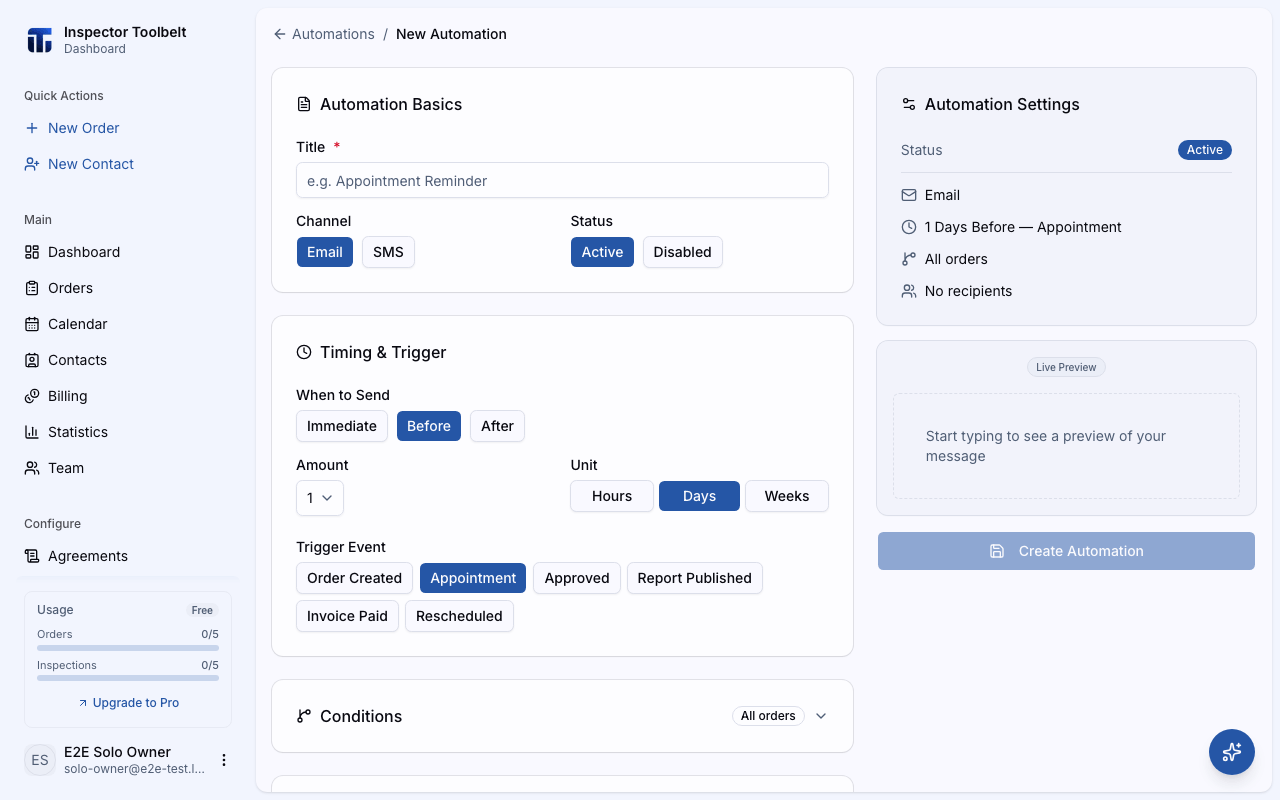
자동화가 언제 어떻게 실행되는지 설정합니다:
| 설정 | 설명 |
|---|---|
| 제목 | 이 자동화에 대한 설명적인 이름 |
| 채널 | 이메일 또는 SMS |
| 트리거 이벤트 | 이 자동화를 활성화하는 이벤트 (아래 트리거 유형 참조) |
| 전송 시점 | 즉시, 또는 트리거 이전/이후의 설정된 시간(시간, 일, 주 단위) |
| 수신자 | 메시지를 받는 사람 — 고객, 배정된 Inspector(팀 계정에서 표시됨), 그리고 추가 수신자에 추가한 이메일 주소 |
사용 가능한 트리거
| 트리거 | 설명 |
|---|---|
| 주문 생성됨 | Order이(가) 원래 생성된 시점 |
| 예약 | 예약된 약속 날짜와 시간 |
| 승인됨 | Order이(가) 승인된 시점 |
| 완료됨 | Order이(가) 완료로 표시된 시점 |
| 보고서 게시됨 | 보고서가 게시된 시점 |
| 청구서 생성됨 | 청구서가 발행되어 고객이 결제할 수 있게 된 시점 |
| 청구서 결제됨 | 고객이 청구서를 결제한 시점 |
| 일정 변경됨 | 예약이 변경된 시점 |
타이밍 제한
승인됨, 완료됨, 보고서 게시됨, 청구서 생성됨, 청구서 결제됨, 일정 변경됨 트리거는 이후 또는 즉시 타이밍만 지원합니다 — 예를 들어 청구서가 결제되거나 보고서가 게시되기 이전에는 알림을 보낼 수 없습니다.
결제 링크 보내기
"청구서가 준비되었습니다" 메시지에는 승인됨이 아니라 청구서 생성됨을 사용하세요. Order을(를) 승인하면 청구서 생성이 시작되지만, 청구서와 그 안의 결제 링크는 몇 초 후에야 생성됩니다. 승인됨에 설정한 자동화는 링크가 생기기 전에 전송될 수 있어, 고객은 결제할 항목이 없는 이메일을 받게 됩니다. 청구서 생성됨은 청구서가 결제 가능해지는 순간 실행되므로 *|PAYMENT_LINK|*가 항상 올바르게 대체됩니다.
초안 상태의 청구서에는 실행되지 않습니다. 초안에는 결제 링크가 없고, 끝내 발행되지 않을 수도 있기 때문입니다.
중개인 수신자
Order에 첨부된 구매자 중개인과 리스팅 중개인에게도 메시지를 보낼 수 있습니다 — 수신자 섹션에서 구매자 중개인 또는 리스팅 중개인을 확인하세요.
메시지 템플릿 작성
리치 텍스트 편집기를 사용하여 메시지 내용을 작성합니다. 머지 태그 — *|TAG_NAME|* 형식의 자리 표시자로, 메시지가 전송될 때 실제 값으로 대체됩니다 — 를 사용하세요. 가장 많이 쓰는 태그는 *|CLIENT_NAME|*, *|DATE|*, *|INSPECTION_ADDRESS|*입니다.
태그를 직접 입력하지 않아도 됩니다 — 편집기의 머지 태그 버튼을 클릭한 다음 태그를 클릭하여 삽입하세요. 사용 가능한 모든 태그와 각 태그가 작동하는 위치는 머지 태그 참고 자료를 확인하세요.
저장 및 활성화
자동화 설정을 검토하고 자동화 만들기를 클릭합니다.
완료 후 확인할 사항
자동화가 생성되었습니다라는 확인 메시지가 나타나고, 새 자동화가 자동화 목록에 표시됩니다. 즉시 활성화되어 다음번에 트리거 이벤트가 발생할 때 실행됩니다.
문제가 생겼을 때
- 이전 옵션이 비활성화되어 있어요. 선택한 트리거가 이후 또는 즉시 타이밍만 지원합니다(위 목록 참고). 다른 트리거를 선택하거나 즉시를 사용하세요.
- 자동화 만들기 버튼이 비활성화되어 있어요. 하나 이상의 필수 필드가 비어 있습니다 — 필수 필드를 모두 채우면 자동화를 만들 수 있습니다.
- 예약된 메시지가 발송되지 않았어요. Order의 자동화 탭을 엽니다. 발송 시간이 없는 대기 중 메시지에는 예약되지 않음 이유가 표시됩니다. 이 Order나 이 계정의 자동 알림이 꺼져 있다고 나오면, 메시지를 만들 때 해당 설정이 꺼져 있었던 것입니다. 그 설정을 바꿀 수 있다면 이유 옆의 링크로 이동할 수 있어요. 지금 전송을 눌러 이 메시지를 보내세요. 자동화를 다시 켜도 이미 대기 중인 메시지는 예약되지 않기 때문입니다.
- 전송된 메시지에 머지 태그가 그대로 텍스트로 표시돼요. 메시지가 전송될 때 해당 태그에 값이 없었습니다. 전송 시점에 값이 있을 태그만 사용하세요 — 머지 태그를 참고하세요.
자동화 관리
자동화 목록에서 다음을 수행할 수 있습니다:
- 활성/비활성 전환 — 삭제하지 않고 자동화를 일시 중지
- 편집 — 트리거, 타이밍 또는 메시지 내용 수정
- 복제 — 시작점으로 사용할 사본 만들기
- 삭제 — 자동화를 영구적으로 제거
관련 문서
- 자동화 레시피 — 리마인더, 확인, 후속 조치를 위해 바로 복사해서 쓸 수 있는 자동화
- 머지 태그 — 메시지에서 사용할 수 있는 모든 태그
- 주문 상태
- 모바일 앱에서 알림 보내기 및 관리하기