Google 캘린더 동기화 작동 방식
Google 캘린더 동기화가 Google로 보내는 것, 돌아오는 것, Google에만 남는 것을 설명합니다.
개요
Google 캘린더 동기화는 승인된 Orders을(를) Google 캘린더로 보냅니다. 반대 방향으로 돌아오는 것은 일부뿐입니다. Google의 바쁨 시간은 공개 예약 페이지의 시간대를 막고, ITB가 만든 이벤트를 Google에서 변경하면 해당 Order이(가) 업데이트됩니다. Google 캘린더에서 추가한 이벤트는 ITB 대시보드에서 Orders이(가) 되지 않습니다. 연결과 동기화 전환 스위치는 설정연동에 있습니다 — 연결/연결 해제 단계는 연동을 참고하세요.
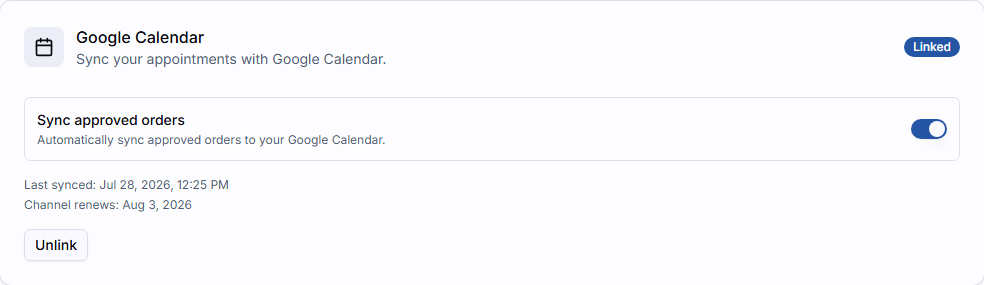
서로 다른 두 개의 스위치
Google 계정 연결과 승인된 주문 동기화 켜기는 서로 다른 두 단계입니다. 동기화하지 않고도 연결만 되어 있을 수 있습니다 — 승인된 Orders이(가) 캘린더 이벤트를 생성하기 시작할 준비가 되면 전환 스위치를 켜세요.
동기화되는 항목과 동기화되지 않는 항목
Google 캘린더로 보내는 항목
- Order을(를) 승인하면 Google 캘린더에 추가됩니다.
- 일정을 변경하면 이벤트도 옮겨집니다. 약속을 취소하면 이벤트가 삭제됩니다.
Google 캘린더에서 돌아오는 항목
- 바쁨으로 표시된 이벤트는 공개 예약 페이지에서 해당 시간을 막습니다.
- ITB가 만든 이벤트를 옮기거나 삭제하면 일치하는 Order도 함께 바뀝니다. 아래를 참고하세요.
동기화되지 않는 항목
- Google 캘린더에 추가한 이벤트는 ITB에서 Orders이나 약속이 되지 않습니다.
- 모바일 앱에는 Google 캘린더 이벤트가 표시되지 않습니다.
- 여유로 표시된 이벤트는 무시됩니다.
- 기본 Google 캘린더만 동기화되며, 소유하거나 구독한 다른 캘린더는 동기화되지 않습니다.
ITB 대시보드 → Google 캘린더
승인된 주문 동기화가 켜져 있으면:
- Order을(를) 승인하면 Google 캘린더에 일치하는 이벤트가 생성됩니다.
- 약속을 일정 변경하면 그 이벤트의 시간이 업데이트됩니다.
- 약속을 취소하면 Google 캘린더에서 이벤트가 삭제됩니다.
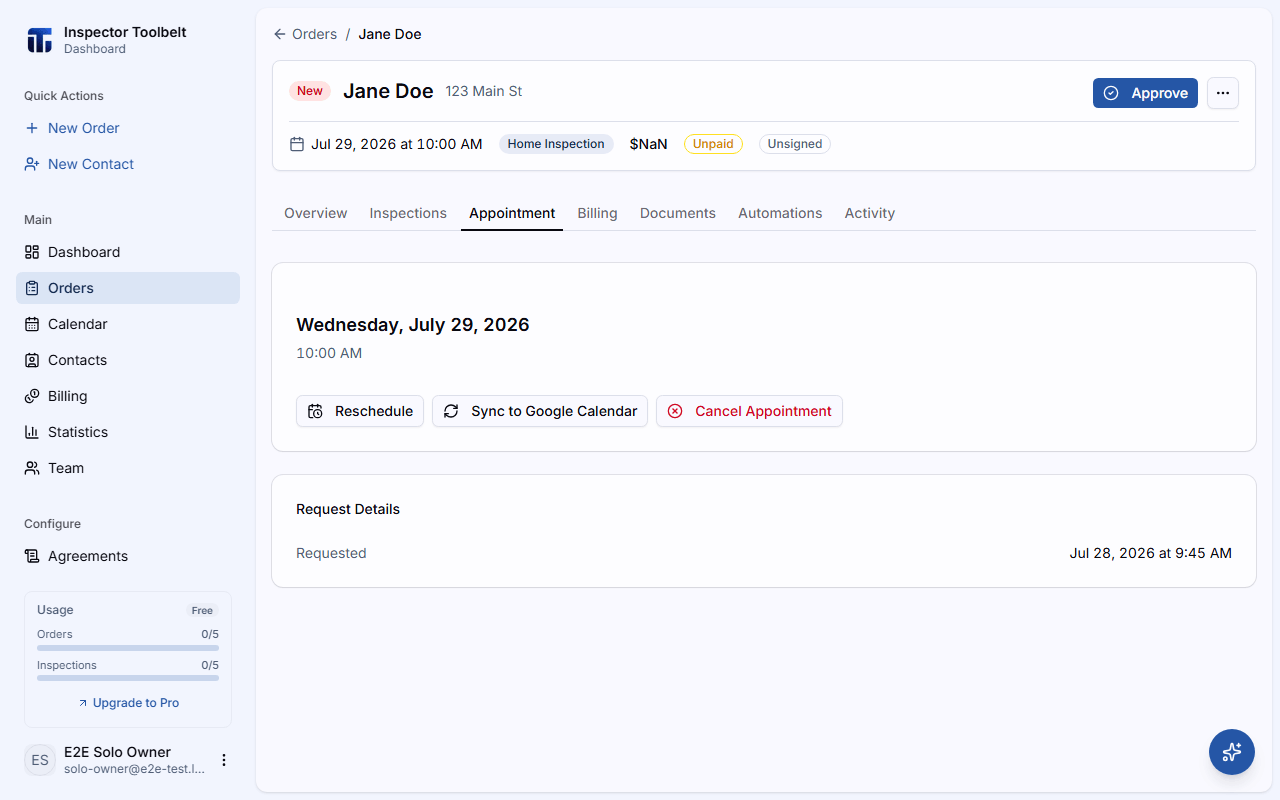
Google 캘린더를 연결하기 전에 승인한 Orders은 아직 이벤트가 없을 것입니다. Order의 예약 탭을 열고 Google 캘린더에 동기화를 클릭하여 수동으로 하나를 생성하세요.
Google 캘린더 → ITB 대시보드
Google 캘린더의 예약 중인 시간은 공개 예약 페이지에서 일치하는 시간대를 막습니다 — 직접 Order의 일정을 잡을 때 대시보드 안에서 사용하는 단일 시간대 선택기에는 영향을 주지 않습니다.
바쁨으로 표시된 이벤트는 대시보드 캘린더에도 Orders 옆에 회색으로 흐리게 표시되어, 본인이 언제 시간이 없는지 확인할 수 있습니다. 승인된 주문 동기화를 끄면 캘린더에서 사라집니다.
바쁨으로 표시하세요, 여유로 표시하지 마세요
여유로 표시된 Google 캘린더 이벤트는 예약 시간대를 막지 않습니다 — 바쁨으로 표시된 이벤트만 막습니다. 고객이 여전히 캘린더의 무언가와 겹치는 시간을 예약할 수 있다면, Google 캘린더에서 해당 이벤트의 가용성 설정을 확인하세요.
Google 캘린더에서 동기화된 이벤트를 옮기면 일치하는 Order의 약속도 새 시간으로 옮겨집니다. Google 캘린더에서 동기화된 이벤트를 삭제하면 일치하는 Order이(가) 승인됨에서 확인됨으로 돌아갑니다. 약속 시간은 그대로 유지됩니다. 다시 승인하면 Google 캘린더에 다시 추가됩니다.
주문 자동 승인
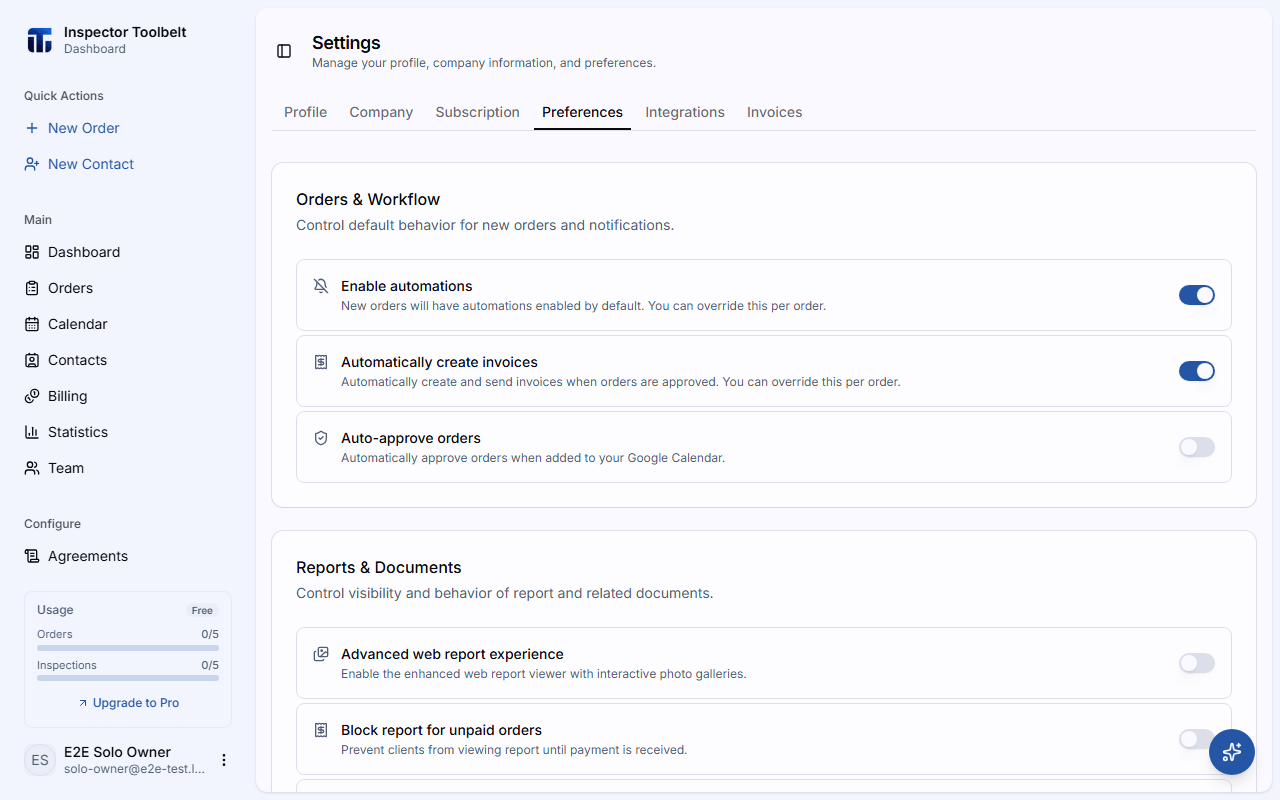
설정환경설정의 주문 자동 승인 전환 스위치는 새 예약 요청을 검토 없이 자동으로 승인합니다. Google 캘린더 연결 여부와 관계없이 작동하며 — 동기화도 켜져 있으면 자동 승인된 Orders이(가) 바로 캘린더로 전송됩니다. 환경설정을 참고하세요.
시간대
약속 시간은 설정프로필에 설정된 시간대를 따릅니다. 이 시간대가 기기의 현재 시간대와 일치하지 않으면 대시보드 헤더에 경고 배지가 나타납니다 — 클릭하면 설정으로 이동하여 불일치를 수정할 수 있습니다.
문제 해결
동기화가 예상대로 작동하지 않나요? 캘린더 동기화 문제 해결을 참고하세요.