공개 예약 페이지
고객이 직접 예약할 수 있도록 공개 온라인 예약 페이지를 설정하세요.
개요
예약 페이지는 고객이 직접 예약하고, 건물 정보를 입력하고, 선택적 서비스나 서비스 번들을 추가할 수 있는 공개 양식입니다. 마지막 검토 단계에서 고객은 예약 세부 정보와 항목별 가격 내역(서비스, 추가 서비스, 번들 할인, 적용된 쿠폰)을 확인할 수 있으며, 예약 후에는 확인 페이지에서 예약을 캘린더(Google 캘린더 또는 다운로드 가능한 .ics 파일)에 추가할 수 있습니다. 모든 예약은 대시보드에 새 Order을(를) 생성합니다. 기본적으로 신규 상태로 들어오지만, 설정환경설정에서 주문 자동 승인을 켜 두었다면 다릅니다. 켜 두면 날짜가 있는 예약은 자동으로 승인되며, 캘린더와 겹치는 경우는 예외입니다. 주문 상태를 참고하세요.
온라인 예약 활성화
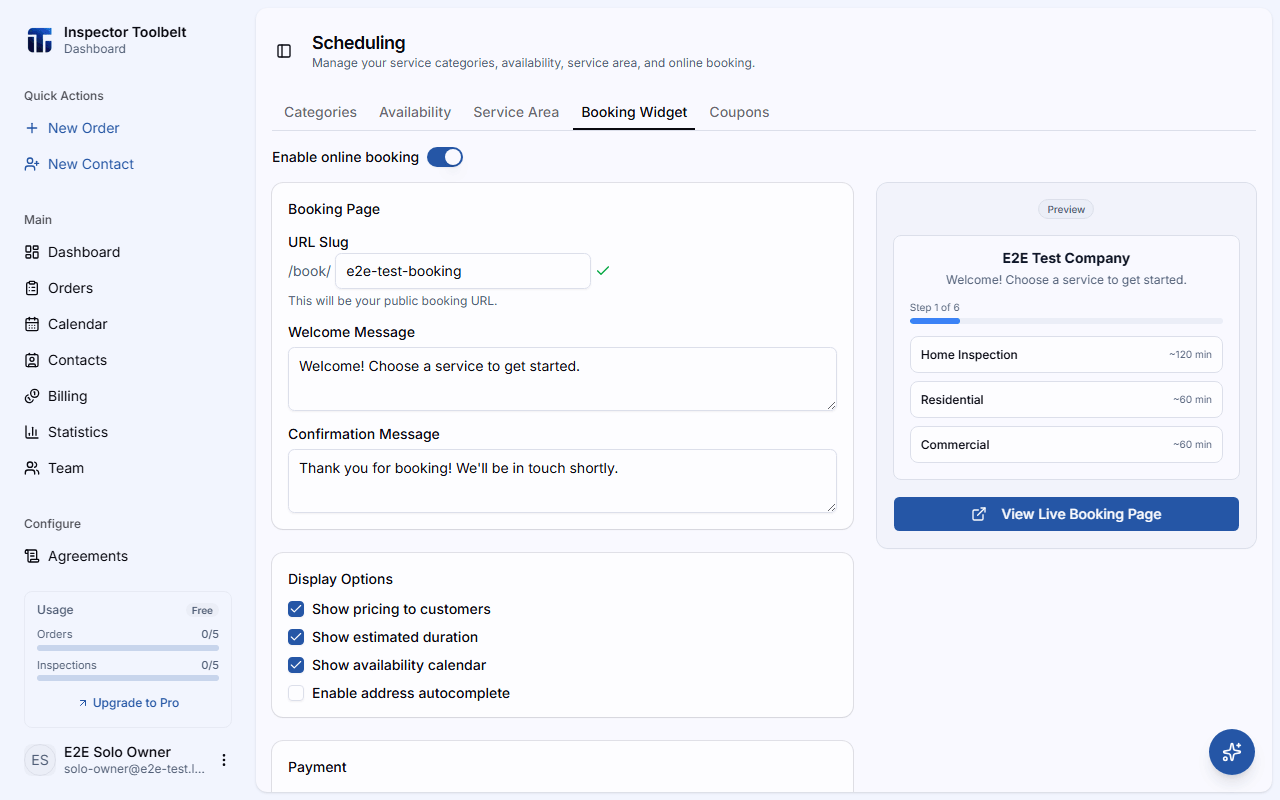
일정 관리예약 위젯로 이동하여 온라인 예약 활성화를 켭니다. 예약이 활성화되면 URL 및 구성 옵션이 나타납니다.
예약 URL
URL 슬러그를 설정합니다 — 이것이 공개 예약 링크가 됩니다. 슬러그는 소문자, 숫자 및 하이픈만 포함할 수 있으며 문자나 숫자로 시작하고 끝나야 합니다. 대문자는 자동으로 소문자로 변환되며, 링크는 대소문자에 관계없이 작동합니다. 입력하는 동안 대시보드가 사용 가능 여부를 확인하고 슬러그가 사용 가능하면 알려줍니다. 허용된 형식에 맞지 않는 문자를 입력하면 "이미 사용 중" 메시지 대신 별도의 "잘못된 문자" 메시지가 표시됩니다. 필드 밖을 클릭하거나(또는 다음 설정으로 이동하여) 슬러그를 저장하세요.
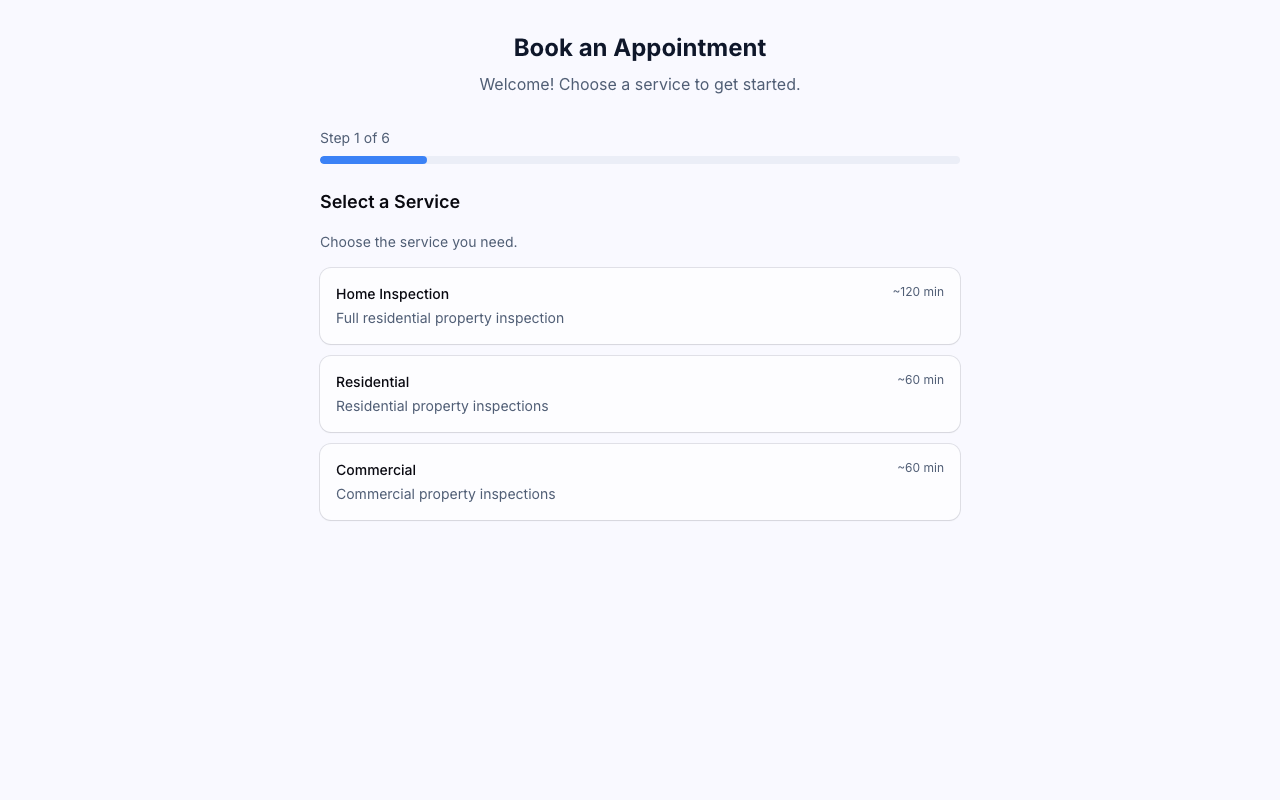
실시간 예약 페이지 보기를 사용하면 고객이 보는 것과 똑같이 페이지를 열 수 있습니다.
구성
메시지
양식 상단에 표시되는 환영 메시지와 고객이 예약한 후 표시되는 확인 메시지를 맞춤 설정합니다.
표시 옵션
고객에게 표시할 내용을 선택합니다:
- 고객에게 가격 표시
- 예상 소요 시간 표시
- 가용 시간 캘린더 표시 — 기본적으로 켜져 있습니다. 고객은 예약 가능한 날이 표시된 캘린더에서 날짜를 고른 다음 시간을 고릅니다. 시간을 직접 정하고 싶다면 끄세요. 고객은 날짜나 시간을 고르지 않고 예약하며, 예약 페이지는 일정을 잡기 위해 연락드리겠다고 안내합니다. 날짜 없는 예약을 참고하세요
- 주소 자동 완성 활성화 — 기본적으로 켜져 있어, 고객이 입력하는 동안 주소 입력란에 주소가 제안됩니다
약관 및 브랜딩
이용 약관과 선택적 개인정보 처리방침 URL을 추가합니다. 고객은 검토 단계에서 "이용 약관에 동의합니다" 체크박스 바로 위에 약관 텍스트를 보게 되며, 동의하지 않으면 예약을 제출할 수 없습니다.
브랜딩에서 기본 색상과 강조 색상을 설정하고, 헤더에 회사 로고와 회사 이름을 표시할지 전환합니다. 로고와 회사 이름은 모두 설정회사에서 가져옵니다 — 회사 설정을 참조하세요. 로고가 없으면 로고 토글은 꺼진 상태로 유지됩니다.
온라인으로 결제를 받는다면 이 두 색상은 고객이 Stripe에서 보는 화면에도 적용됩니다. 기본 색상은 Stripe 영수증과 온라인 청구서 페이지에, 강조 색상은 Stripe 결제 페이지와 이메일에 쓰입니다. 새 색상을 저장하면 Stripe도 함께 업데이트됩니다.
회사 이름을 켜면 페이지의 헤더와 브라우저 탭 제목에 현재 회사 이름이 표시됩니다. 회사 이름을 변경하면 예약 페이지도 자동으로 업데이트됩니다. 토글이 꺼져 있거나 회사 이름을 설정하지 않았다면 페이지는 "예약하기" 같은 일반적인 문구를 사용하며, 개인 이름은 절대 표시하지 않습니다. 회사 이름 없이 토글을 켜면 "여기에 표시하려면 설정 → 회사에서 회사 이름을 추가하세요."라는 안내가 표시됩니다.
드롭다운에서 글꼴을 선택하세요 — 추가 로딩 시간 없이 모든 브라우저에서 표시할 수 있는 글꼴 세트입니다: System Default, Inter, Arial, Helvetica, Georgia, Times New Roman, Verdana, Tahoma, Trebuchet MS, Courier New. 예약 페이지에서 이미 이 목록에 없는 글꼴을 사용하고 있었다면, 실수로 잃어버리지 않도록 드롭다운에 "Custom: (글꼴 이름)"으로 계속 표시됩니다.
로고 위치를 왼쪽 또는 가운데로 설정하여 헤더에서 로고, 회사 이름, 제목이 위치할 곳을 조정하세요. 미리보기와 실시간 예약 페이지 모두 이에 맞춰 업데이트됩니다.
웹사이트에 예약 추가하기
온라인 예약을 켜고 URL 슬러그를 저장하면, 이 페이지 하단의 공유 및 임베드 카드에 예약 페이지를 공유하는 모든 방법이 표시됩니다. 그 전에는 카드에서 먼저 예약을 켜고 슬러그를 설정하라고 안내합니다.
- 예약 페이지 URL — 공개 링크이며, 복사하거나 여는 버튼이 있습니다. 소셜 미디어 프로필, 이메일 서명, 문자 메시지에 쓰기 좋습니다.
- 웹사이트에 임베드 (추천 표시) — 내 웹사이트의 페이지 안에 예약 양식을 800픽셀 높이로 보여 주는 코드 조각입니다.
- 카테고리별 링크 — Inspection Type이(가) 두 개 이상일 때 표시됩니다. 하나를 클릭하면 전용 직접 링크, QR 코드, 임베드 코드를 받을 수 있습니다. 이 링크로 들어온 고객은 해당 Inspection Type이(가) 이미 선택된 상태로 시작합니다.
- QR 코드 — PNG 다운로드를 클릭해 명함, 전단지, 간판에 인쇄하세요.
- 스크립트 태그 임베드 (고급) —
<div>와<script>태그입니다. 양식 높이가 내용에 맞게 조절됩니다. 선택 속성:data-popup="true"는 양식을 팝업으로 여는 떠 있는 Book Now 버튼을 표시하고,data-category는 Inspection Type을(를) 선택하며,data-height는 높이를 설정합니다(기본값 800px).
코드 복사
공유 및 임베드 카드에서 웹사이트에 임베드 코드 조각의 복사를 클릭합니다.
웹사이트에 붙여넣기
웹사이트 편집기(Wix, Squarespace, WordPress 등)에서 예약 양식을 넣을 위치에 "사용자 지정 HTML" 또는 "임베드" 블록을 추가합니다. 코드를 붙여넣고 저장합니다.
테스트
웹사이트의 해당 페이지를 열고 예약 양식이 로드되는지 확인합니다. 이후 변경 사항이 보이지 않으면 예약 페이지 및 위젯 문제를 참고하세요.
고객이 양식을 진행하는 방식
양식에는 진행 중에 "N/M단계"가 표시됩니다. 고객이 선택한 서비스에 해당하는 단계만 집계하므로, 예를 들어 건물 세부 정보나 추가 항목이 없는 서비스는 단계 수가 더 적습니다. 뒤로 가기는 항상 고객이 방금 본 단계로 돌아갑니다.
서비스가 이미 선택된 링크를 공유하면 고객은 다음 단계에서 시작합니다. 이 경우 뒤로 가기를 누르면 서비스 목록으로 이동합니다.
날짜와 시간은 비즈니스의 지역 형식(예: 미국에서는 AM/PM이 있는 12시간제)으로, 고객의 언어로 표시됩니다.
날짜 없는 예약
가용 시간 캘린더 표시가 꺼져 있으면 양식에 날짜와 시간 단계가 없습니다. 검토 단계에서 고객에게는 "아직 날짜가 정해지지 않았습니다. 일정을 잡기 위해 연락드리겠습니다."가 표시됩니다. 확인 페이지에는 "날짜와 시간을 정하기 위해 연락드리겠습니다."라고 나오며 캘린더 버튼은 없습니다.
Order은(는) 신규 상태로, 예약 일정 없이 들어옵니다. 주문 자동 승인이 켜져 있어도 신규 상태로 남으므로, 날짜가 생기면 직접 승인하세요. Orders 목록에는 표시되지만 일정을 잡기 전까지는 캘린더에 나타나지 않습니다. 날짜를 정하려면 Order을(를) 열고 예약 탭에서 예약 일정 잡기를 클릭하세요. 예약 일정 변경하기를 참고하세요.