사용 가이드설정
회사 설정
청구서와 계약서에 표시되는 회사 이름, 주소, 로고를 설정하세요.
시작하기 전에
- 회사 정보는 청구서, 계약서 및 고객 커뮤니케이션에 표시되므로 철자를 다시 한번 확인하세요.
- 회사 탭은 계정 소유자에게만 보입니다. 다른 사람의 팀 계정에서 작업 중이라면 이 탭은 숨겨집니다.
회사 이름과 주소 설정하기
설정회사로 이동합니다.
회사 이름, 도로명 주소, 시/군/구, 시/도, 우편번호를 입력합니다.
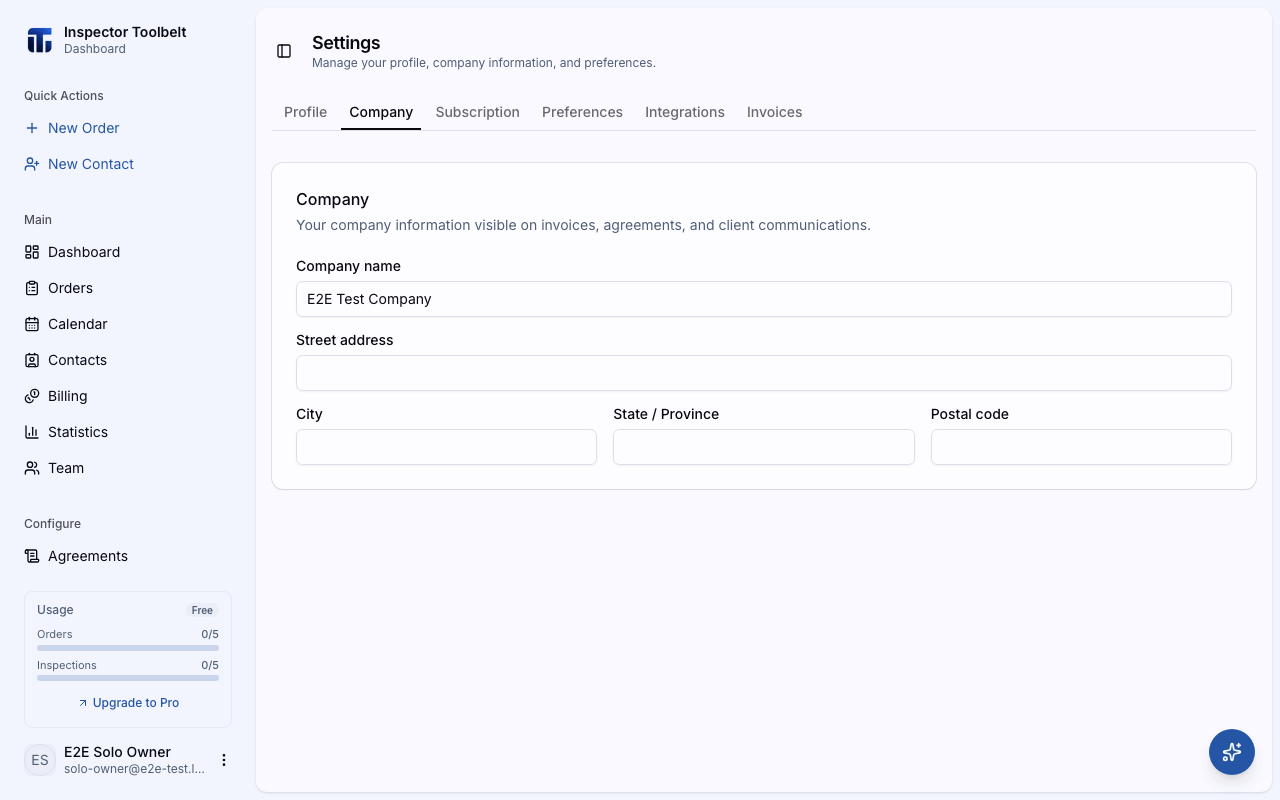
입력을 멈추면 끝입니다. 저장 버튼은 없습니다. 입력을 마치고 잠시 후 변경 사항이 저절로 저장됩니다.
회사 로고 업로드하기
로고는 예약 페이지(회사 로고 토글이 켜져 있을 때), 청구서 PDF, 보고서 머리글, 계약서 머리글에 표시됩니다.
설정회사로 이동합니다.
회사 로고 카드에서 로고 업로드를 클릭하고 이미지를 선택합니다. 최소 200×200px, 2 MB 미만의 정사각형 PNG, JPEG 또는 WebP 이미지를 사용하세요.
업로드 및 제거 버튼이 있는 회사 로고 카드
로고 업로드됨 메시지가 나타나면 저장된 것입니다. 교체로 로고를 바꾸거나 제거로 내릴 수 있습니다.
확인해야 할 내용
변경할 때마다 짧은 회사 정보 저장됨 메시지가 나타납니다. 새 청구서와 계약서에 업데이트된 정보가 표시됩니다.
문제가 발생한 경우
- 회사 탭이 보이지 않아요 — 본인 소유가 아닌 팀 계정을 보고 있습니다. 먼저 본인 계정으로 전환하세요.
- "회사 정보 저장 실패" — 인터넷 연결을 확인한 다음, 해당 입력란을 다시 편집하여 재시도하세요.
설정 참고
| 항목 | 설명 |
|---|---|
| 회사 이름 | 비즈니스 이름 |
| 도로명 주소 | 비즈니스 도로명 주소 |
| 시/군/구 | 시/군/구 |
| 시/도 | 시 또는 도 |
| 우편번호 | 우편번호 |
예약 페이지의 회사 로고
여기에서 로고를 업로드한 다음, 예약 페이지 브랜딩 설정에서 회사 로고 토글을 켜면 고객에게 로고가 표시됩니다.