계약서 만들기
서비스 계약서를 설정하고 고객으로부터 전자 서명을 받으세요.
계약서는 고객이 Order 전이나 후에 서명하는 맞춤형 문서입니다. 일반적인 용도로는 서비스 계약, 검사 동의서 및 책임 면책 서류가 있습니다.
Manager only시작하기 전에
- 팀 계정에서는 계약서를 만들거나 편집하려면 관리자 또는 매니저 역할이 필요합니다.
계약서 작성하기
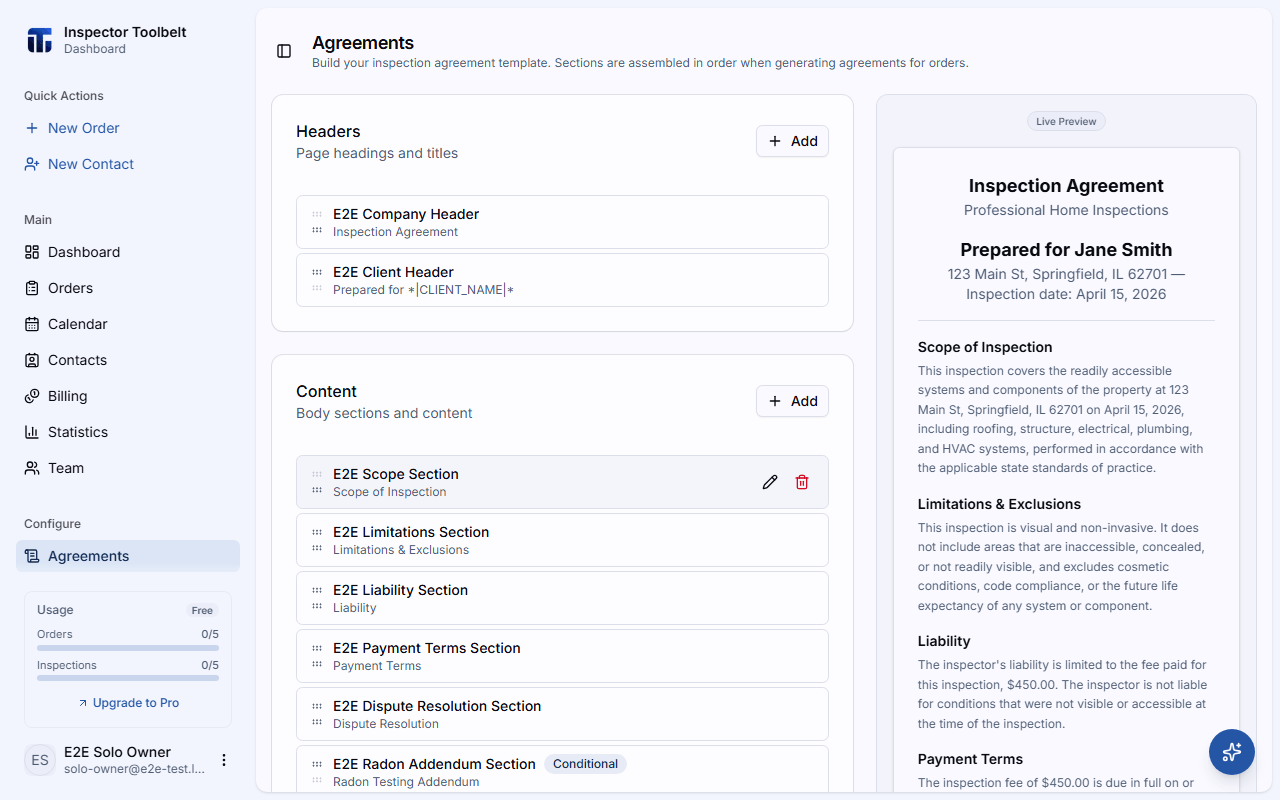
사이드바에서 계약서로 이동합니다. 이 페이지는 세 개의 섹션 그룹으로 구성된 실시간 계약서 작성 도구입니다.
섹션 추가하기
계약서는 세 가지 섹션 유형으로 구성됩니다:
| 섹션 | 설명 |
|---|---|
| 헤더 | 회사 브랜딩 및 계약서 제목 |
| 내용 | 본문, 약관 및 조건 (리치 텍스트 지원) |
| 푸터 | 서명란 — 텍스트, 고객 서명, Inspector 서명 및 날짜 필드 포함 가능 |
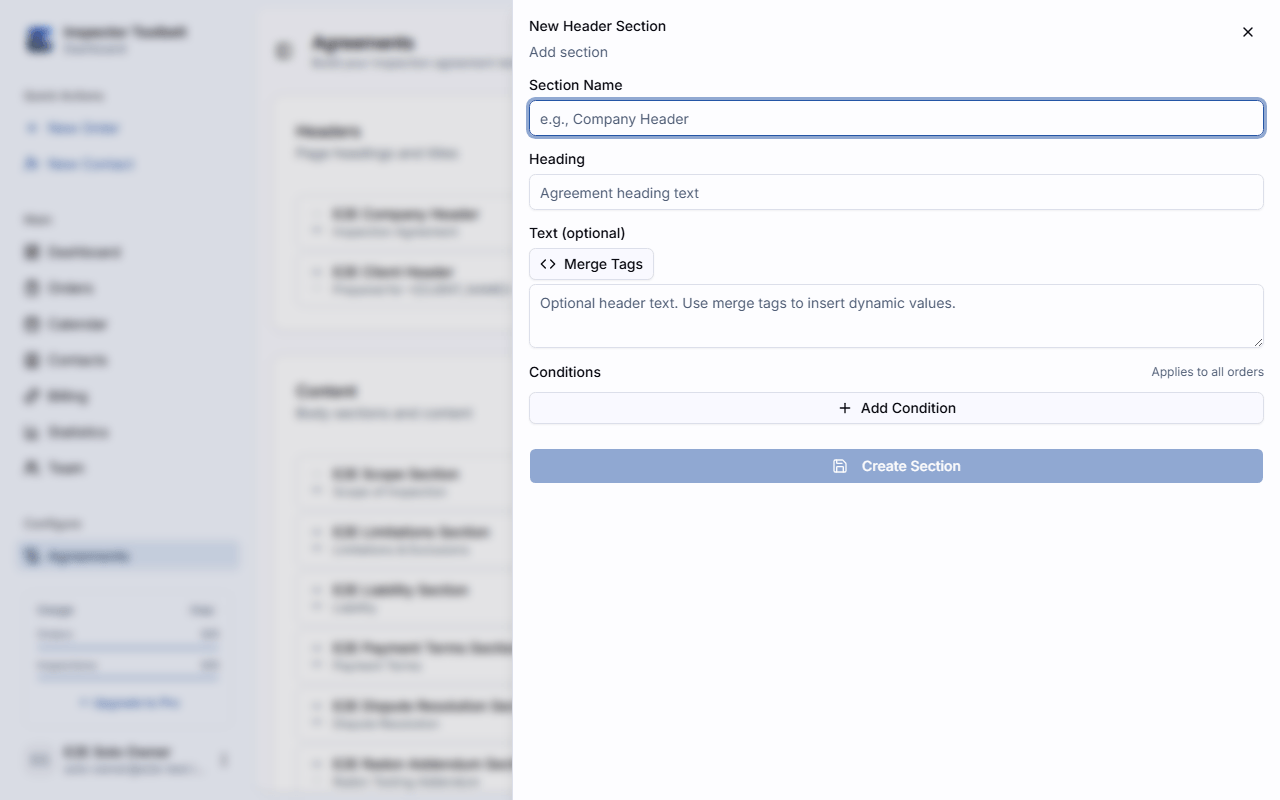
섹션 그룹에서 추가를 클릭하여 해당 그룹 내에 새 섹션을 만듭니다. 섹션 이름과 내용을 입력한 다음 섹션 만들기를 클릭하여 저장합니다.
미리보기 검토하기
섹션을 추가하고 재정렬하면 실시간 미리보기가 업데이트됩니다. 각 섹션의 위/아래 이동 컨트롤을 사용하여 순서를 조정합니다.
편집 패널 동작
기존 섹션을 클릭하면 섹션 편집기가 다시 열립니다 — 패널이 열려 있는 동안 해당 섹션은 계속 강조 표시되며, (대시보드의 모든 사이드 패널이 그렇듯 — 연락처 관리 참고) 뒤에 있는 작성 도구는 계속 보이고 사용할 수 있습니다. 무언가를 변경한 다음 × 또는 Esc로 패널을 닫으려고 하면, 계속 편집할지 변경 사항을 취소할지 묻는 메시지가 표시됩니다.
계약서에 사용할 수 있는 머지 태그
계약서는 정확히 다섯 개의 머지 태그를 지원합니다: *|CLIENT_NAME|*, *|DATE|*, *|CURRENT_DATE|*, *|INSPECTION_ADDRESS|*, *|INSPECTION_FEE|*. 각 태그는 Order에 대한 계약서가 생성될 때 실제 값으로 대체됩니다. 각 태그가 어떤 값이 되는지는 머지 태그 참고 자료를 확인하세요.
완료 후 확인할 사항
저장한 각 섹션은 해당 섹션 그룹에 나타나고, 실시간 미리보기는 머지 태그에 예시 값이 채워진 상태로 고객이 보게 될 계약서를 보여줍니다.
주문에 첨부하기
계약서는 Order이(가) 승인될 때 자동으로 생성됩니다. 시스템은 각 계약서 섹션의 조건을 Order 세부 정보와 대조하여 평가하고 일치하는 섹션만 포함합니다.
고객은 계약서를 검토하고 전자적으로 서명할 수 있는 링크를 받습니다. 배정된 Inspector도 ITB 모바일 앱에서 대시보드와 동일한 텍스트 서식으로 계약서의 읽기 전용 사본을 열어볼 수 있습니다.
조건부 섹션
각 계약서 섹션에 조건을 설정하여 나타나는 시점을 제어할 수 있습니다. 조건은 다음을 기반으로 할 수 있습니다:
- Inspection Type — 특정 서비스 유형에만 포함
- 추가 서비스 — 특정 부가 서비스가 선택될 때 포함
- 추가 정보 — Order별 세부 정보를 기반으로 포함
- 주/지역 — 특정 지리적 지역에 포함
조건은 섹션 편집기 패널 하단, 변경 사항 저장 옆에 고정되어 있습니다. 둘 다 스크롤해도 그 자리에 그대로 있으므로, 저장하려고 긴 섹션 끝까지 스크롤할 필요가 없습니다.
조건을 추가하려면 조건 추가를 클릭하고 원하는 값을 선택한 다음 추가를 클릭하세요. 추가한 조건은 각각 작은 태그로 표시됩니다 — **×**를 클릭하면 제거할 수 있습니다. 조건이 없는 섹션은 모든 계약서에 포함됩니다.
조건도 섹션의 일부입니다
조건을 추가하거나 제거하는 것도 텍스트를 수정하는 것과 마찬가지로 섹션의 변경 사항입니다. 패널을 닫기 전에 변경 사항 저장을 클릭하세요. 그렇지 않으면 변경 사항을 취소할지 묻는 메시지가 표시됩니다.
문제가 생겼을 때
- 생성된 계약서에서 섹션이 빠져 있어요. 섹션의 조건을 확인하세요 — 섹션은 조건이 Order와 일치할 때만 포함됩니다(위의 조건부 섹션 참고).
- 머지 태그가 그대로 텍스트로 표시돼요. 계약서는 위에 나열된 다섯 개의 태그만 지원합니다 — 링크 태그 등 다른 태그는 대체되지 않습니다. 머지 태그를 참고하세요.