Preferencias
Personaliza los valores predeterminados del flujo de trabajo, las funciones y el aspecto de tu panel.
Antes de Empezar
Manager only- Necesitas el rol Admin o Manager. Los demás roles no ven la pestaña Preferencias.
- Cada interruptor se guarda en el momento en que lo activas — no hay botón de Guardar.
Activa la Facturación Automática
¿Quieres que se cree una factura cada vez que apruebas una Order?
Ve a ConfiguraciónPreferencias.
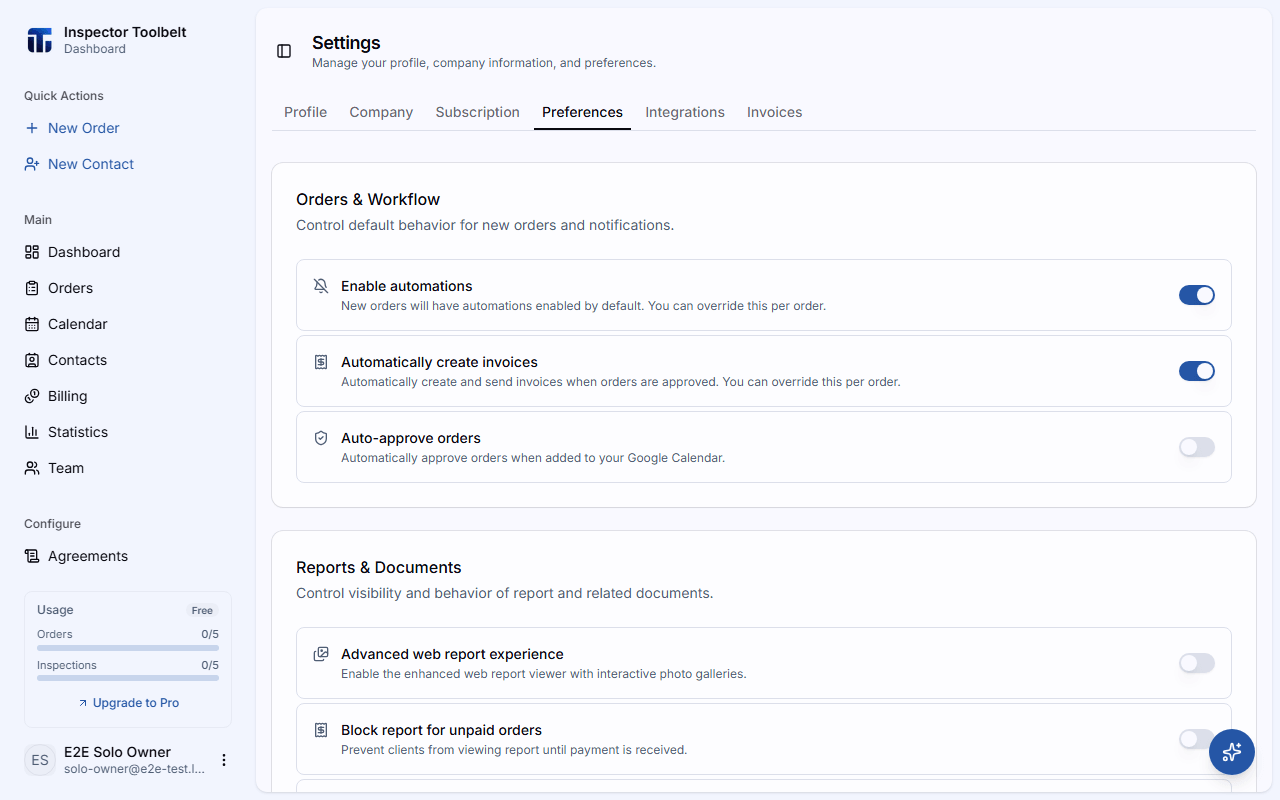
En Órdenes y Flujo de Trabajo, activa Crear facturas automáticamente.
Aún puedes anular esto en cualquier Order individual.
Activa o Desactiva las Automatizaciones por Defecto
Ve a ConfiguraciónPreferencias.
En Órdenes y Flujo de Trabajo, activa o desactiva Activar automatizaciones. Las nuevas Orders seguirán este valor predeterminado; puedes anularlo por cada Order.
Qué Deberías Ver
Un mensaje de Preferencia guardada aparece después de cada cambio. Las nuevas Orders adoptan los nuevos valores predeterminados — las existentes no cambian.
En un equipo, estos valores predeterminados pertenecen a la cuenta, así que se aplican a las Orders que crea cada miembro del equipo, en el panel y en la aplicación móvil. La configuración personal de un miembro nunca los reemplaza.
Si Algo Sale Mal
- "No se pudo guardar la preferencia" — revisa tu conexión y activa el interruptor de nuevo.
Referencia de Configuración
Órdenes y Flujo de Trabajo
Valores predeterminados aplicados a las nuevas Orders:
| Configuración | Qué hace |
|---|---|
| Activar automatizaciones | Si las automatizaciones se ejecutan por defecto en las nuevas Orders |
| Crear facturas automáticamente | Crea una factura cuando se aprueba una Order. Tu cliente recibe el enlace de pago a través de tu automatización de aprobación. Consulta Crear Facturas |
| Aprobar pedidos automáticamente | Aprobar automáticamente las nuevas Orders desde la página de reservas |
Informes y Documentos
- Experiencia avanzada de informe web — visor de informes web mejorado
- Bloquear informe para órdenes impagas — ocultar el informe hasta que el cliente pague
- Bloquear informe para acuerdos sin firmar — ocultar el informe hasta que se firme el acuerdo
- Numeración del informe — numera secciones, ítems y comentarios (por ejemplo 1, 1.3, 1.3.2) en los Reports nuevos. Puedes seguir activando o desactivando la numeración en cada Report
- Lista de reparaciones — añade una lista de reparaciones orientada al cliente al informe web publicado, permitiendo que agentes y clientes tomen los ítems de reparación directamente de los hallazgos del informe. Está disponible una vez que Experiencia avanzada de informe web está activada, y la lista se genera para el cliente a partir del informe web.
Funciones
- Generar acuerdos automáticamente — crear acuerdos automáticamente cuando se aprueba una Order
- Asistente de IA — tiene su propia pestaña Asistente de IA, con el interruptor de encendido y apagado y lo que el asistente recuerda. Consulta Gestionar los Ajustes del Asistente de IA
Listas Personalizadas
Ajusta las opciones desplegables que usas en todo el panel:
- Fuentes de Referencia Personalizadas — cómo te conocieron los clientes
- Tipos de Contacto Personalizados — categorías para tus contactos
- Etiquetas de Ubicación — opciones como Piso, Habitación y Dirección
- Métodos de Pago Fuera de Línea — etiquetas para pagos recibidos fuera de Stripe
En un equipo, las fuentes de referencia, los tipos de contacto y las etiquetas de ubicación pertenecen a la cuenta. Todos los miembros del equipo ven las listas del propietario de la cuenta, en el panel y en la app móvil. Solo el propietario ve estas tres listas aquí y puede cambiarlas.
Widgets del Panel
Reordena y muestra u oculta las tarjetas de tu pantalla de inicio. Arrastra para reordenar; los widgets emparejados (↔) se muestran lado a lado.
Acciones Rápidas de la Barra Lateral
Elige qué acciones rápidas aparecen en la barra lateral. La lista solo ofrece las acciones que puedes usar en la cuenta que estás viendo — por ejemplo, Nuevo Miembro Temporal solo aparece mientras ves un equipo que puedes gestionar y que tiene la facturación de equipo activa. Una acción que activaste pero que no puedes usar en este momento sigue guardada y vuelve cuando se aplique de nuevo.
Relacionado
- Crear una Automatización
- Crear Facturas
- Integraciones — vincula Google Calendar para sincronizar las Orders aprobadas