Usar el Asistente de IA
Obtén respuestas y ayuda manos libres del asistente de IA integrado en la aplicación.
Descripción General
El Asistente de IA es un panel de chat que puede responder preguntas sobre tu negocio, buscar en la documentación de ayuda y proponer acciones para que las revises — nunca cambia tus datos sin tu confirmación. Está activado de forma predeterminada, así que está listo en cuanto inicias sesión.
Abrir el asistente
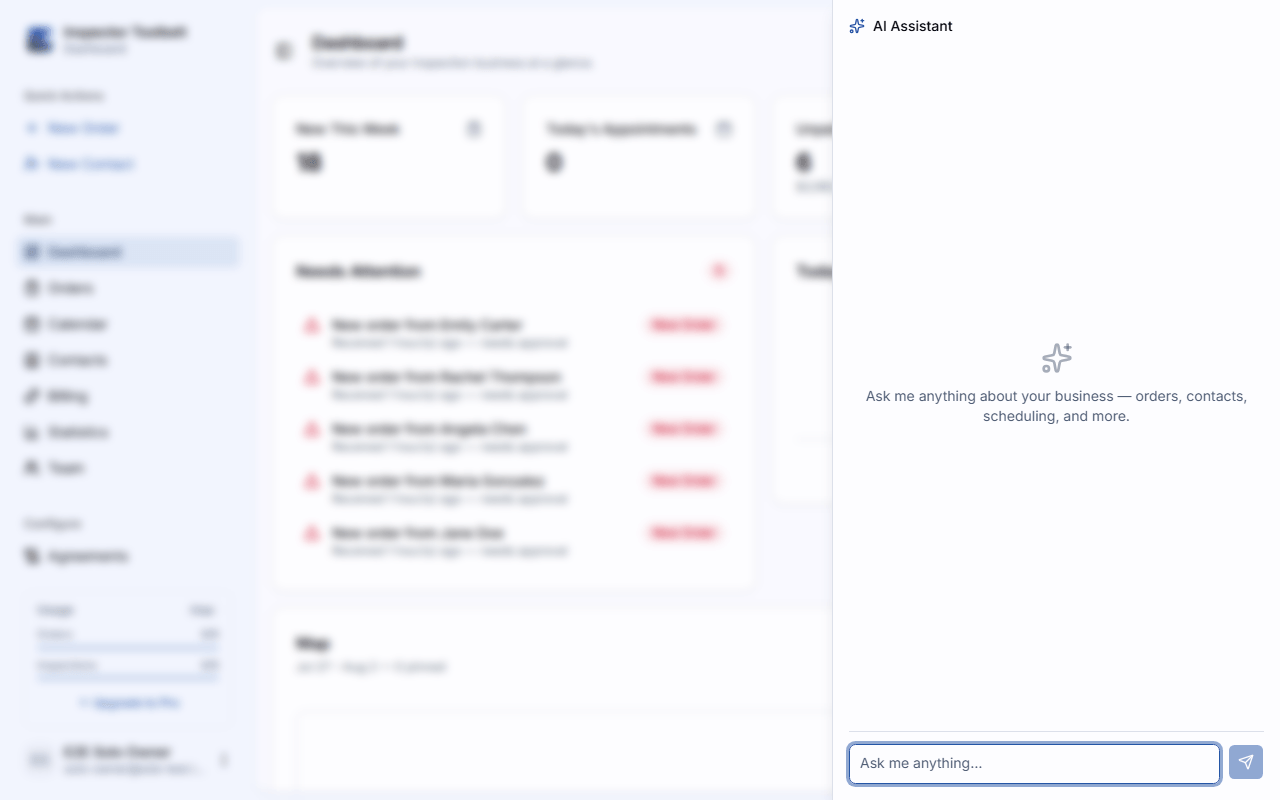
El asistente ya está activado, así que no hay nada que activar primero. Haz clic en el botón Asistente en el lado derecho de la barra superior, junto a tu insignia de equipo, en cualquier página del panel. El panel de chat se despliega desde la derecha.
Cierra otros paneles primero
Si tienes una tarjeta o panel abierto, como un editor de elementos, el botón Asistente queda oculto detrás — el asistente no tiene forma de ver qué hay dentro, así que no se ofrece como opción hasta que cierres lo que estás editando. Una vez que el panel de chat está abierto, se mantiene sobre la página, así que puedes seguir chateando mientras trabajas en otro lugar.
Si empezaste a escribir un mensaje e intentas cerrar el panel con Esc o el botón × antes de enviarlo, un aviso te pregunta si quieres seguir editando o descartar el borrador.
El panel mantiene un historial de chat continuo. Usa el ícono de historial para cambiar entre conversaciones pasadas (o eliminar una), y el ícono de más para iniciar un nuevo chat. No hay un botón separado para borrar el chat actual — inicia uno nuevo, o elimina los anteriores desde la lista de historial.
Si tu plan no incluye el Asistente de IA, o pierdes la conexión a internet, el panel permanece abierto pero explica la situación en línea y deshabilita el cuadro de mensaje hasta que se resuelva.
Desactivarlo
Si prefieres no usarlo, ve a ConfiguraciónPreferencias y desactiva Asistente de IA en Funciones — el botón desaparece por completo de la barra superior; no hay nada en qué hacer clic hasta que lo actives de nuevo. Puedes volver a activarlo de la misma manera; cuando lo vuelves a habilitar, aparece un breve aviso legal para aceptar.
¿No ves el asistente?
Si el interruptor está desactivado y en gris con una nota de que está desactivado en todo el sistema, tu administrador ha deshabilitado el asistente para toda la cuenta.
Qué puede hacer
Pregúntale al asistente sobre tu negocio y puede consultar:
- Orders
- Contactos
- Categorías de servicio
- Secciones de acuerdos
- Automatizaciones
- Tu perfil
También busca en esta documentación de ayuda para responder preguntas de "cómo hago…" y muestra un enlace de Fuentes debajo de su respuesta para que puedas abrir el artículo que usó.
También conoce el producto en sí. Puede decir dónde está cada página y para qué sirve, leer tu propia configuración para responder cosas como "¿por qué los clientes no pueden reservarme?", guiarte en un trabajo de varios pasos como prepararte para aceptar pagos, y ofrecer un botón que te lleva directo a la página correcta. Un chat vacío sugiere algunas cosas para probar, según lo que sea cierto de tu cuenta.
Proponer acciones
Además de responder preguntas, el asistente puede proponer cambios en tu nombre — crear una Order, crear un contacto, crear una automatización o actualizar el estado de una Order. Cuando lo hace, completa el formulario correspondiente en la página que estás viendo y muestra una tarjeta de propuesta que resume lo que está a punto de hacer.
Cada propuesta te da tres opciones:
| Acción | Qué hace |
|---|---|
| Confirmar | Ejecuta el cambio propuesto |
| Editar | Te permite ajustar el formulario tú mismo antes de decidir |
| Descartar | Descarta la propuesta — no se cambia nada |
Nada sucede sin tu confirmación
El asistente nunca crea, actualiza ni elimina nada por su cuenta. Cada propuesta queda como un borrador hasta que la confirmas.
Editar texto de informes con IA
En el editor de informes, un comentario te da dos tipos de ayuda de IA. Están en lugares distintos porque uno agrega texto y el otro lo reemplaza.
Generar con IA está en la barra de herramientas de texto enriquecido del comentario (el botón de destellos). Abre un pequeño panel emergente donde escribes algunas palabras clave y eliges cuántas sugerencias ver. Elegir una sugerencia la inserta en tu cursor y deja el resto del comentario intacto.
El botón de controles deslizantes junto a él contiene las opciones:
- Incluir narrativa de defecto — describe el problema que encontraste. Activado de forma predeterminada.
- Incluir cita de estándares — agrega dos oraciones sobre los estándares que aplican. Desactivado de forma predeterminada, porque los estándares varían según la zona.
- Incluir remediación — recomienda quién debería solucionarlo y qué hacer a continuación.
- Número de sugerencias — 1, 3 o 5.
Tus elecciones se guardan para la próxima vez. Si desactivas las tres opciones no queda nada por escribir, así que Generar con IA queda en gris hasta que actives una de nuevo.
Reescribir este comentario: es una fila con etiqueta debajo del texto del comentario, para que quede claro qué texto cambia. Sus cuatro botones — Hacer más largo, Hacer más corto, Mejorar redacción y Corregir ortografía y gramática — reescriben todo el comentario y reemplazan lo que hay ahí. Quedan en gris mientras el comentario está vacío. Si no te gusta el resultado, haz clic en Deshacer reescritura para restaurar lo que tenías antes.
En la aplicación móvil
El asistente también está disponible en la aplicación móvil. Toca el ícono de destello en la esquina superior derecha del encabezado — en las pantallas Hoy, Órdenes, Contactos y Más, en la pantalla de detalle de una Order o de un contacto, y en las pantallas Nueva/Editar Order y Nuevo Contacto — para abrir el mismo tipo de chat como una hoja de altura completa, incluida la ayuda para completar formularios en esas pantallas de formulario y las propuestas de acciones que confirmas antes de que se guarde algo. No hay ícono de destello en las pantallas de inspección. Usa el mismo interruptor de Asistente de IA y el plan configurados aquí — no hay un interruptor separado en el teléfono — y necesita conexión a internet. El historial de chat se guarda en el dispositivo y se mantiene separado del historial del panel.
Al añadir un comentario de informe en el móvil, o al editar uno que ya agregaste (toca el comentario para abrir su pantalla de detalle), el mismo tipo de ayuda se encuentra debajo del campo de comentario. Generar con IA devuelve un borrador al primer toque — no hay ningún formulario de opciones antes — usando el texto breve que ya esté en el campo como orientación. Una vez que el campo tiene texto, aparece una fila Editar este texto que ofrece Mejorar, Más largo, Más corto y Corregir gramática. Revisa la sugerencia y luego Insertar o Reemplazar — nada cambia hasta que lo hagas.
El ícono de controles deslizantes junto al botón abre Ajustes de IA: Narrativa del defecto, Acción de reparación, y una opción de 1, 3 o 5 sugerencias. Se recuerdan en ese teléfono, así que las configuras una vez en lugar de en cada comentario. En el teléfono no hay opción de cita de normas — esa está solo en el panel. Consulta Redactar un Informe.