Conectar Aplicaciones a la API
Crea claves de API, autoriza aplicaciones como Zapier y controla a qué pueden acceder.
Para usuarios avanzados
Esta página cubre el lado de ITB orientado a desarrolladores: claves de API y conexiones de aplicaciones por OAuth. Si solo quieres enviar datos a otras herramientas cuando ocurren cosas, consulta primero Webhooks.
Hay dos formas en que una aplicación externa puede acceder a tu cuenta a través de la API externa Go Toolbelt:
- Claves de API — creas una clave y la pegas en tu propio script o en una herramienta que la pida. Ideal para integraciones de servidor a servidor y software propio.
- OAuth — aplicaciones como Zapier te envían a una pantalla de consentimiento de ITB donde apruebas el acceso con un clic. Sin manejo de claves.
Antes de Empezar
- Las claves de API y los webhooks están en ConfiguraciónIntegraciones.
- Una clave de API actúa sobre los datos de tu propia cuenta. Otorga solo los permisos que eliges al crearla, y casi todos los permisos son de solo lectura (la excepción es la gestión de webhooks).
- Puedes tener hasta 10 claves de API activas a la vez.
Crea una Clave de API
Abre la Tarjeta de Claves de API
Ve a ConfiguraciónIntegraciones. La tarjeta Claves de API está en la parte superior.
Nombra la Clave y Elige los Permisos
Haz clic en Crear clave de API. Dale a la clave un nombre que te diga para qué es (p. ej. "Integración con Zapier"), luego marca los permisos que necesita. Órdenes (lectura) y Contactos (lectura) vienen preseleccionados; consulta la tabla de permisos más abajo para ver la lista completa.
Copia la Clave
Haz clic en Crear clave. Tu nueva clave aparece una sola vez — cópiala con el botón de copiar y guárdala en un lugar seguro.
Copia tu clave ahora
La clave solo se muestra una vez. Si la pierdes, revócala y crea una nueva — no hay forma de verla de nuevo.
Qué Deberías Ver
La nueva clave aparece en la lista de Claves de API con su nombre, insignias de permisos y fecha de creación. Cuando una aplicación empiece a usarla, también aparece una fecha de Último uso.
Si eres el desarrollador: envía la clave en el encabezado X-API-Key en las solicitudes a https://api.inspectortoolbelt.com/v1/.... La documentación interactiva de los endpoints está en api.inspectortoolbelt.com/docs (también enlazada desde la tarjeta de Claves de API).
Revoca una Clave de API
Busca la clave en la lista de Claves de API y haz clic en el botón de papelera junto a ella.
Confirma con Revocar. Cualquier integración que use esta clave deja de funcionar de inmediato.
Autoriza una Aplicación con OAuth
Algunas aplicaciones (Zapier, Make y otros socios registrados) se conectan mediante OAuth en lugar de una clave de API. De tu lado, el flujo se ve así:
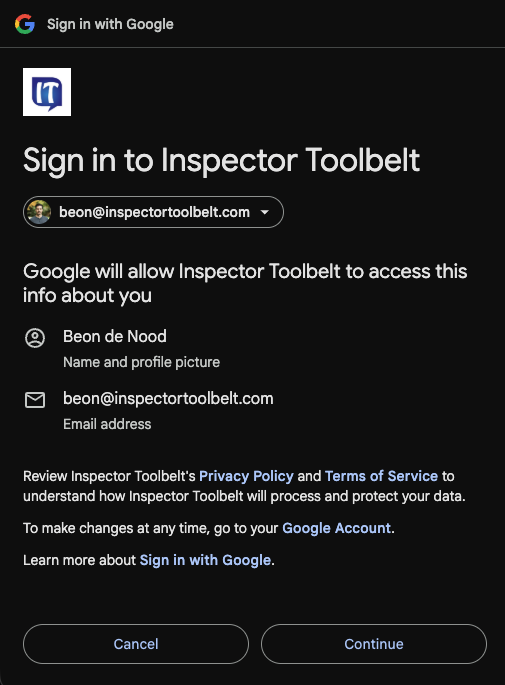
En la aplicación externa, elige conectar tu cuenta de ITB / Go Toolbelt. La aplicación te envía a una pantalla de consentimiento de ITB (se te pedirá iniciar sesión primero si aún no lo has hecho).
La pantalla de consentimiento muestra el nombre de la aplicación, la cuenta con la que iniciaste sesión y exactamente lo que la aplicación podrá hacer — por ejemplo "Ver tus Orders y los detalles de las órdenes".
Haz clic en Permitir acceso para aprobar, o en Denegar para cancelar. En ambos casos vuelves a la aplicación.
Una aplicación nunca puede recibir más permisos que aquellos con los que fue registrada — la misma lista de la tabla de permisos más abajo.
No puedes registrar tu propia aplicación OAuth
Las aplicaciones OAuth las registra el equipo de ITB, no se hace desde la configuración de tu cuenta. Si estás creando una integración personalizada para ti, usa una clave de API en su lugar.
Conecta Zapier o Make
Zapier y Make se conectan mediante el flujo OAuth de arriba — busca la aplicación de ITB / Go Toolbelt en su directorio de aplicaciones y haz clic en conectar. Cuando configuras un disparador de Zap, Zapier crea automáticamente la suscripción de webhook correspondiente en tu cuenta, así que no hay nada que configurar tú mismo en Webhooks.
Disparadores de Zapier disponibles: Order creada, aprobada, completada, reprogramada y con cambio de estado, además de factura pagada y Report publicado. Los payloads exactos están documentados en la referencia de Eventos de Webhook.
Referencia de Permisos
Estos son los permisos (scopes) que una clave de API o una aplicación OAuth puede tener:
| Permiso | Scope | Qué permite |
|---|---|---|
| Órdenes (lectura) | orders:read | Ver Orders y sus detalles |
| Contactos (lectura) | contacts:read | Ver contactos |
| Facturas y facturación (lectura) | billing:read | Ver facturas y transacciones |
| Calendario (lectura) | calendar:read | Ver eventos del calendario y disponibilidad |
| Plantillas (lectura) | templates:read | Ver plantillas de Report |
| Perfil de empresa (lectura) | company:read | Ver el perfil de tu empresa |
| Miembros del equipo (lectura) | team:read | Ver miembros del equipo |
| Notificaciones (lectura) | notifications:read | Ver la configuración de notificaciones |
| Webhooks (lectura) | webhooks:read | Ver la configuración de los endpoints de webhook |
| Webhooks (gestión) | webhooks:write | Crear, actualizar y eliminar endpoints de webhook |
Todos los permisos excepto Webhooks (gestión) son de solo lectura — una clave o aplicación conectada nunca puede crear, cambiar o eliminar tus Orders, contactos o facturas a través de la API.
Si Algo Sale Mal
- Una integración dejó de funcionar de repente — comprueba si su clave de API fue revocada (la revocación es inmediata) y que la clave tenga todos los permisos que la integración necesita. Una solicitud sin un permiso se rechaza con un error de "missing required scope".
- Errores de "Invalid API key" — la clave se escribió mal o fue revocada. Las claves no pueden verse de nuevo después de crearlas; crea una nueva.
- El botón Crear clave no hace nada — necesitas un nombre y al menos un permiso marcado; también puedes estar en el límite de 10 claves (revoca primero una clave antigua).
Relacionado
- Eventos de Webhook — cada evento y payload que envía la API
- Webhooks — recibe datos de eventos en tiempo real en tu propio endpoint
- Integraciones — todo lo que hay en la pestaña de Integraciones
Configurar Ajustes de Facturación
Establece el prefijo de número de factura, los términos de pago predeterminados, la nota, las reglas de automatización, la transferencia bancaria y la tarifa tecnológica.
Suscripción y Facturación
Gestiona tu plan del Panel de ITB, los puestos del equipo y el método de pago.