Cómo Funciona la Sincronización con Google Calendar
Qué envía la sincronización con Google Calendar a Google, qué vuelve y qué se queda solo en Google.
Descripción General
La sincronización con Google Calendar envía tus Orders aprobadas a tu Google Calendar. Solo vuelve un poco en el otro sentido: el tiempo ocupado en Google bloquea horarios en tu página de reservas pública, y los cambios que haces en Google a un evento creado por ITB actualizan esa Order. Los eventos que añades en Google Calendar no se convierten en Orders en ITB Dashboard. La vinculación y el interruptor de sincronización están en ConfiguraciónIntegraciones — consulta Integraciones para los pasos de conectar/desconectar.
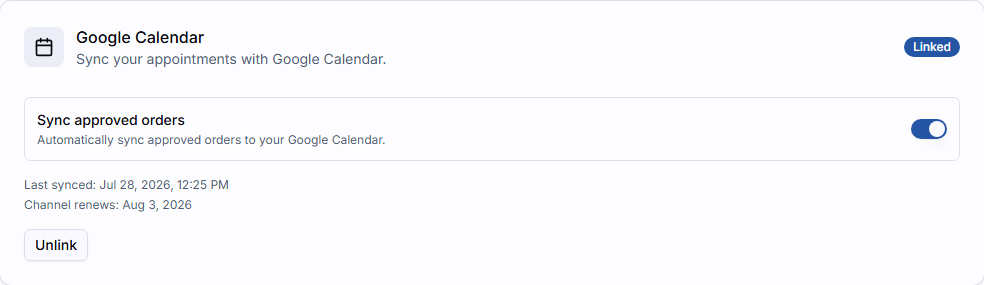
Dos interruptores separados
Vincular tu cuenta de Google y activar Sincronizar órdenes aprobadas son dos pasos diferentes. Puedes estar vinculado sin sincronizar — activa el interruptor cuando estés listo para que las Orders aprobadas empiecen a crear eventos de calendario.
Qué se sincroniza y qué no
Se envía a Google Calendar
- Aprobar una Order la añade a tu Google Calendar.
- Reprogramarla mueve el evento. Cancelar la cita elimina el evento.
Vuelve desde Google Calendar
- Los eventos marcados como Ocupado bloquean esos horarios en tu página de reservas pública.
- Si mueves o eliminas un evento que creó ITB, la Order correspondiente también cambia. Consulta más abajo.
No se sincroniza
- Los eventos que añades en Google Calendar nunca se convierten en Orders ni en citas en ITB.
- La aplicación móvil no muestra los eventos de Google Calendar.
- Los eventos marcados como Libre se ignoran.
- Solo se sincroniza tu calendario principal de Google, no otros calendarios que tengas o sigas.
ITB Dashboard → Google Calendar
Una vez que Sincronizar órdenes aprobadas está activado:
- Aprobar una Order crea un evento correspondiente en tu Google Calendar.
- Reprogramar la cita actualiza la hora de ese evento.
- Cancelar la cita elimina el evento de Google Calendar.
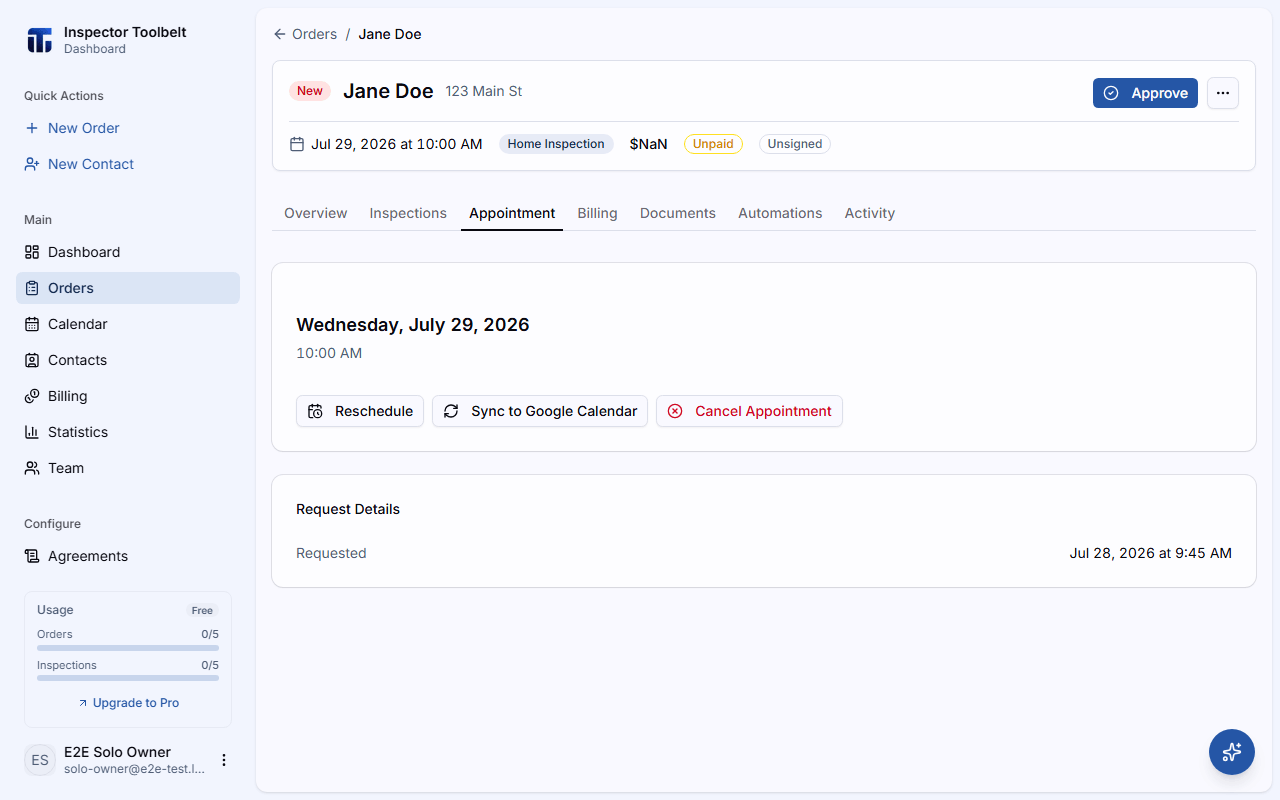
Si aprobaste Orders antes de vincular Google Calendar, todavía no tendrán un evento. Abre la pestaña Cita de la Order y haz clic en Sincronizar con Google Calendar para crear uno manualmente.
Google Calendar → ITB Dashboard
El tiempo ocupado en tu Google Calendar bloquea los horarios coincidentes en tu página de reservas pública — no afecta al selector de horario único que usas dentro del panel cuando programas una Order tú mismo.
Los eventos ocupados también aparecen en tu calendario del panel, en gris junto a tus Orders, para que puedas ver cuándo no estás disponible. Desactivar Sincronizar órdenes aprobadas los elimina del calendario.
Marca los eventos como Ocupado, no Libre
Los eventos de Google Calendar marcados como Libre no bloquean horarios de reserva — solo los eventos marcados como Ocupado lo hacen. Si los clientes todavía pueden reservar sobre algo en tu calendario, revisa la configuración de disponibilidad de ese evento en Google Calendar.
Si mueves un evento sincronizado en Google Calendar, la cita de la Order correspondiente se mueve a la nueva hora. Si eliminas un evento sincronizado en Google Calendar, la Order correspondiente pasa de Approved a Read. La hora de su cita se mantiene. Vuelve a aprobarla para ponerla de nuevo en tu Google Calendar.
Aprobar Órdenes Automáticamente
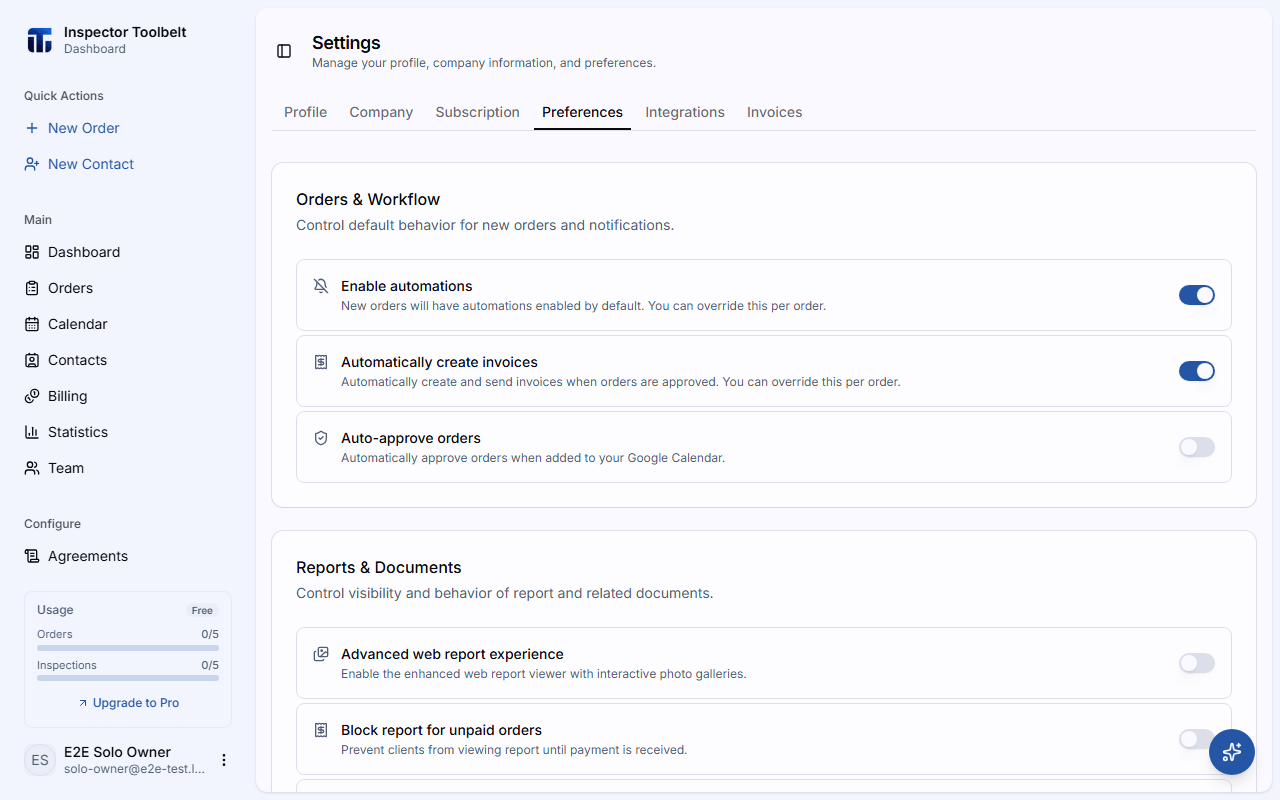
El interruptor Aprobar órdenes automáticamente en ConfiguraciónPreferencias aprueba las nuevas solicitudes de reserva automáticamente sin que las revises primero. Funciona con o sin Google Calendar — cuando la sincronización también está activada, las Orders aprobadas automáticamente se envían directamente a tu calendario. Consulta Preferencias.
Zona Horaria
Las horas de las citas siguen la zona horaria configurada en ConfiguraciónPerfil. Si esa zona horaria no coincide con la zona horaria actual de tu dispositivo, aparece una insignia de advertencia en el encabezado del panel — haz clic en ella para volver a Configuración y corregir la discrepancia.
Solución de Problemas
¿La sincronización no se comporta como esperas? Consulta Solución de Problemas de Sincronización de Calendario.