Configurar Automatizaciones
Configura notificaciones y mensajes automáticos para el flujo de trabajo de tu negocio.
Las automatizaciones te permiten enviar mensajes de correo electrónico y SMS automáticamente según los eventos del ciclo de vida de una Order. Por ejemplo, puedes enviar un recordatorio al cliente 24 horas antes de su cita.
Manager only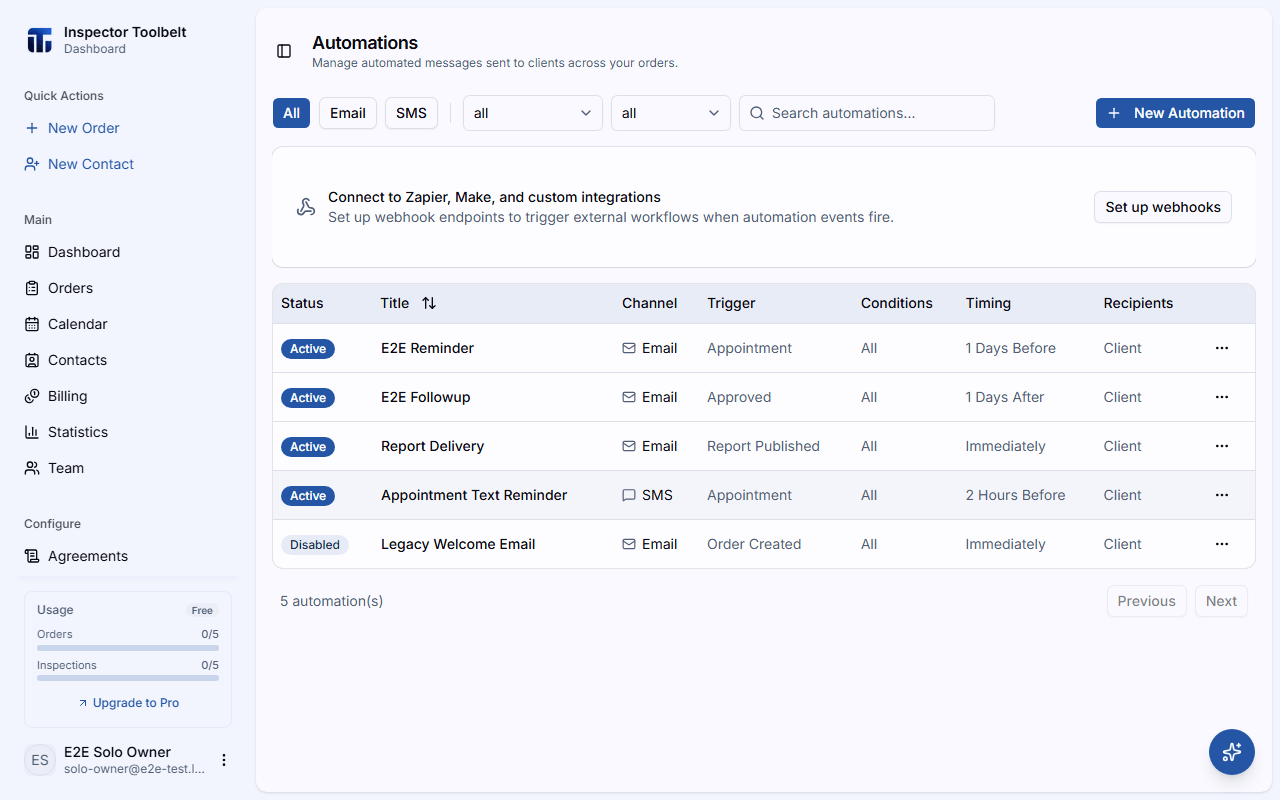
Antes de Empezar
- En una cuenta de equipo, necesitas el rol Admin o Manager para crear o editar automatizaciones.
Crear una Automatización
Navega a Automatizaciones
Haz clic en Automatizaciones en la barra lateral y luego haz clic en Nueva automatización.
Configura el Disparador
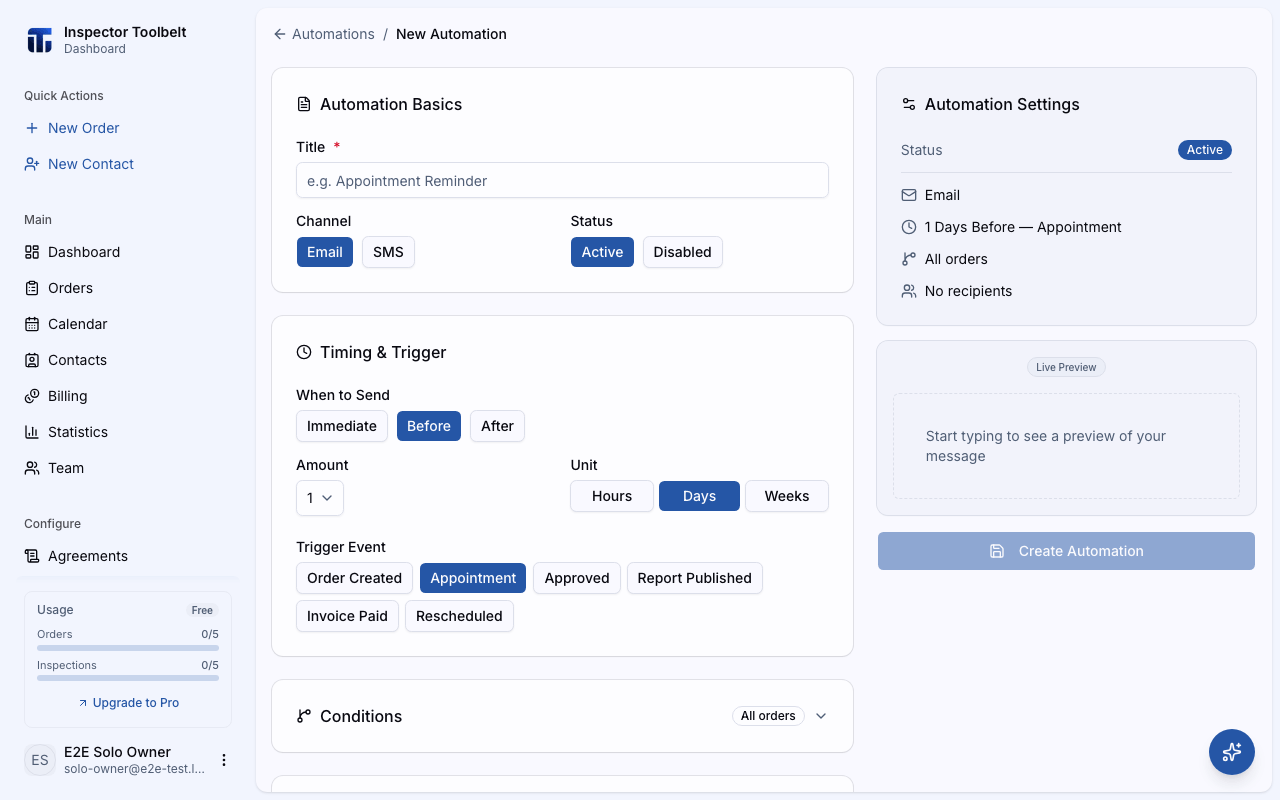
Configura cuándo y cómo se activa la automatización:
| Configuración | Descripción |
|---|---|
| Título | Un nombre descriptivo para esta automatización |
| Canal | Correo electrónico o SMS |
| Evento disparador | El evento que activa esta automatización (consulta los tipos de disparadores más abajo) |
| Cuándo enviar | Inmediato, o una cantidad de tiempo Antes/Después del disparador (Horas, Días o Semanas) |
| Destinatarios | Quién recibe el mensaje — el cliente, el Inspector asignado (se muestra en cuentas de equipo), más cualquier dirección de correo adicional que agregues en Destinatarios adicionales |
Disparadores Disponibles
| Disparador | Descripción |
|---|---|
| Orden creada | Cuando la Order fue creada originalmente |
| Cita | La fecha y hora de la cita programada |
| Aprobado | Cuando se aprueba la Order |
| Completado | Cuando la Order se marca como completada |
| Reporte publicado | Cuando se publica un informe |
| Factura creada | Cuando se emite una factura y el cliente puede pagarla |
| Factura pagada | Cuando un cliente paga una factura |
| Reprogramado | Cuando se reprograma una cita |
Restricciones de temporización
Los disparadores Aprobado, Completado, Reporte publicado, Factura creada, Factura pagada y Reprogramado solo admiten temporización Después o Inmediato — por ejemplo, no puedes enviar una notificación antes de que se pague una factura o se publique un informe.
Enviar el enlace de pago
Usa Factura creada, no Aprobado, para un mensaje de "tu factura está lista". Aprobar una Order inicia la generación de la factura, pero la factura — y el enlace de pago dentro de ella — solo existe unos segundos después. Una automatización en Aprobado puede enviarse antes de que exista el enlace, y el cliente recibe un correo sin nada que pagar. Factura creada se dispara en el momento en que la factura está lista para pagarse, así que *|PAYMENT_LINK|* siempre se resuelve.
No se dispara para una factura borrador, porque un borrador no tiene enlace de pago y puede que nunca se emita.
Agentes como destinatarios
También puedes enviar el mensaje al agente del comprador y al agente de venta asociados a una Order — marca Agente del comprador o Agente de venta en la sección de Destinatarios.
Escribe la Plantilla del Mensaje
Escribe el contenido de tu mensaje con el editor de texto enriquecido. Usa etiquetas de combinación — marcadores con el formato *|TAG_NAME|* que se reemplazan con valores reales cuando se envía el mensaje. Las etiquetas más usadas son *|CLIENT_NAME|*, *|DATE|* y *|INSPECTION_ADDRESS|*.
No tienes que escribir las etiquetas a mano — haz clic en el botón Etiquetas de combinación del editor y luego haz clic en una etiqueta para insertarla. Consulta la referencia de Etiquetas de Combinación para ver todas las etiquetas disponibles y dónde funciona cada una.
Guarda y Activa
Revisa la configuración de tu automatización y haz clic en Crear automatización.
Qué Deberías Ver
Aparece una confirmación que dice Automatización creada, y la nueva automatización se muestra en tu lista de automatizaciones. Está activa de inmediato — se disparará la próxima vez que ocurra su evento disparador.
Si Algo Sale Mal
- La opción Antes está deshabilitada. El disparador que elegiste solo admite temporización Después o Inmediato (consulta la lista de arriba). Elige otro disparador, o usa Inmediato.
- El botón Crear automatización está deshabilitado. Faltan uno o más campos obligatorios — complétalos para crear la automatización.
- Un mensaje programado nunca salió. Abre la pestaña Automatizaciones de la Order. Un mensaje pendiente sin hora de envío muestra un motivo Sin programar. Si dice que las notificaciones automáticas están desactivadas para esta Order o esta cuenta, ese ajuste estaba desactivado cuando se creó el mensaje. Si puedes cambiar ese ajuste, un enlace junto al motivo te lleva allí. Pulsa Enviar ahora para enviar este, porque volver a activar las automatizaciones no programa los mensajes que ya están en espera.
- Una etiqueta de combinación aparece como texto literal en un mensaje enviado. La etiqueta no tenía valor cuando salió el mensaje. Usa solo etiquetas que tendrán valor al momento del envío — consulta Etiquetas de Combinación.
Gestionar Automatizaciones
Desde la lista de automatizaciones, puedes:
- Activar/desactivar — pausa una automatización sin eliminarla
- Editar — modifica el disparador, la temporización o el contenido del mensaje
- Duplicar — crea una copia para usarla como punto de partida
- Eliminar — elimina la automatización permanentemente
Relacionado
- Recetas de Automatización — automatizaciones listas para copiar para recordatorios, confirmaciones y seguimientos
- Etiquetas de Combinación — todas las etiquetas que puedes usar en un mensaje
- Estados de Órdenes
- Enviar y Gestionar Notificaciones desde la Aplicación Móvil