Crear Facturas
Crea una factura borrador desde una orden, luego finalízala y envíala a tu cliente.
Descripción General
Toda factura empieza su vida en una Order. Creas un borrador a partir de los precios de la Order, lo revisas, luego lo finalizas y lo envías. Tu cliente recibe un correo electrónico con un enlace de pago seguro.
Antes de Empezar
- Conecta tu cuenta de pago. Ve a ConfiguraciónFacturas y completa la configuración en la tarjeta Pagos en línea (haz clic en Habilitar pagos en línea y sigue las indicaciones). La facturación solo funciona una vez que la configuración de tu cuenta está completa — hasta entonces, la pestaña Facturación de la Order muestra "Habilita pagos en Configuración para empezar a facturar." en lugar del botón Crear factura. Consulta Cómo Funciona la Facturación para saber qué significa cada estado de configuración.
- La Order necesita un correo del cliente y al menos un artículo de línea. La factura se envía por correo al cliente de la Order, y toda factura necesita al menos un artículo con un monto distinto de cero.
- Necesitas permiso para editar la Order. Los propietarios, administradores, gerentes y programadores pueden crear, finalizar, actualizar y descartar facturas. Los Inspectors no pueden, ni siquiera en las Orders que se les asignan.
Las facturas pueden crearse por ti
Cuando apruebas una Order, se crea y envía una factura automáticamente — a menos que desactives el interruptor Crear facturas automáticamente en la pestaña Facturación (o en el diálogo de aprobación). Los pasos a continuación son para crear una tú mismo.
Crea una factura borrador
Abre la pestaña Facturación
Navega a la página de detalles de la Order y haz clic en la pestaña Facturación.
Inicia la factura
Haz clic en Crear factura en la tarjeta Facturas. Este botón solo aparece cuando la Order todavía no tiene una factura activa — si ya existe una, verás en su lugar Factura Suplementaria para facturar los artículos recién agregados.
Revisa y crea el borrador
El panel se abre con los datos del cliente y los artículos de línea completados a partir de los precios de la Order. Puedes cambiar el nombre y el correo del cliente y elegir una Fecha de Vencimiento opcional. Si dejas la fecha de vencimiento vacía, se usan tus condiciones de pago predeterminadas de ConfiguraciónFacturas (Net 30 a menos que la hayas cambiado).
Haz clic en Crear borrador. La factura se guarda en estado Draft — todavía no se ha enviado nada al cliente.
Cuando la orden cambia después de crear un borrador
Un borrador es una instantánea de los precios de la Order. Lo que sucede cuando cambian los precios depende de cómo se creó el borrador:
- Cambias los servicios de la Order y guardas. Un borrador que el panel creó a partir de la Order (por ejemplo, el que se crea automáticamente, o uno del panel Crear factura en el que no cambiaste ninguna línea) se actualiza para coincidir como parte de ese guardado. No tienes que hacer nada.
- La Order cambió de otra manera. La pestaña Facturación muestra un aviso Este borrador está desactualizado. Haz clic en Actualizar borrador para reconstruir el borrador con lo que la Order lista ahora. No cambia nada hasta que hagas clic. En un borrador que creó el panel, Finalizar y enviar permanece desactivado hasta que lo actualices, así que un borrador desactualizado no se envía por error.
- Borradores anteriores a este aviso. Los borradores antiguos nunca cambian por sí solos. Si uno ya no coincide con la Order, verás el mismo aviso. Al hacer clic en Actualizar borrador se reemplazan sus artículos por los artículos actuales de la Order, así que solo haz clic si no necesitas los montos anteriores.
- Un borrador cuyas líneas editaste en el panel Crear factura. Si cambiaste algún monto o descripción, o agregaste o quitaste una línea, el borrador es tuyo. El aviso no aparece para estos, y el panel nunca los reemplaza. Descarta el borrador y crea uno nuevo si quieres que vuelva a seguir la Order.
Si todo lo que hay en la Order ya está facturado, Actualizar borrador elimina el borrador, ya que no queda nada por cobrar.
Solo un borrador a la vez
Mientras existe un borrador, Crear factura está oculto. Finaliza el borrador, o descártalo, antes de empezar otro.
Finaliza y envía
Haz clic en Finalizar y enviar
En la pestaña Facturación, haz clic en Finalizar y enviar en la factura borrador.
Confirma
Un diálogo de confirmación explica que esto le asigna un número a la factura y la envía al cliente para su pago — y que no se puede deshacer. Haz clic en Finalizar y enviar para confirmar.
Finalizar nunca cambia los precios ni los servicios de la Order. La factura se envía exactamente como la lista el borrador, así que una línea de "50% de depósito" permanece en la factura y deja la Order sin cambios. Para cambiar lo que facturas, actualiza primero el borrador.
Qué Deberías Ver
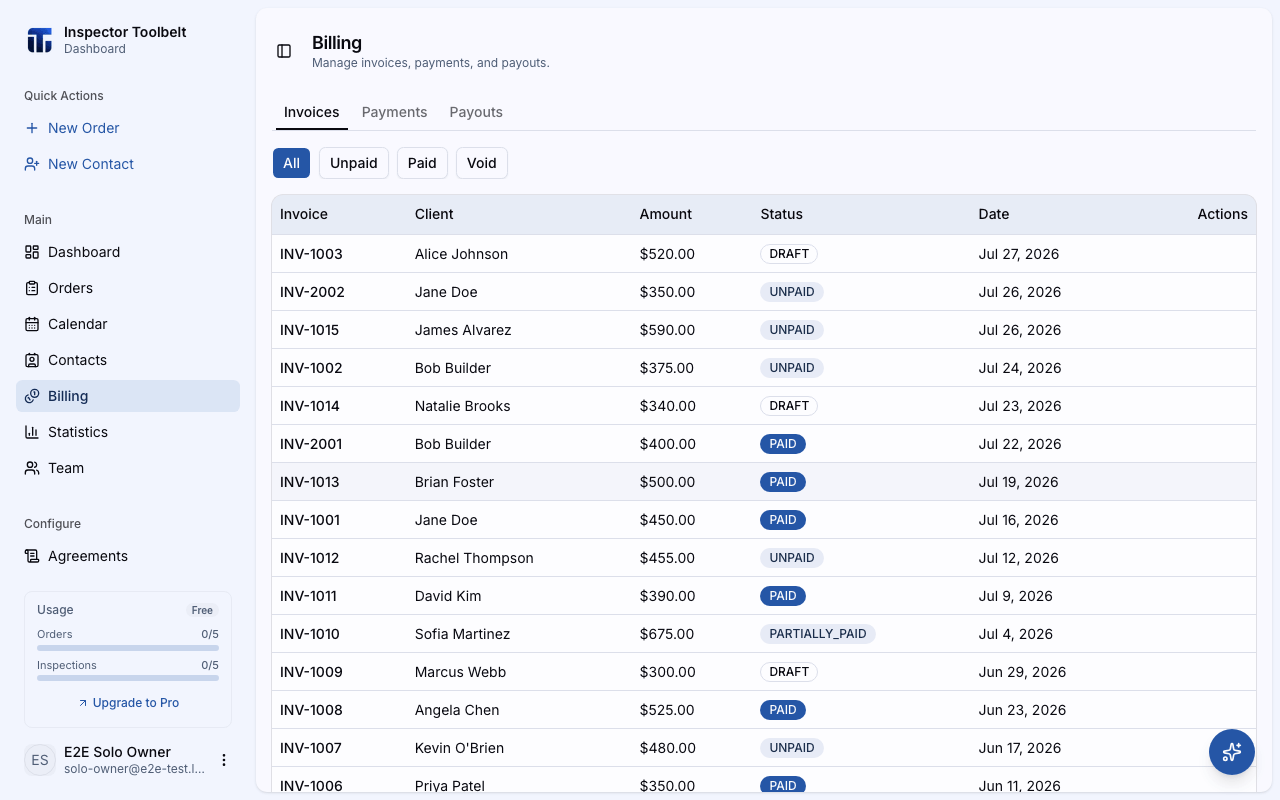
- La factura pasa a Unpaid y recibe un número como INV-1001 (puedes cambiar el prefijo en ConfiguraciónFacturas).
- El cliente recibe un correo electrónico con un enlace de pago. Proviene del propio panel en lugar de Stripe, y dirige a tu propia página de pago — el único lugar donde los clientes pueden elegir transferencia bancaria o ver los métodos de efectivo y cheque que aceptas. También puedes abrir tú mismo esa página (Ver página de pago), compartir el enlace (Copiar enlace de pago) o descargar el PDF (Descargar PDF) desde la fila de la factura.
- Cuando el cliente paga en línea, la factura cambia automáticamente a Paid y el pago aparece en el historial de facturación — no se necesita ninguna acción de tu parte.
Estados de Factura
| Estado | Descripción |
|---|---|
| Generating… | Se está creando una factura automática en este momento. Pasa a Unpaid en unos segundos |
| Generation failed | La factura automática nunca terminó de crearse. Descarta la fila y crea una nueva factura |
| Draft | Factura creada pero aún no finalizada ni enviada |
| Unpaid | Factura enviada al cliente, esperando pago |
| Paid | Pago completo recibido |
| Partial | Pago parcial recibido |
| Refunded | Reembolso completo emitido |
| Partial Refund | Reembolso parcial emitido |
| Void | Factura cancelada — no se puede cobrar |
Métodos de Pago
- En línea: los clientes pagan a través de la página de pago segura enlazada en el correo de la factura. Muestra todas las formas en que aceptas pagos — tarjeta, transferencia bancaria si Stripe la ha aprobado, y cualquier método de efectivo o cheque que hayas declarado — y muestra cuánto cuesta cada uno. Si cobras una tarifa tecnológica, se aplica solo a los pagos con tarjeta.
- Fuera de línea: si un cliente te paga directamente — efectivo, cheque, Venmo, Zelle o transferencia bancaria — usa Registrar pago en la factura sin pagar para que tus registros sigan siendo exactos. Consulta Registrar Pagos.
Si Algo Sale Mal
- Una segunda factura junto a una que ya se envió es un complemento. Se marca automáticamente como factura suplementaria. Solo factura los artículos que lista y nunca cambia los precios de la Order.
- "Esta factura todavía se está creando. Inténtalo de nuevo en un momento." Otra factura, finalización o actualización en esta Order todavía se está ejecutando. Espera unos segundos e inténtalo de nuevo. Si una fila se queda atascada, abre su menú y haz clic en Descartar borrador.
- "No queda nada por facturar." Todo lo que hay en la Order ya está en una factura.
- "Este borrador ya no coincide con el pedido. Actualiza el borrador y luego finalízalo." La Order cambió después de que el panel creara el borrador. Haz clic en Actualizar borrador en la pestaña Facturación y luego en Finalizar y enviar.
- "Factura emitida, pero la orden no se actualizó por completo." La factura se envió a tu cliente. Solo faltó terminar el registro interno de la Order. Haz clic en Reintentar en el aviso para terminarlo; no volverá a enviar la factura.
- "No tienes permiso para hacer eso." Tu rol no puede crear ni cambiar facturas. Pide ayuda a un propietario, administrador o gerente.
- ¿No hay botón Crear factura? La configuración de tu cuenta de pago no ha terminado. Ve a ConfiguraciónFacturas y completa los pasos en la tarjeta Pagos en línea.
- ¿El cliente no recibió el correo? La factura sigue siendo válida. Usa Copiar enlace de pago en la fila de la factura y envía el enlace tú mismo.
- ¿Monto incorrecto en una factura finalizada? No puedes editar una factura finalizada. Anula una sin pagar y crea una nueva factura, o reembolsa una pagada — consulta Reembolsos y Anulaciones.
- ¿Una fila de factura dice Generation failed? La factura automática que se inició cuando aprobaste la Order no terminó. Abre el menú de la fila, haz clic en Descartar borrador y luego crea la factura de nuevo.
Para más ayuda, consulta Solución de Problemas de Pagos.