Crear Acuerdos
Configura acuerdos de servicio y obtén firmas electrónicas de los clientes.
Los acuerdos son documentos personalizables que los clientes firman antes o después de un(a) Order. Usos comunes: contratos de servicio, acuerdos de inspección y exenciones de responsabilidad.
Manager onlyAntes de empezar
- En una cuenta de equipo, necesitas el rol de Admin o Manager para crear o editar acuerdos.
Construye tu acuerdo
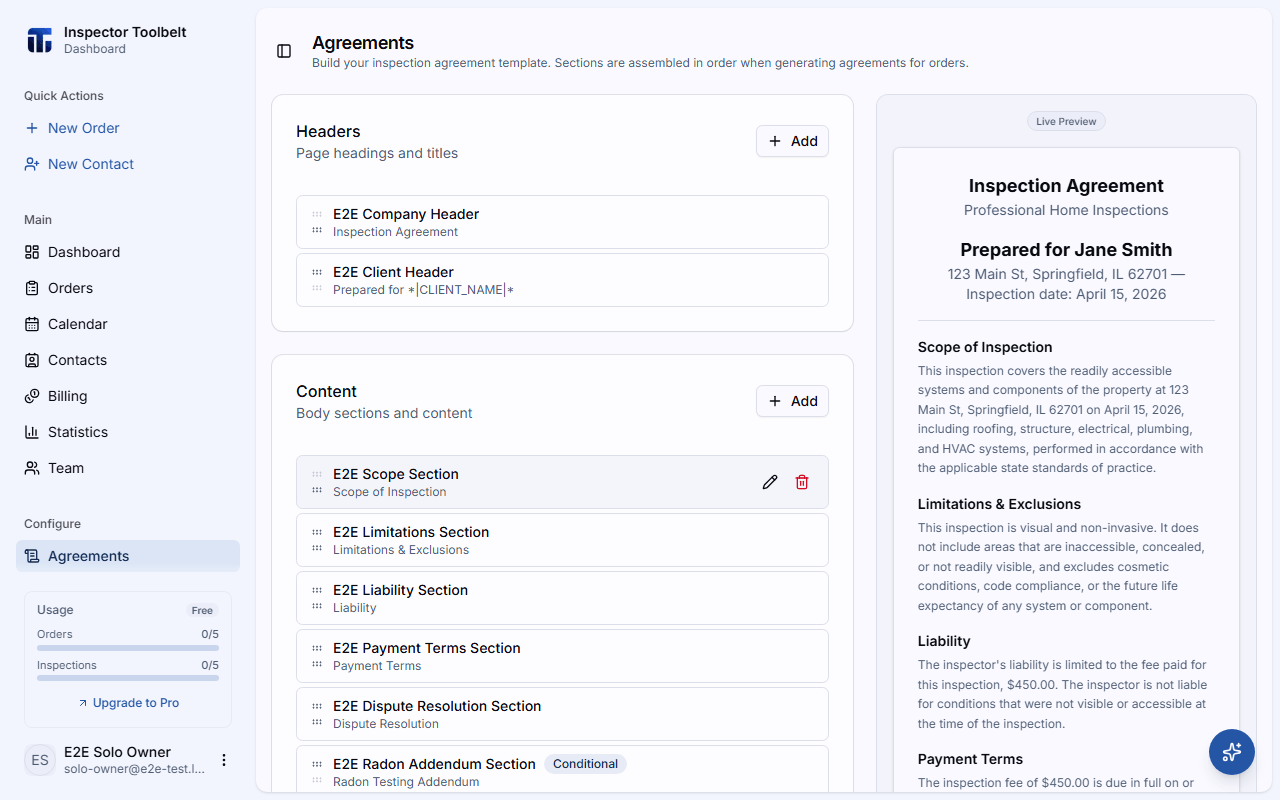
Ve a Acuerdos en la barra lateral. La página es un constructor de acuerdos en vivo organizado en tres grupos de secciones.
Agrega tus secciones
Un acuerdo consta de tres tipos de sección:
| Sección | Descripción |
|---|---|
| Encabezado | La marca de tu empresa y el título del acuerdo |
| Contenido | Texto del cuerpo, términos y condiciones (admite texto enriquecido) |
| Pie de página | Bloques de firma — puede incluir Texto, Firma del cliente, Firma de Inspector y campos de Fecha |
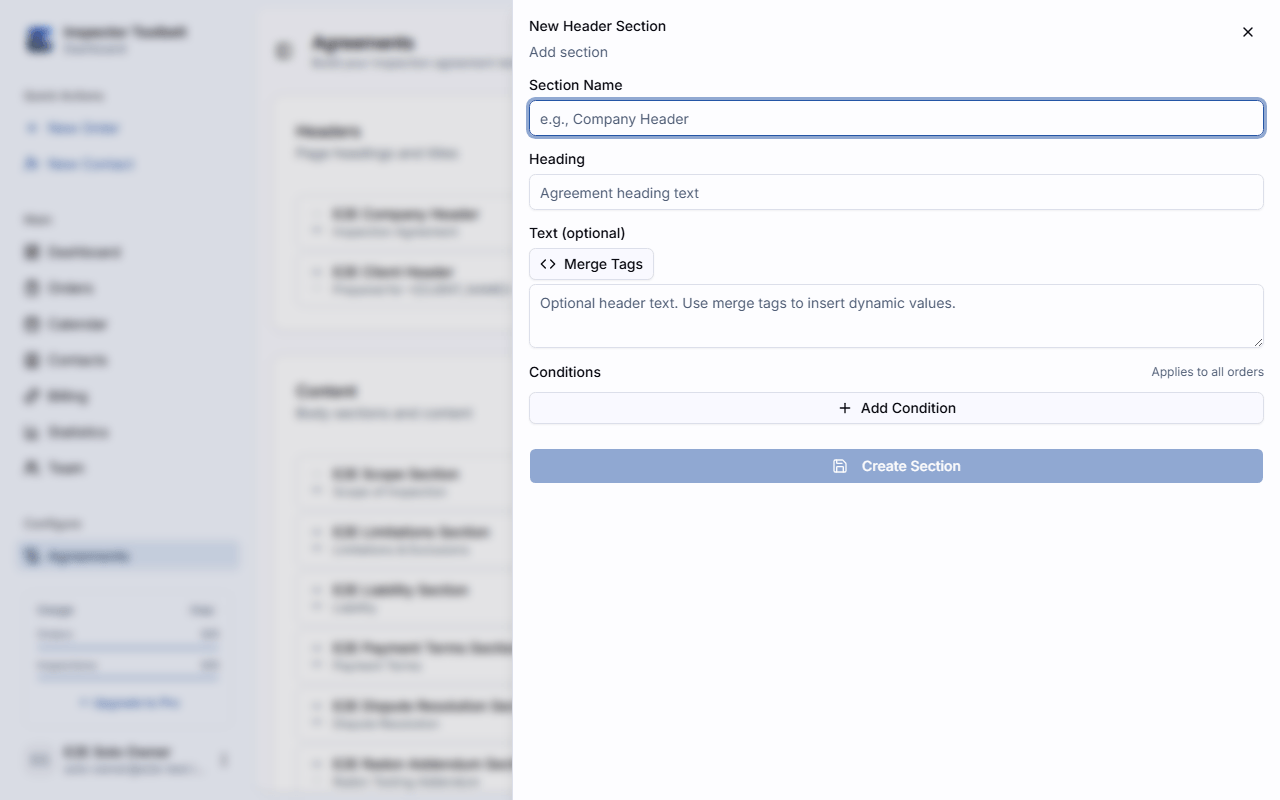
Haz clic en Agregar en cualquier grupo de secciones para crear una nueva sección dentro de él. Completa el nombre y el contenido de la sección, luego haz clic en Crear sección para guardarla.
Revisa la vista previa
Una vista previa en vivo se actualiza a medida que agregas y reordenas secciones. Usa los controles de subir/bajar en cada sección para ajustar el orden.
Comportamiento del panel de edición
Haz clic en una sección existente para volver a abrir el editor de secciones — la sección permanece resaltada mientras su panel está abierto, y (como cualquier panel lateral en el panel de control — consulta Gestionar Contactos) el constructor detrás de él permanece visible y utilizable. Si cambiaste algo e intentas cerrar el panel con × o Esc, un aviso te pregunta si quieres seguir editando o descartar los cambios.
Etiquetas de combinación en los acuerdos
Los acuerdos admiten exactamente cinco etiquetas de combinación: *|CLIENT_NAME|*, *|DATE|*, *|CURRENT_DATE|*, *|INSPECTION_ADDRESS|* y *|INSPECTION_FEE|*. Cada etiqueta se reemplaza con el valor real cuando el acuerdo se genera para un(a) Order. Consulta la referencia de etiquetas de combinación para ver en qué se convierte cada una.
Qué deberías ver
Cada sección que guardas aparece en su grupo de secciones, y la vista previa en vivo se actualiza para mostrar el acuerdo tal como lo verá el cliente, con valores de muestra rellenados en las etiquetas de combinación.
Adjuntar a órdenes
Los acuerdos se generan automáticamente cuando se aprueba un(a) Order. El sistema evalúa las condiciones de cada sección del acuerdo contra los detalles del(a) Order e incluye solo las secciones que coinciden.
El cliente recibe un enlace para revisar y firmar el acuerdo electrónicamente. El Inspector asignado también puede abrir una copia de solo lectura del acuerdo en la app móvil de ITB, con el mismo formato de texto que se muestra en el panel.
Secciones condicionales
Puedes establecer condiciones en cada sección del acuerdo para controlar cuándo aparece. Las condiciones pueden basarse en:
- Inspection Type — incluir solo para tipos de servicio específicos
- Servicios adicionales — incluir cuando se seleccionan ciertos servicios complementarios
- Información adicional — incluir según detalles específicos del(a) Order
- Estado/Región — incluir para regiones geográficas específicas
Las condiciones están fijas en la parte inferior del panel del editor de secciones, junto a Guardar cambios. Las dos permanecen visibles mientras te desplazas, así que nunca tienes que llegar al final de una sección larga para guardarla.
Para agregar una, haz clic en Agregar condición, elige los valores que quieras y luego haz clic en Agregar. Cada condición que agregas aparece como una pequeña etiqueta junto a las demás — haz clic en su × para quitarla. Una sección sin condiciones se incluye en todos los acuerdos.
Las condiciones son parte de la sección
Agregar o quitar una condición es un cambio en la sección, igual que editar su texto. Haz clic en Guardar cambios antes de cerrar el panel, o el aviso te ofrecerá descartarlo.
Si algo sale mal
- Falta una sección en un acuerdo generado. Revisa las condiciones de la sección — una sección solo se incluye cuando sus condiciones coinciden con el(a) Order (consulta Secciones condicionales arriba).
- Una etiqueta de combinación aparece como texto literal. Los acuerdos solo admiten las cinco etiquetas mencionadas arriba — otras etiquetas (como las de enlaces) no se reemplazan. Consulta Etiquetas de combinación.
Relacionado
- Etiquetas de combinación — las cinco etiquetas de acuerdos y en qué se convierte cada una
- Configurar automatizaciones — envía a los clientes su enlace de firma del acuerdo automáticamente con la etiqueta
*|AGREEMENT_LINK|* - Crear una orden