Gestionar Contactos
Agrega, edita, elimina y exporta las personas con las que trabajas, y mira el historial de órdenes de cada contacto.
Descripción General
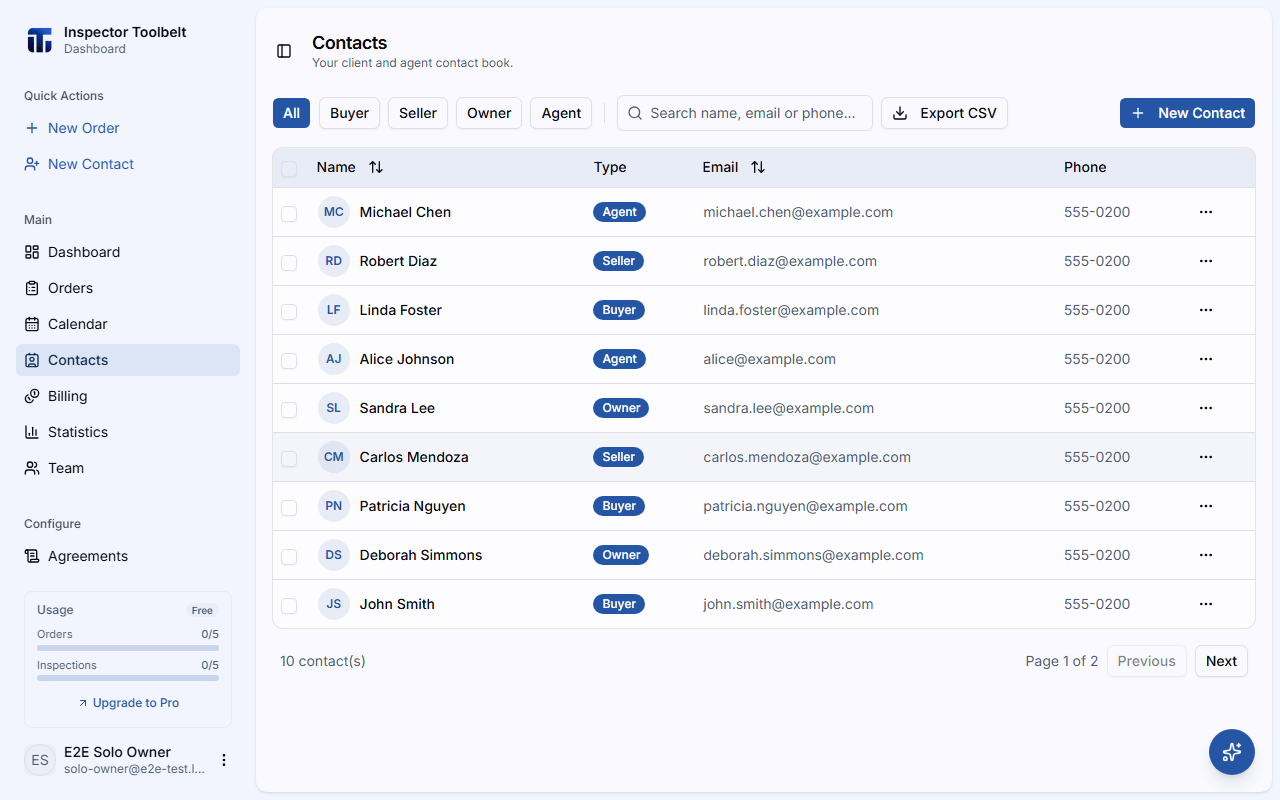
La página de Contactos es tu libreta de direcciones — los clientes y otras personas con las que trabajas regularmente. Desde aquí puedes agregar y editar contactos, llamarlos o escribirles con un clic, exportar tu lista y ver cada Order conectada a un contacto.
Haz clic en Contactos en la barra lateral para abrirla.
Antes de empezar
- Los tipos de contacto dependen de tu industria. Por ejemplo, una cuenta de inspección de viviendas puede etiquetar un contacto como cliente o como agente.
Agregar un Contacto
Haz clic en Nuevo contacto en la parte superior derecha de la página de contactos. Se abre un panel a la derecha.
Completa los datos del contacto:
| Campo | Descripción |
|---|---|
| Nombre | Opcional |
| Apellido | Obligatorio |
| Tipo | Marca al menos un tipo — las opciones dependen de tu industria |
| Correo electrónico | Obligatorio — se usa para encontrar las Orders de este contacto |
| Teléfono | Opcional |
Haz clic en Crear. El nuevo contacto aparece en la lista de inmediato.
Editar un Contacto
Encuentra el contacto y haz clic en el menú ⋯ al final de su fila, luego elige Editar. (También puedes hacer clic en la fila para abrir el contacto y luego hacer clic en Editar en el panel.)
Cambia los datos y haz clic en Guardar.
Los cambios sin guardar están protegidos
Si cambias un campo y luego intentas cerrar el panel de edición — con ×, Esc o Cancelar — un aviso te pregunta si quieres Seguir editando o Descartar cambios. Actualizar la página o cerrar la pestaña del navegador mientras el panel tiene cambios sin guardar te avisa de la misma manera. Los paneles que se guardan automáticamente mientras escribes, como el editor de ítem de la plantilla, omiten este aviso porque no hay nada que perder.
Eliminar un Contacto
Haz clic en la fila del contacto para abrir su panel de detalles.
Haz clic en Eliminar. El botón cambia a Confirmar — haz clic de nuevo para eliminar el contacto definitivamente.
Para eliminar varios contactos a la vez, usa las casillas a la izquierda de cada fila. Aparece una barra en la parte inferior con un botón Eliminar y un diálogo de confirmación.
Buscar y Filtrar
- Buscar — escribe en el cuadro de búsqueda ("Buscar nombre, correo o teléfono...") para filtrar la lista mientras escribes.
- Filtrar por tipo — haz clic en los botones de tipo encima de la lista (Todos más un botón por tipo de contacto) para mostrar solo un tipo de contacto.
- Ordenar — haz clic en los encabezados de columna Nombre o Correo electrónico para ordenar.
Llamar o Escribir a un Contacto
Haz clic en el menú ⋯ de la fila de un contacto y elige Llamar o Correo. También puedes hacer clic en el correo o el número de teléfono mostrado en la lista o en el panel de detalles — el correo abre tu aplicación de correo, el teléfono inicia una llamada.
Exportar Contactos a CSV
Para exportar a todos, simplemente haz clic en Exportar CSV en la barra de herramientas. Para exportar solo algunos contactos, marca primero sus filas — la exportación entonces incluye solo los contactos marcados.
Se descarga un archivo CSV con el nombre, correo, teléfono y tipo de cada contacto. Ábrelo en Excel, Google Sheets o cualquier aplicación de hojas de cálculo.
El Panel de Detalles del Contacto
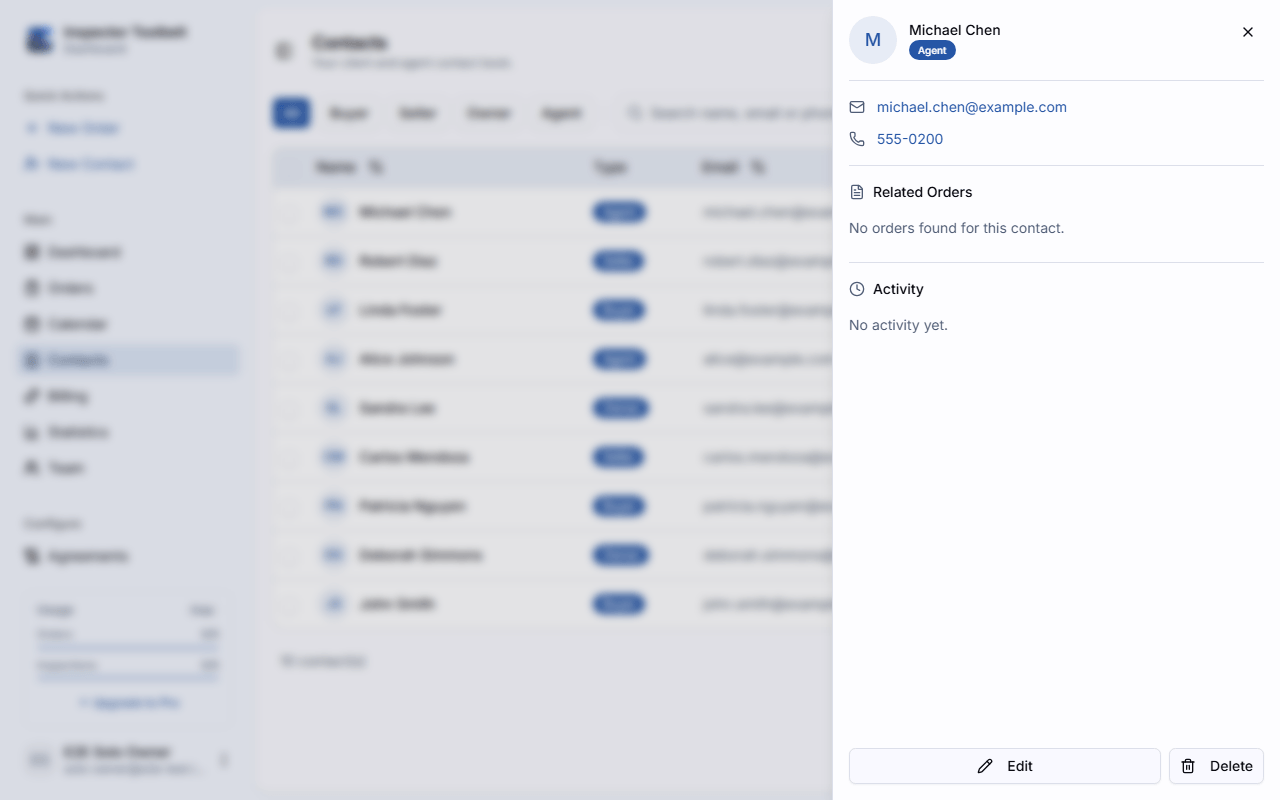
Haz clic en cualquier fila de contacto para abrir su panel de detalles. Muestra:
- Correo y teléfono — haz clic para escribir o llamar.
- Orders relacionadas — cada Order que coincide con el correo de este contacto, cada una con una insignia de estado. Haz clic en una para abrir la página completa de la Order.
- Actividad — una línea de tiempo de lo que ha pasado en las Orders de este contacto: eventos de creación, aprobación, cita programada, pago recibido, acuerdo firmado, completada y archivada, lo más reciente primero.
- Botones de Editar y Eliminar al final.
El resto de la página sigue siendo utilizable
Así es como se comporta todo panel lateral del panel de control, no solo este. En una pantalla de tamaño de escritorio, un panel no bloquea la página detrás de él — puedes seguir desplazándote y haciendo clic en la lista de contactos, o abrir el Asistente de IA, mientras está abierto — y hacer clic fuera de él ya no lo cierra. Cierra un panel con su botón ×, Esc, o uno de los botones de su pie (aquí, Editar/Eliminar). Mientras está abierto, la fila desde la que lo abriste permanece resaltada para que no pierdas tu lugar en la lista. En una pantalla de tamaño de teléfono un panel todavía se abre a pantalla completa y se cierra de la forma habitual.
Qué deberías ver
Los contactos nuevos y editados aparecen en la lista de inmediato. Cada fila muestra el nombre del contacto, su insignia de tipo, correo y teléfono. Abrir un contacto muestra sus Orders relacionadas y su línea de tiempo de actividad — si el contacto aún no tiene Orders, verás "No se encontraron pedidos para este contacto."
Si algo sale mal
- El formulario no guarda — revisa los campos resaltados. El apellido, un correo válido y al menos un tipo son obligatorios.
- Las órdenes relacionadas están vacías para un cliente conocido — las Orders se emparejan por correo electrónico. Si la Order usó un correo diferente al del contacto, no aparecerá aquí.
- No hay botón de Nuevo contacto — tu rol tiene acceso de solo lectura a los contactos. Consulta Roles del Equipo para ver quién puede gestionar contactos.