Página de Reservas Pública
Configura tu página de reservas en línea para que los clientes reserven y paguen ellos mismos.
Descripción General
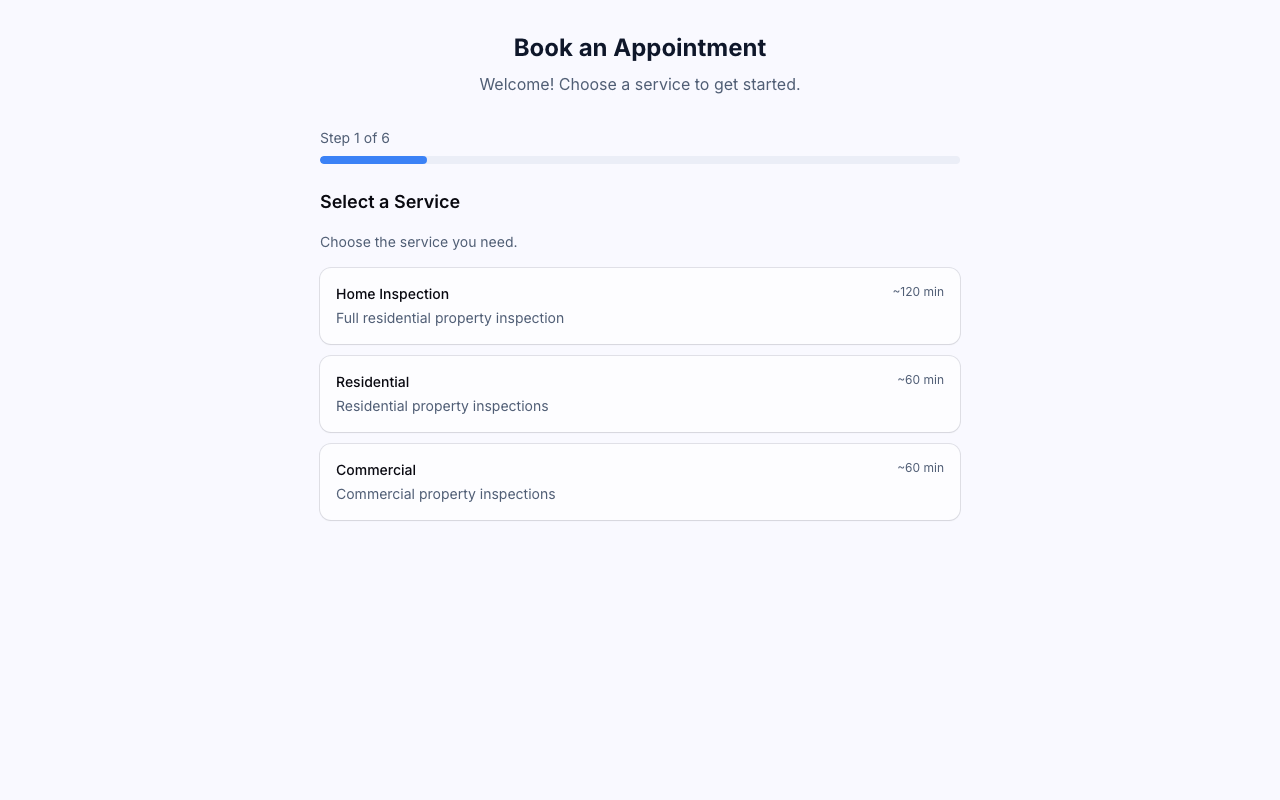
La página de reservas es un formulario público donde los clientes pueden reservar una cita, ingresar los datos de su propiedad, añadir servicios opcionales o paquetes de servicios, y pagar en línea, sin que tú muevas un dedo. En el paso final de revisión, los clientes ven los detalles de su cita y un desglose detallado del precio (servicios, servicios adicionales, ahorros por paquete y cualquier cupón aplicado); después de reservar, la página de confirmación les permite añadir la cita a su calendario — Google Calendar o un archivo .ics descargable. Cada reserva crea una nueva Order con estado Nuevo en tu panel.
Habilitar Reservas en Línea
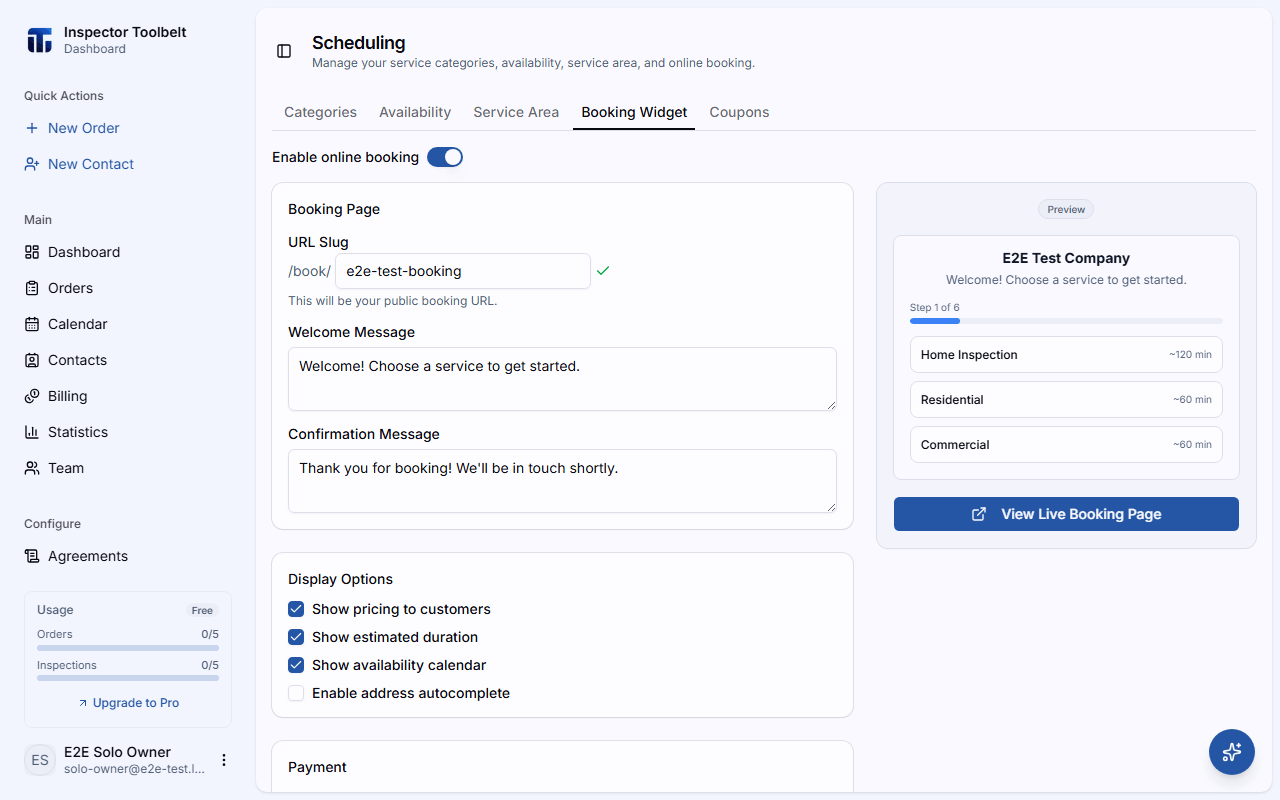
Navega a ProgramaciónWidget de Reservas y activa Habilitar reservas en línea. La URL y las opciones de configuración aparecen una vez habilitadas las reservas.
Tu URL de Reservas
Establece un Slug de URL — este será tu enlace público de reservas. Los slugs solo pueden contener letras minúsculas, números y guiones, y deben comenzar y terminar con una letra o número. Las letras mayúsculas se convierten en minúsculas automáticamente, y los enlaces funcionan sin importar cómo estén escritas las mayúsculas. El panel verifica la disponibilidad mientras escribes y confirma cuando el slug está libre; si escribes caracteres fuera de ese formato, verás un mensaje distinto de "caracteres no válidos" en lugar del mensaje de "ya está en uso". Haz clic fuera del campo (o pasa al siguiente ajuste) para guardar tu slug.
Usa Ver Página de Reservas en Vivo para abrir tu página tal como la ven los clientes.
Configuración
Mensajes
Personaliza el Mensaje de Bienvenida que se muestra en la parte superior del formulario y el Mensaje de Confirmación que se muestra después de que un cliente reserva.
Opciones de Visualización
Elige qué ven los clientes:
- Mostrar precios a los clientes
- Mostrar duración estimada
- Mostrar calendario de disponibilidad
- Habilitar autocompletado de dirección
Pago
Activa Cobrar el pago al momento de reservar para exigir el pago antes de confirmar una reserva. Luego elige un Tipo de Depósito:
| Tipo de Depósito | Comportamiento |
|---|---|
| Pago completo | El cliente paga el importe total |
| Depósito porcentual | El cliente paga un porcentaje que establezcas (1–100%) |
| Depósito fijo | El cliente paga un importe fijo que establezcas |
También puedes establecer una Tasa de Impuesto (0–30%), que se aplica a las líneas imponibles en el pago.
Cuando la Tarifa Tecnológica está activada, los clientes ven el total con tarjeta y la alternativa sin tarifa en el paso de revisión, y pueden elegir Transferencia bancaria cuando esté activa. La tarifa se aplica solo al monto cobrado al reservar — cualquier saldo restante se factura después, sin la tarifa.
Se requiere Stripe
Cobrar pagos requiere una cuenta de Stripe conectada. Consulta Cómo Funciona la Facturación para configurarla.
Términos y Marca
Añade tus Términos y Condiciones y una URL de Política de Privacidad opcional. Los clientes ven el texto de los términos en el paso de revisión, justo encima de la casilla "Acepto los términos y condiciones" — no pueden enviar la reserva sin aceptarlos.
En la marca, establece tu Color Primario y Color de Acento, y activa si mostrar tu Logo de la Empresa y el Nombre de la Empresa en el encabezado. El logo en sí se sube en ConfiguraciónEmpresa — consulta Configuración de la Empresa; el interruptor permanece desactivado hasta que exista un logo.
Elige una Familia de Fuente en el menú desplegable — un conjunto de fuentes que todos los navegadores pueden mostrar sin tiempo de carga adicional: System Default, Inter, Arial, Helvetica, Georgia, Times New Roman, Verdana, Tahoma, Trebuchet MS y Courier New. Si tu página de reservas ya usaba una fuente fuera de esta lista, seguirá apareciendo en el menú desplegable con la etiqueta "Custom: (nombre de la fuente)" para que no la pierdas por accidente.
Establece la Posición del Logo en Izquierda o Centro para controlar dónde se ubican tu logo, el nombre de la empresa y el encabezado en la parte superior. Tanto la vista previa como tu página de reservas en vivo se actualizan para reflejarlo.
Qué pueden reservar los clientes
Los servicios ofrecidos en tu página de reservas — incluyendo cualquier paquete que hayas configurado — provienen de tus Categorías de Servicio, y los horarios reservables provienen de tu Disponibilidad.