Suscripción y Facturación
Gestiona tu plan del Panel de ITB, los puestos del equipo y el método de pago.
Antes de Empezar
Dos tipos de facturación
Esta página trata sobre tu suscripción al Panel de ITB. El envío de facturas a tus clientes se explica en Crear Facturas.
- Los pagos y cambios de plan se hacen a través del portal de facturación seguro de Stripe — el panel nunca guarda tu tarjeta.
- ¿Te suscribiste a través del App Store de Apple? Consulta Suscripciones del App Store más abajo.
Mejora tu Plan
Ve a ConfiguraciónSuscripción.
En la sección Choose Your Plan (visible mientras estás en el plan gratuito Starter), haz clic en Upgrade en la tarjeta del plan Pro ($79/mes).
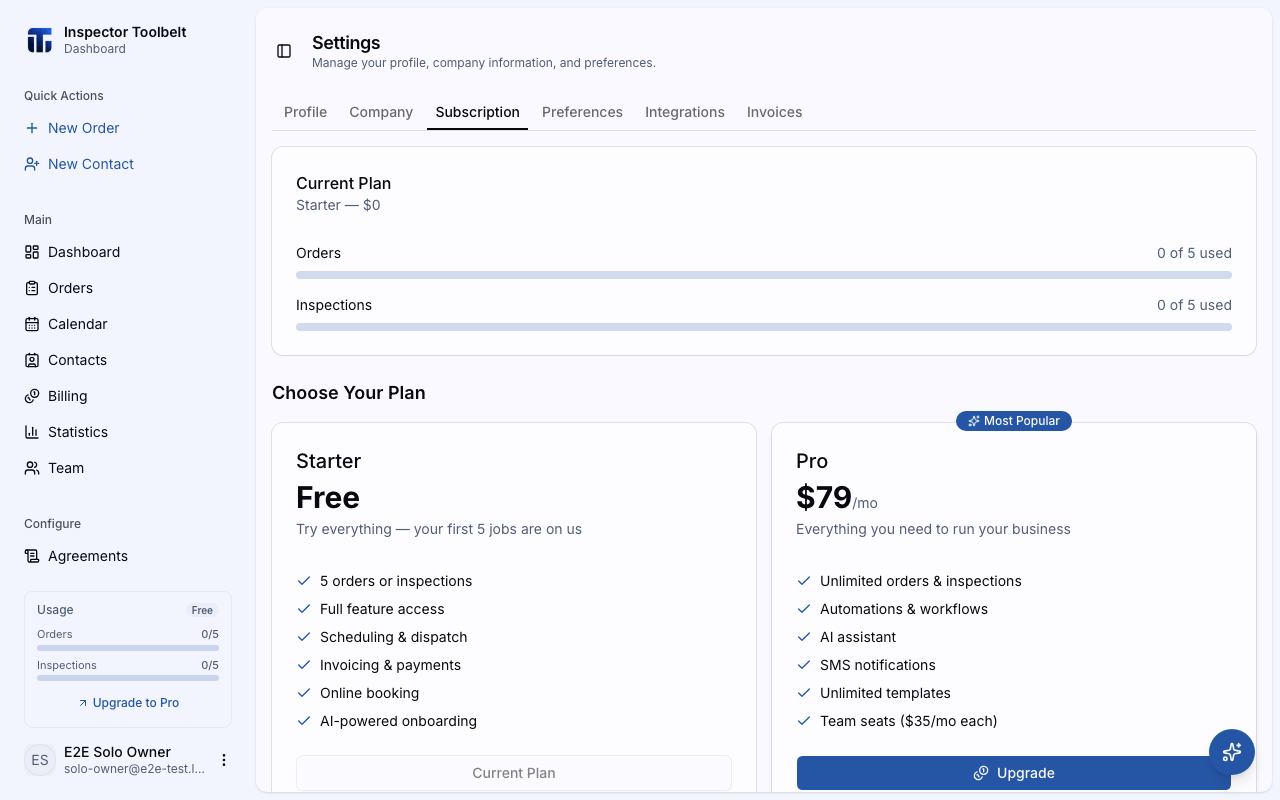
Si ya tienes miembros del equipo en puestos de pago, primero aparece una confirmación con el costo mensual completo — el plan Pro más $35/mes por cada puesto de pago. Haz clic en Continuar al pago.
Paga en la página de pago segura de Stripe. Al terminar, volverás al panel.
Cancela tu Plan
Ve a ConfiguraciónSuscripción y busca la tarjeta Current Plan.
Haz clic en Cancelar Plan. Esto abre el portal de facturación de Stripe en la página de cancelación — confirma ahí.
Después de cancelar
Mantienes acceso completo a las funciones Pro hasta el final de tu ciclo de facturación actual. Después, tu cuenta pasa al plan gratuito Starter. Hasta esa fecha, tu plan muestra una insignia de Canceling.
Qué Deberías Ver
Después de mejorar el plan, la tarjeta Current Plan dice Pro con una insignia de Active, y los medidores de uso desaparecen — Pro no tiene límites de Orders. Después de cancelar, aparecen una insignia de Canceling y un aviso con tu fecha de cambio al plan gratuito.
Si Algo Sale Mal
- "No se pudo abrir el portal de facturación" — revisa tu conexión y haz clic en el botón de nuevo.
- El plan muestra "Processing" — tu pago aún se está confirmando. Espera un momento y actualiza la página.
- El plan muestra "Billing Issue" — hay un problema con una suscripción del App Store. Corrígelo en la configuración de suscripciones de tu dispositivo Apple.
Referencia de Configuración
Plan Actual
Muestra tu plan, su precio y una insignia de estado — Active, Canceling, Processing o Billing Issue. Si pagas a través de Stripe, aparecen tres botones:
- Manage Subscription — abre el portal de facturación de Stripe para cualquier cambio de plan
- Actualizar Método de Pago — cambia la tarjeta registrada
- Cancelar Plan — cancela al final del ciclo actual
Límites y Uso del Plan Gratuito
El plan gratuito Starter incluye 5 Orders y 5 inspecciones con acceso completo a las funciones. En el plan gratuito:
- La tarjeta Current Plan muestra medidores de uso — por ejemplo "3 de 5 usados".
- Un pequeño widget de Uso aparece al final de la barra lateral. Cambia de color a medida que te acercas al límite y enlaza de vuelta a esta página.
- Una vez alcanzado un límite, intentar crear una nueva Order — desde el panel o la aplicación móvil — abre una invitación a mejorar el plan. En el móvil, la aplicación nunca enlaza al panel: la invitación es solo un breve mensaje que te avisa que alcanzaste el límite, así que abre el panel tú mismo y vuelve a esta página para mejorar el plan.
- Puedes invitar hasta 2 miembros del equipo. La facturación por puestos empieza cuando mejoras a Pro.
- Si te registraste con un código de grupo de una escuela u organización asociada, tus límites pueden ser más altos que 5 — consulta Usar un código de grupo. La tarjeta Current Plan muestra una línea de Código de grupo arriba de los medidores cuando hay uno aplicado.
Puestos del Equipo
Si tienes un equipo, la tarjeta Puestos del equipo lista a cada miembro con el precio de su puesto:
- Los puestos de pago cuestan $35/mes cada uno. Todos los roles de pago cuestan lo mismo.
- Puestos gratuitos: el propietario de la cuenta, cualquier persona con el rol Scheduler y los miembros desactivados nunca se facturan.
Debajo de la lista verás el total mensual del equipo y un resumen como "2 puesto(s) de pago, 1 puesto(s) gratuito(s)". Una insignia muestra si la facturación de puestos del equipo está Activa o Inactiva.
Cuando mejoras a Pro con miembros del equipo existentes, la facturación de puestos del equipo se agrega automáticamente después del pago, alineada con tu ciclo de facturación Pro. Si ya estás en Pro y la tarjeta muestra Team billing not active, haz clic en Activate Team Billing — el costo es prorrateado, es decir, solo pagas por los días que quedan del ciclo.
Consulta Gestionar Miembros del Equipo para agregar personas a esos puestos.
Suscripciones del App Store
Si te suscribiste a través del App Store de Apple, tu plan muestra una insignia de App Store y se gestiona en tu dispositivo Apple en Configuración → Suscripciones — no desde esta página.
Relacionado
Conectar Aplicaciones a la API
Crea claves de API, autoriza aplicaciones como Zapier y controla a qué pueden acceder.
Usa un Código de Grupo de tu Escuela u Organización
Ingresa un código de grupo al registrarte para desbloquear un límite más alto en el plan gratuito, una biblioteca de comentarios compartida y plantillas de grupo.