Configuración de la Empresa
Define el nombre, la dirección y el logo de la empresa que aparecen en tus facturas y acuerdos.
Antes de Empezar
- Los datos de tu empresa aparecen en facturas, acuerdos y comunicaciones con clientes — así que revisa bien la ortografía.
- Solo el propietario de la cuenta ve la pestaña Empresa. Si estás trabajando dentro de la cuenta de equipo de otra persona, esta pestaña está oculta.
Configura el Nombre y la Dirección de tu Empresa
Ve a ConfiguraciónEmpresa.
Completa Nombre de la empresa, Dirección, Ciudad, Estado / Provincia y Código postal.
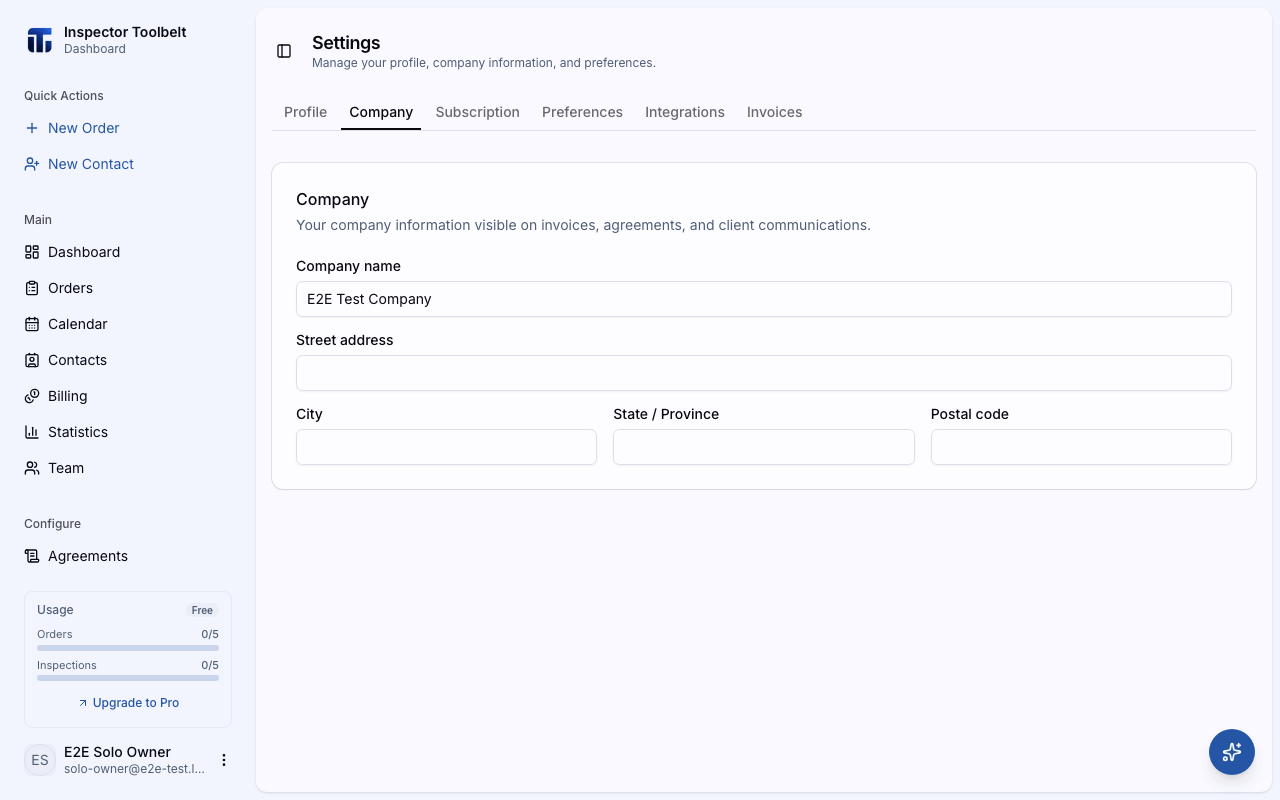
Deja de escribir — eso es todo. No hay botón de Guardar. Los cambios se guardan solos un momento después de que terminas.
Sube el Logo de tu Empresa
Tu logo aparece en tu página de reservas (cuando el interruptor Logo de la Empresa está activado), en los PDF de facturas, en los encabezados de informes y en los encabezados de acuerdos.
Ve a ConfiguraciónEmpresa.
En la tarjeta Logo de la empresa, haz clic en Subir logo y elige una imagen. Usa una imagen cuadrada en formato PNG, JPEG o WebP, de al menos 200×200px y menos de 2 MB.
Un mensaje de Logo subido confirma el guardado. Usa Reemplazar para cambiarlo o Eliminar para quitarlo.
Qué Deberías Ver
Un breve mensaje de Información de empresa guardada aparece después de cada cambio. Las nuevas facturas y acuerdos mostrarán los datos actualizados.
Si Algo Sale Mal
- No ves la pestaña Empresa — estás viendo una cuenta de equipo que no es tuya. Cambia primero a tu propia cuenta.
- "No se pudo guardar la información de empresa" — revisa tu conexión a internet y luego edita el campo de nuevo para reintentar.
Referencia de Configuración
| Campo | Descripción |
|---|---|
| Nombre de la empresa | El nombre de tu negocio |
| Dirección | La dirección de tu negocio |
| Ciudad | Ciudad |
| Estado / Provincia | Estado o provincia |
| Código postal | Código postal o ZIP |
Logo de la empresa en la página de reservas
Sube tu logo aquí y luego activa el interruptor Logo de la Empresa en la configuración de marca de tu página de reservas para mostrarlo a los clientes.
Relacionado
- Configuración de Perfil — tus datos personales
- Página de reservas — logo y marca visible para clientes
- Crear Facturas — donde aparecen los datos de tu empresa