Rédiger un rapport
Créez, remplissez et publiez un rapport d'inspection depuis une commande.
Aperçu
L'éditeur d'inspection est l'endroit où vous documentez vos constatations et produisez un rapport destiné au client. Vous construisez le rapport à partir de Sections et d'Éléments, vous notez chaque élément, ajoutez des commentaires et des photos, puis publiez un rapport web (ou PDF) envoyé par e-mail à votre client.
Pour les comptes avec rapports
Les rapports sont construits à partir de vos modèles de rapport, systèmes de notation et de votre bibliothèque de commentaires.
Démarrer une inspection
Ouvrez une Order et allez dans son onglet Inspections, puis cliquez sur Nouvelle inspection. (Vous pouvez aussi accéder à tous les rapports depuis la liste Inspections de la barre latérale.)
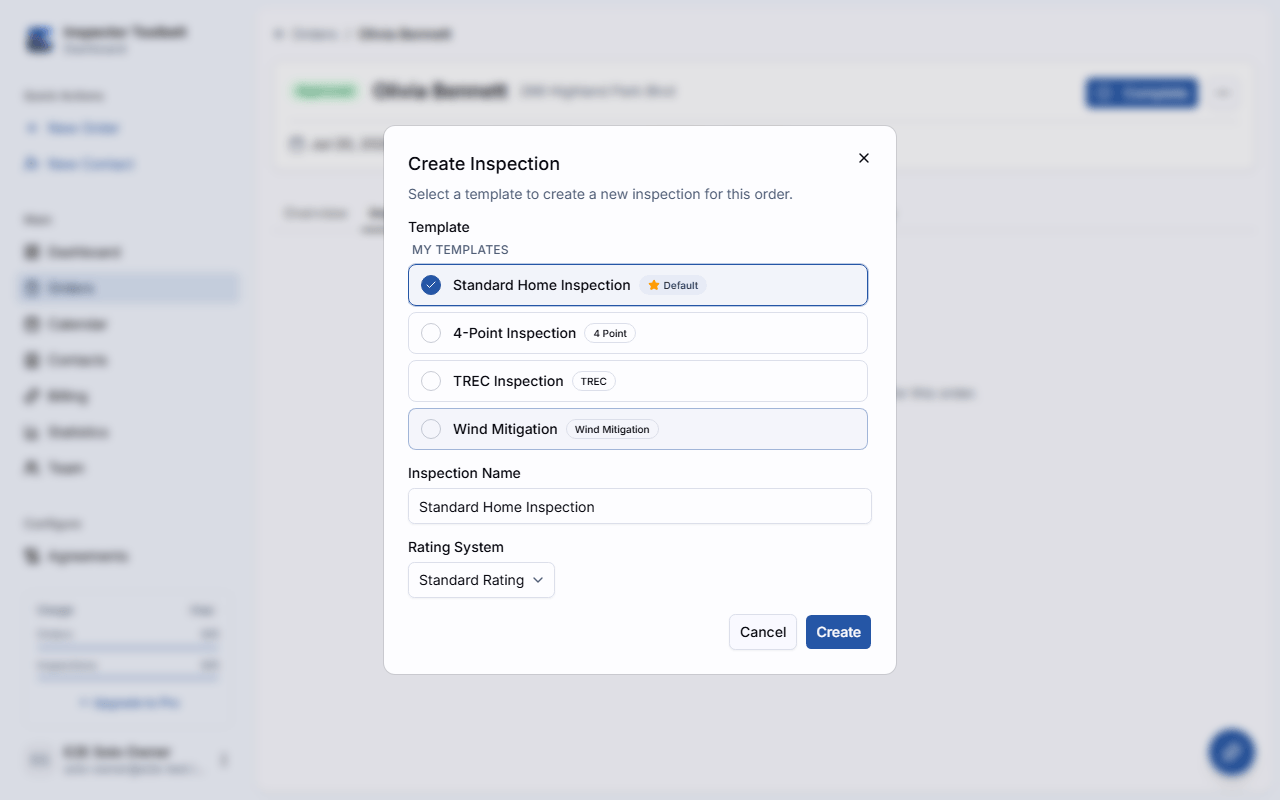
Dans la boîte de dialogue Créer une inspection, choisissez un Modèle, donnez un Nom à l'inspection et sélectionnez un Système de notation. Le modèle construit pour vous toutes les sections et tous les éléments du rapport.
Si vous préférez construire le rapport vous-même, choisissez Partir de zéro en haut de la liste des modèles. Cela crée une inspection vide, sans sections ni éléments — ajoutez-les au fur et à mesure avec Ajouter une section et Ajouter un élément. Tout le reste fonctionne de la même façon, et vous pouvez toujours choisir un système de notation.
Sur mobile
Appuyez sur Démarrer l'inspection sur la carte de la Order dans Aujourd'hui et le sélecteur de modèle s'ouvre immédiatement — vous n'avez pas besoin d'ouvrir la Order pour le retrouver vous-même. Choisissez un modèle, puis appuyez de nouveau sur Démarrer l'inspection pour commencer. Si la Order a déjà une inspection en cours, le même bouton vous y ramène.
Remplir le rapport
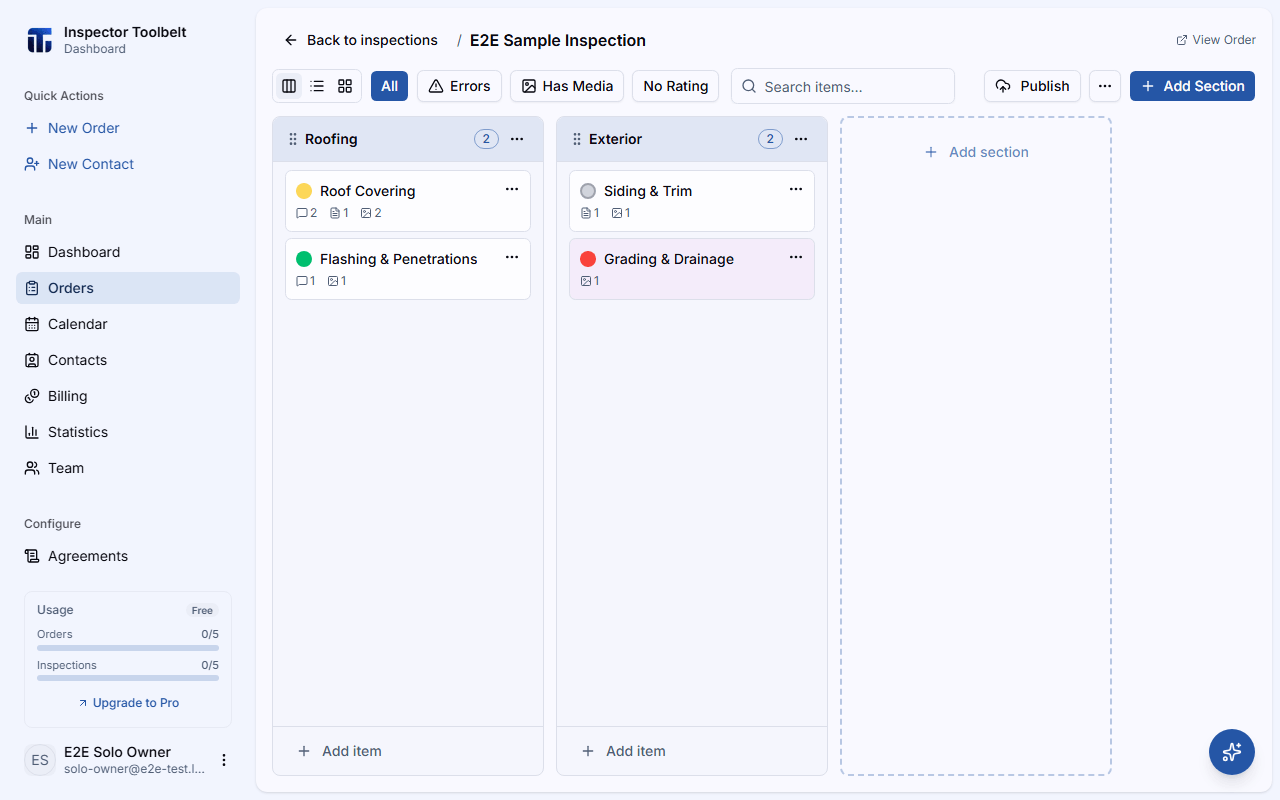
Parcourez les éléments
Les sections regroupent vos éléments. Cliquez sur un élément pour ouvrir l'éditeur d'élément, qui comporte les onglets Détails, Commentaires, Attributs, Photos et Sous-éléments. Faites glisser la poignée d'un sous-élément pour réorganiser les sous-éléments sous leur élément ; le rapport publié suit cet ordre. Utilisez Ajouter une section et Ajouter un élément pour étendre le rapport au-delà du modèle. Ajouter une section est désactivé tant qu'un terme de recherche ou un filtre est actif — effacez-le d'abord. Sur un écran de taille bureau, l'éditeur d'élément fonctionne de la même façon non bloquante que dans l'éditeur de modèle — le rapport derrière lui reste visible et cliquable, et seul le bouton ×, Esc, ou un bouton du pied de page le ferme.
Basculez entre les dispositions Tableau et Arborescence, et utilisez Sélectionner pour cocher plusieurs éléments en vue d'une suppression groupée — consultez Vues Tableau et Arborescence pour le détail complet, y compris les icônes qui signalent une note manquante, un commentaire manquant, ou une photo encore en cours de téléversement.
Liste des sections sur mobile
Dans l'application mobile ITB, ouvrir une inspection vous amène d'abord sur sa liste des sections — une ligne par section, chacune affichant son nombre d'éléments et une icône de verrou si elle est verrouillée. Une section masquée du rapport s'affiche grisée avec une icône d'œil barré, plus un badge Absente du rapport une fois la numérotation du rapport activée. Appuyez sur le ⋯ d'une ligne pour accéder aux outils propres à cette section — Renommer la section, Déplacer…, Verrouiller la section (ou Déverrouiller la section) et Supprimer la section. Appuyez n'importe où ailleurs sur la ligne pour ouvrir cette section. Déplacer… ouvre un écran plein format listant toutes les sections, avec une copie en surbrillance de celle-ci juste sous sa position actuelle et l'original grisé. Maintenez appuyée la copie, puis faites-la glisser vers le haut ou vers le bas jusqu'à l'endroit où la section doit aller (les sections masquées et verrouillées peuvent aussi être déplacées). Appuyez sur Déplacer ici pour la déplacer, ou sur Annuler pour la laisser où elle était. La liste des sections met ensuite brièvement en évidence la ligne déplacée. Déplacer… n'est pas proposé tant qu'une section est encore en cours d'enregistrement, ni lorsqu'il n'y a qu'une seule section. Avec VoiceOver ou TalkBack, la copie en surbrillance propose Déplacer vers le haut et Déplacer vers le bas au lieu du glissement.
L'en-tête affiche le nom de l'inspection, un champ de recherche pour retrouver un élément par son nom n'importe où dans l'inspection (les résultats s'affichent sous forme d'arborescence groupée par section), le bouton de l'assistant IA, et un menu ⋯ avec Publier/Aperçu du rapport/Republier/Voir le rapport, Paramètres, et — si vous êtes propriétaire de l'inspection ou administrateur du compte — Supprimer l'inspection, qui supprime définitivement l'inspection et tout son contenu après une boîte de dialogue de confirmation. Il apparaît grisé et affiche Supprimer l'inspection (hors ligne) lorsque vous êtes hors ligne, et est désactivé pendant la génération d'un rapport. Un bouton + sous la liste ajoute une section.
Vue Tableau sur mobile
Appuyer sur une section pousse son tableau pour modifier les éléments sur place — voir « Se déplacer entre les éléments sur mobile » ci-dessous. Une barre flottante en bas de l'écran permet de défiler entre les sections : faites glisser sa poignée, ou appuyez sur un segment, pour aller directement à l'une d'elles. Elle n'apparaît qu'à partir de 2 sections dans l'inspection, et affiche au maximum 12 segments à la fois, en faisant glisser sa fenêtre lorsque vous défilez au-delà d'un bord. Vous pouvez aussi simplement balayer le tableau latéralement pour passer d'une section à l'autre.
La carte de chaque élément commence par un cercle de la couleur de sa note — un anneau vide s'il n'a pas encore été noté, ou l'icône d'information i pour un élément Information uniquement, qui ne porte aucune note. Les résultats de recherche commencent par le même cercle. Il n'y a pas de coche de complétion séparée : le cercle rempli et le nom de la note, affiché en légende juste en dessous, indiquent qu'un élément est terminé. Une icône d'avertissement orange apparaît sur une carte à laquelle il manque une note ou un commentaire obligatoire. Sous le nom, de petits compteurs indiquent combien de commentaires, d'attributs et de photos possède l'élément, et combien de sous-éléments il a s'ils ne sont pas déjà affichés en ligne. Quand Afficher les sous-éléments est activé, un sous-élément laissé hors du rapport porte son propre badge Absent du rapport une fois la numérotation du rapport activée.
Le menu ⋯ du tableau commence par un raccourci épinglé lorsqu'il s'applique — par défaut Retour au précédent, qui vous ramène au dernier élément, sous-élément ou commentaire ouvert dans l'inspection (appuyez de nouveau dessus pour repartir dans l'autre sens) ; modifiez-le depuis PlusPréférences en Suivant non terminé (passe à l'élément non traité suivant, qui peut se trouver dans une autre section) ou Désactivé pour le retirer — puis les outils de la section affichée : Renommer la section, Déplacer… (le même déplacement plein écran que sur la liste des sections ; le tableau reste ensuite sur la section), Verrouiller la section/Déverrouiller la section, puis Supprimer la section, ainsi qu'un interrupteur Afficher les sous-éléments qui déploie les sous-éléments de chaque élément sur place. La publication, les paramètres et la suppression de toute l'inspection se trouvent plutôt dans le menu de la liste des sections (voir ci-dessus) ; le bouton de retour vous y ramène.
Appuyez sur l'icône de liste dans l'en-tête pour ouvrir la navigation rapide : une longue feuille listant toute l'inspection, section par section, chacune se développant vers ses propres éléments et sous-éléments. Il n'y a ni recherche ni ligne de raccourci ici (le raccourci vit désormais dans le menu ⋯ du tableau, ci-dessus) — la note d'un élément s'affiche sous forme de texte de statut simple à côté de son nom (ou Non noté, si rien n'a encore été défini). Appuyez sur la ligne d'une section, d'un élément ou d'un sous-élément pour y aller directement et fermer la feuille ; pour développer ou réduire une section ou les sous-éléments d'un élément sans quitter, appuyez sur le chevron au début de sa ligne (une seule section, et un seul élément à l'intérieur, reste ouverte à la fois). Le tableau ne modifie pas les notes — ouvrez un élément pour le noter. Pour réordonner ou déplacer un élément, utilisez Déplacer… dans le ⋯ de sa carte sur le tableau (voir ci-dessous).
Se déplacer entre les éléments sur mobile
Appuyez sur une carte d'élément — depuis le tableau, dans un résultat de recherche, ou depuis la navigation rapide — pour l'ouvrir sur place ; l'application mobile ITB n'ouvre jamais d'écran séparé pour cela. Le nom de l'élément devient le titre de l'écran, avec une ligne compacte juste en dessous indiquant sa position (par exemple « Élément 3 sur 8 ») et, à droite, ses nombres de commentaires et de photos. L'en-tête garde un bouton de retour et un menu ⋯ propre aux actions de cet élément (Renommer l'élément, Déplacer… (sauf si la section est verrouillée ou si l'élément est seul dans une Inspection à une seule section) et Supprimer l'élément).
Sur le tableau (pas dans la recherche ni la navigation rapide), chaque carte d'élément a son propre bouton ⋯ à la fin de son nom. Il propose les mêmes actions que le menu ⋯ de l'élément lui-même : Renommer l'élément, Déplacer… et Supprimer l'élément. Une carte s'ouvre d'un simple appui ; un appui long ou un glissement ne fait rien. Pour réorganiser un élément au sein de sa section, ou le déplacer vers une autre section, utilisez Déplacer… ; ses sous-éléments se déplacent avec lui. Avec VoiceOver ou TalkBack, une carte propose aussi Déplacer vers le haut et Déplacer vers le bas. Le déplacement n'est pas disponible lorsque la section est verrouillée, et un élément verrouillé ne peut être ni renommé ni supprimé. Sur le tableau, les sous-éléments n'ont pas de ⋯ propre ; ils se déplacent avec leur élément parent. Sur l'écran propre à l'élément, chaque ligne de sous-élément en a un — voir la carte Sous-éléments ci-dessous.
Déplacer… ouvre un écran plein écran listant toutes les sections de cette Inspection avec leurs éléments. Une copie mise en évidence de l'élément se trouve juste sous sa position actuelle, et l'original reste grisé. Maintenez appuyée la copie, puis faites-la glisser vers le haut ou vers le bas — y compris par-dessus les noms de section — jusqu'à l'endroit où l'élément doit aller. Ou appuyez sur le nom d'une section pour envoyer la copie à la fin de cette section. Appuyez sur Déplacer ici pour déplacer l'élément, ou sur Annuler pour le laisser où il était. L'élément emporte avec lui ses sous-éléments, commentaires, photos et attributs. Le tableau ouvre ensuite sa nouvelle section avec la carte brièvement mise en évidence (si vous êtes parti de l'écran de l'élément lui-même, il reste ouvert à sa nouvelle place). Une section verrouillée est grisée avec une icône de cadenas et ne peut pas recevoir l'élément. Le déplacement vers une autre section nécessite une connexion : hors ligne, Déplacer ici reste indisponible pour une autre section et en indique la raison, tandis que le déplacement au sein de la section de l'élément fonctionne toujours.
Balayez le contenu de l'élément vers la gauche ou la droite pour passer à l'élément suivant ou précédent de la section — la barre flottante en bas défile désormais entre les éléments de la section plutôt qu'entre ses sections. Balayer au-delà du premier ou du dernier élément fait basculer vers le dernier élément de la section précédente, ou le premier élément de la section suivante.
Appuyer sur un sous-élément le fait apparaître au même endroit — son propre nom devient le titre, la ligne en dessous indique « Sous-élément 2 sur 4 » (sa position parmi les autres sous-éléments du même parent), son menu ⋯ propose désormais Renommer l'élément et Supprimer le sous-élément, et la barre du bas défile alors entre les autres sous-éléments du parent. Le bouton de retour remonte à l'élément parent.
Ouvrir un commentaire fonctionne de la même façon : son propre nom devient le titre, la ligne en dessous indique « Commentaire 1 sur 3 », son menu ⋯ propose Renommer, Enregistrer dans la bibliothèque (pour un commentaire pas encore dans votre bibliothèque) et Supprimer, la barre du bas défile entre les autres commentaires de l'élément, et le bouton de retour ramène à l'élément (ou au sous-élément) propriétaire du commentaire. L'icône de liste n'est pas présente dans l'en-tête ici — l'arborescence de la navigation rapide s'arrête aux sous-éléments, elle n'a donc rien à afficher pour un commentaire.
Depuis le tableau, un élément ou un sous-élément, ouvrir la navigation rapide et appuyer sur un élément différent — ou sur le nom d'une section pour aller au tableau de cette section — vous y amène directement, en remplaçant l'élément ou le sous-élément que vous aviez ouvert.
Sur l'élément ouvert, les cartes Photos, Commentaires, Sous-éléments et Attributs disposent chacune d'un chevron dans leur en-tête — appuyez dessus pour replier la liste de cette carte et libérer de l'espace à l'écran ; le bouton d'ajout en bas de la carte reste accessible dans les deux cas, si bien qu'ajouter la première photo, le premier commentaire ou le premier attribut ne prend toujours qu'un geste. Chaque carte s'ouvre développée la première fois et se souvient si vous l'avez laissée repliée sur cet appareil, séparément pour chaque type de carte.
Les cartes Commentaires, Sous-éléments et Attributs affichent chacune un petit compteur à côté de leur titre : Commentaires indique combien des commentaires de l'élément sont inclus dans le rapport (par exemple « 2/10 »), Sous-éléments indique combien sont notés (par exemple « 3/5 »), et Attributs indique combien ont une valeur renseignée (par exemple « 3/5 »).
Sur la carte Sous-éléments, chaque sous-élément est une ligne dotée de quelques commandes :
- La case au début de la ligne indique si le sous-élément est inclus dans le rapport — la même case que celle des lignes de commentaires. Un sous-élément exclu atténue toute la ligne. Quand la numérotation du rapport est activée, il affiche aussi un badge Absent du rapport et ne reçoit pas de numéro dans le rapport.
- Le point coloré représente la note du sous-élément, et le toucher la modifie : chaque appui passe à l'option suivante du système de notation, et après la dernière option, la note est effacée. Le nom de la note est imprimé sous le nom du sous-élément, ou Aucune notation s'il n'a pas encore été noté. Un sous-élément « Information uniquement » affiche l'icône i à la place et n'a pas de note.
- Touchez le nom pour ouvrir le sous-élément.
- Le menu ⋯ de la ligne propose Déplacer vers le haut et Déplacer vers le bas pour réorganiser les sous-éléments au sein de leur parent (Déplacer vers le haut est masqué sur la première ligne et Déplacer vers le bas sur la dernière), puis Convertir en commentaire, qui transforme le sous-élément en simple commentaire de l'élément, et Supprimer le sous-élément. Un appui prolongé sur une ligne n'ouvre pas ces actions.
Activez la numérotation du rapport pour attribuer à chaque section, élément et commentaire le numéro qu'il aura dans le rapport publié — pratique pour référencer une constatation précise auprès d'un client ou d'un agent.
Notez chaque élément
Attribuez une Note à l'élément depuis votre système de notation.
Valeurs par défaut du modèle sur mobile
Si un modèle fournit une note par défaut, l'application mobile la sélectionne pour vous, mais ne la compte pas comme passée en revue tant que vous ne l'avez pas confirmée. Sur la carte Note de l'élément, un message sous les options indique que la note est celle par défaut du modèle — appuyez dessus pour la confirmer. Appuyez sur n'importe quelle autre option pour la définir vous-même.
Les éléments marqués Information uniquement n'ont pas besoin de note — à la place, leur onglet Détails comporte un champ de contenu en texte enrichi (Information Content sur le tableau de bord, Summary dans l'application mobile ITB) avec sa propre barre d'outils de mise en forme. La mise en forme est conservée entre le tableau de bord et l'application mobile ITB.
Ajoutez des commentaires
Dans l'onglet Commentaires, cliquez sur Ajouter un commentaire, puis effectuez une recherche dans votre bibliothèque de commentaires ou saisissez un commentaire. Vous pouvez modifier le texte inséré pour ce rapport, y compris la mise en forme comme le gras, l'italique et les listes — les commentaires s'affichent avec cette mise en forme dans l'application mobile ITB également. Une fois que l'élément a des commentaires, l'en-tête de l'onglet affiche un compteur de progression (par exemple « 2 sur 5 sur le rapport »).
Pour ajouter un commentaire de la bibliothèque sans le rechercher, saisissez son raccourci — le code court enregistré sur le commentaire, comme RC — puis appuyez sur Entrée ou cliquez sur Ajouter. Le code doit correspondre exactement, mais les majuscules n'ont pas d'importance. Si le texte n'est pas un raccourci enregistré, il est ajouté comme nouveau commentaire. Pour donner un raccourci à un commentaire, ouvrez-le et remplissez son champ Raccourci, ou définissez-le dans la bibliothèque de commentaires. Les mêmes codes fonctionnent dans la feuille Ajouter un commentaire de l'application mobile.
Pendant que vous saisissez, un compteur au-dessus des résultats indique combien de commentaires de la bibliothèque correspondent, par exemple 12 commentaires trouvés. La liste se charge 20 par 20 : cliquez sur Afficher plus à la fin de la liste, ou faites-la défiler jusqu'en bas, pour charger les 20 suivants. Tant que votre bibliothèque peut contenir d'autres résultats, le compteur affiche 20+ commentaires trouvés, puis un nombre exact une fois toute la bibliothèque parcourue.
Chaque commentaire est une ligne dotée d'une case à cocher au début qui indique si le commentaire figure dans le rapport. Un commentaire exclu atténue toute la ligne. Lorsque la numérotation du rapport est activée, il affiche aussi un badge Absent du rapport. Faites glisser la poignée d'une ligne pour réorganiser les commentaires ; la poignée n'apparaît que lorsqu'il y en a au moins deux.
À la fin de chaque ligne se trouvent quelques actions rapides, de gauche à droite : Convertir en Sous-Élément, une icône d'ajout d'image et Supprimer. Cliquez sur l'icône d'ajout d'image pour téléverser une ou plusieurs photos directement vers ce commentaire sans l'ouvrir ; un indicateur de chargement s'affiche sur l'icône pendant le téléversement. Ouvrir le commentaire affiche toujours sa propre galerie de photos comme auparavant. Les commentaires d'un sous-élément n'ont pas Convertir en Sous-Élément. Voir Sous-éléments pour savoir ce que fait la conversion.
Cliquez sur une ligne pour ouvrir le commentaire. Son nom reste épinglé en haut du panneau, et Enregistrer dans la bibliothèque, Convertir en sous-élément et Supprimer restent épinglés en bas, toujours à portée de main, quelle que soit la distance à laquelle vous faites défiler les autres champs du commentaire. Les actions du bas sont masquées lorsque l'inspection est en lecture seule. Les modifications sont enregistrées automatiquement lorsque vous quittez un champ, il n'y a donc pas de bouton Enregistrer.
Ajouter plusieurs commentaires de la bibliothèque sur mobile
Dans l'application mobile, l'écran Ajouter un commentaire utilise un seul champ pour les deux usages : saisissez votre propre commentaire, ou saisissez trois lettres ou plus pour rechercher dans votre bibliothèque de commentaires, ou saisissez le raccourci exact d'un commentaire et appuyez sur Ajouter pour l'insérer. Appuyer sur un résultat l'ajoute et laisse votre recherche à l'écran, si bien que la correspondance suivante n'est qu'à un appui — vous n'avez pas besoin de rechercher à nouveau pour chaque commentaire. Appuyez sur le bouton d'effacement (✕) dans le champ lorsque vous voulez le vider et recommencer.
Un compteur au-dessus des résultats indique combien de commentaires correspondent, par exemple 45 commentaires trouvés. L'écran en affiche 20 à la fois ; appuyez sur Afficher plus à la fin de la liste pour voir les 20 suivants, ou continuez à saisir pour affiner la recherche. Tant que votre téléphone n'a pas fini de télécharger votre bibliothèque, le compteur peut afficher 20+ commentaires trouvés jusqu'à ce que vous arriviez à la fin.
Les deux façons d'ajouter se terminent différemment, et c'est voulu. Appuyer sur Ajouter en haut de l'écran ajoute ce que vous avez saisi et ferme l'écran, car vous avez terminé avec ce commentaire. Appuyer sur un résultat de la bibliothèque ou des Récemment utilisés l'ajoute et laisse l'écran ouvert, car vous en choisissez généralement plusieurs. Balayez l'écran vers le bas une fois votre sélection terminée.
Assistance IA sur mobile
Dans l'application mobile, appuyez sur Générer avec l'IA sous le champ de commentaire et un brouillon revient aussitôt — il n'y a pas de formulaire à remplir d'abord. Tout texte court déjà saisi l'oriente, donc vous pouvez taper « bardeau, godronnage » puis appuyer. Une fois que le champ contient du texte, une ligne Modifier ce texte apparaît avec Améliorer, Allonger, Raccourcir et Corriger la grammaire. Examinez la suggestion, puis Insérer ou Remplacer — rien ne change tant que vous ne l'avez pas fait.
L'icône de curseurs à côté du bouton ouvre les réglages de l'IA : Récit de défaut, Action corrective, et un choix de 1, 3 ou 5 suggestions. Vos choix sont mémorisés sur cet appareil, donc vous les réglez une seule fois plutôt qu'à chaque commentaire. Voir Utiliser l'assistant IA.
Ajouter des photos à un commentaire sur mobile
Sur l'écran de l'élément, un commentaire sélectionné affiche une petite icône d'appareil photo juste avant son menu ⋯ — touchez-la pour prendre une photo pour ce commentaire. Voir Ajouter des photos à un commentaire pour le détail, y compris ce qui n'est pas encore disponible.
Modifiez un commentaire (mobile)
Sur mobile, appuyez sur un commentaire existant (n'importe où sauf sur sa case à cocher) pour ouvrir son écran de détail : le texte du commentaire avec les mêmes commandes d'Assistance IA décrites ci-dessus, puis tout attribut du commentaire (le même éditeur d'attributs décrit ci-dessous), les étiquettes de localisation, une carte Photos, la définition des normes, un bouton de limitation et le raccourci du commentaire — le code que vous saisissez pour ajouter ce commentaire sans le rechercher. Les étiquettes enregistrées du commentaire ne s'affichent pas sur un commentaire d'inspection, mais elles le suivent tout de même si vous l'enregistrez dans votre bibliothèque. La mise en forme est conservée, et les modifications sont enregistrées automatiquement au fur et à mesure — il n'y a pas de bouton Enregistrer séparé. Un appui long sur un commentaire ouvre son menu d'actions.
La carte Photos s'affiche toujours, avec les mêmes boutons Camera et From Library que l'onglet Photos d'un élément — voir Ajouter des photos à un commentaire.
Renseignez les attributs
Dans l'onglet Attributs, saisissez une valeur pour chaque attribut défini par le modèle — un champ de texte, un nombre, une liste d'options Sélection ou Multiple, une date, ou un curseur pour une Plage. Faites glisser la poignée d'un attribut pour le réorganiser. Un attribut marqué Obligatoire affiche un badge rouge Obligatoire uniquement tant que sa valeur est vide — renseignez-la et le badge disparaît.
Sur le tableau de bord, vous ne pouvez pas cliquer sur Terminé pour fermer l'éditeur d'élément tant qu'un attribut obligatoire est encore vide. Sur mobile, l'écran de l'élément affiche à la place un badge Attributs obligatoires tant qu'au moins un est vide — cela ne vous empêche pas de quitter l'écran. Dans les deux cas, vous pouvez tout de même publier le rapport malgré l'avertissement (voir Aperçu et publication).
Sur le tableau de bord comme sur mobile, lorsque vous cochez un commentaire qui comporte des attributs, ceux-ci s'affichent juste sous ce commentaire dans la liste Commentaires, prêts à être renseignés — inutile d'ouvrir d'abord le commentaire. Si vous décochez le commentaire, ils sont de nouveau masqués (vos réponses sont conservées), et un commentaire sans attribut n'affiche rien de plus. Seules les valeurs peuvent y être renseignées : ajouter, renommer, supprimer ou réorganiser les attributs d'un commentaire se fait toujours à l'ouverture du commentaire.
Si vous modifiez le type d'un attribut ou ses options après qu'une valeur a déjà été sélectionnée, toute option sélectionnée qui ne figure plus dans la liste est effacée automatiquement.
Certains attributs sont verrouillés : vous pouvez toujours renseigner leur valeur, mais vous ne pouvez pas les renommer, changer leur type ou leurs options, ni les supprimer. Si l'élément lui-même est verrouillé, Ajouter un attribut est masqué et la réorganisation est désactivée pour ses attributs.
Modifier la définition des attributs sur mobile
Dans l'application mobile ITB, le menu supplémentaire de chaque ligne d'attribut propose Modifier un attribut, Monter, Descendre et Supprimer un attribut — modifier le nom, le type, les options, l'unité ou le réglage Obligatoire d'un attribut existant n'est plus réservé au web. Un attribut Plage se règle avec un curseur au lieu d'un champ de texte. Ajouter de nouveaux attributs à un modèle, afin que chaque futur rapport parte avec eux, reste réservé au web — faites-le dans l'éditeur de modèle.
Joignez des photos
Dans l'onglet Photos, cliquez sur Téléverser ou glissez-déposez des fichiers. Vous pouvez annoter une photo et la Définir comme couverture pour l'image de couverture du rapport.
Votre travail est enregistré automatiquement
Les inspections sont enregistrées automatiquement en tant que Brouillon. Vous seul pouvez voir un brouillon — il n'est pas partagé tant que vous ne l'avez pas publié.
Aperçu et publication
Cliquez sur Publier pour ouvrir la liste de vérification Publier le rapport. Elle signale tout ce qu'il vaut mieux revoir d'abord — une image de couverture manquante, des éléments sans note, commentaire ou valeur d'attribut requis, ou des photos dont le téléversement n'est pas terminé. Vous pouvez ignorer les avertissements et publier quand même.
Sur mobile, la ligne de photo de couverture manquante dans la liste de vérification a son propre bouton Ajouter (icône d'appareil photo) pour prendre une photo de couverture, ainsi qu'un bouton icône de galerie photo à côté pour en choisir une, pour en ajouter une directement sans quitter la liste pour ouvrir les Paramètres.
Depuis la liste de vérification, vous pouvez aussi choisir quelle automatisation Rapport publié s'envoie et joindre des documents au rapport.
Aperçu
Utilisez Aperçu pour générer une version temporaire du rapport sans envoyer d'e-mail à personne.
Choisissez les destinataires et publiez
Sélectionnez qui reçoit le rapport — Client, Agent de l'acheteur, Agent vendeur ou Autre — puis cliquez sur Publier. Le rapport est généré et envoyé par e-mail aux destinataires sélectionnés, et Voir le rapport ouvre le rapport web en ligne.
Rapports en PDF uniquement
La plupart des rapports génèrent un rapport web interactif. Les inspections Wind Mitigation et 4-Point génèrent un PDF à la place, et pour celles-ci Voir le rapport ouvre directement le PDF — aussi bien sur le tableau de bord que dans l'application mobile ITB.
Le réglage Liste de réparations dans Préférences n'ajoute pas de PDF à ce que vous publiez. Il ajoute un bouton Create Repair List dans le rapport web que votre client ouvre, et c'est le client qui construit la liste lui-même. Le bouton n'apparaît que lorsque le rapport contient des constatations qui nécessitent une action.
Après la publication
Si vous modifiez un rapport publié, cliquez sur Republier pour le régénérer. La publication ne change pas le statut de la Order, mais elle déclenche le déclencheur d'automatisation Rapport publié — vous pouvez ainsi envoyer automatiquement un suivi ou un rappel de paiement. Depuis le menu supplémentaire de l'éditeur, vous pouvez aussi Enregistrer comme modèle pour réutiliser la structure de ce rapport.
Si une republication échoue, le Report reste marqué Publiée. La copie que votre client possède déjà est toujours là et s'ouvre toujours — seules les modifications les plus récentes ne sont pas passées. Un petit triangle d'avertissement apparaît à côté du badge, intitulé La dernière tentative de publication a échoué. Corrigez la cause, puis republiez. Un Report qui n'a jamais été publié affiche Échouée à la place. Dans l'éditeur d'Inspection, l'échec d'une publication rend le bouton de la barre d'outils rouge, avec un triangle d'avertissement. Si le Report n'a jamais été publié, le bouton affiche toujours Publier. S'il a déjà été publié, le bouton passe de Voir le rapport à un Republier rouge, et Voir le rapport passe dans le menu ⋯. Cliquez sur le bouton rouge pour ouvrir la liste de vérification et réessayer.
Dans l'application mobile ITB, les deux actions se trouvent derrière le bouton ⋯ sur l'écran d'inspection : Voir le rapport rouvre le rapport publié, et Republier le régénère. Elles sont aussi disponibles pour les rapports en PDF uniquement. Si vous êtes hors ligne, Republier reste dans le menu mais apparaît grisé et affiche Republier (hors ligne) — la publication nécessite une connexion, tout comme tout le reste de la colonne « Nécessite une connexion » de Comment fonctionne la synchronisation hors ligne.