Modèles de rapport
Créez des structures de rapport réutilisables qui construisent chaque inspection.
Aperçu
Un modèle de rapport définit la structure d'un rapport d'inspection. Il est organisé en Sections (p. ex. « Toit ») qui contiennent des Éléments (p. ex. « Bardeaux »), et chaque élément recueille une note, des commentaires, des photos et des attributs. Lorsque vous démarrez une nouvelle inspection, le modèle construit tout le rapport pour vous.
Pour les comptes avec rapports
Les modèles de rapport fonctionnent avec les systèmes de notation et la bibliothèque de commentaires.
Gérer les modèles
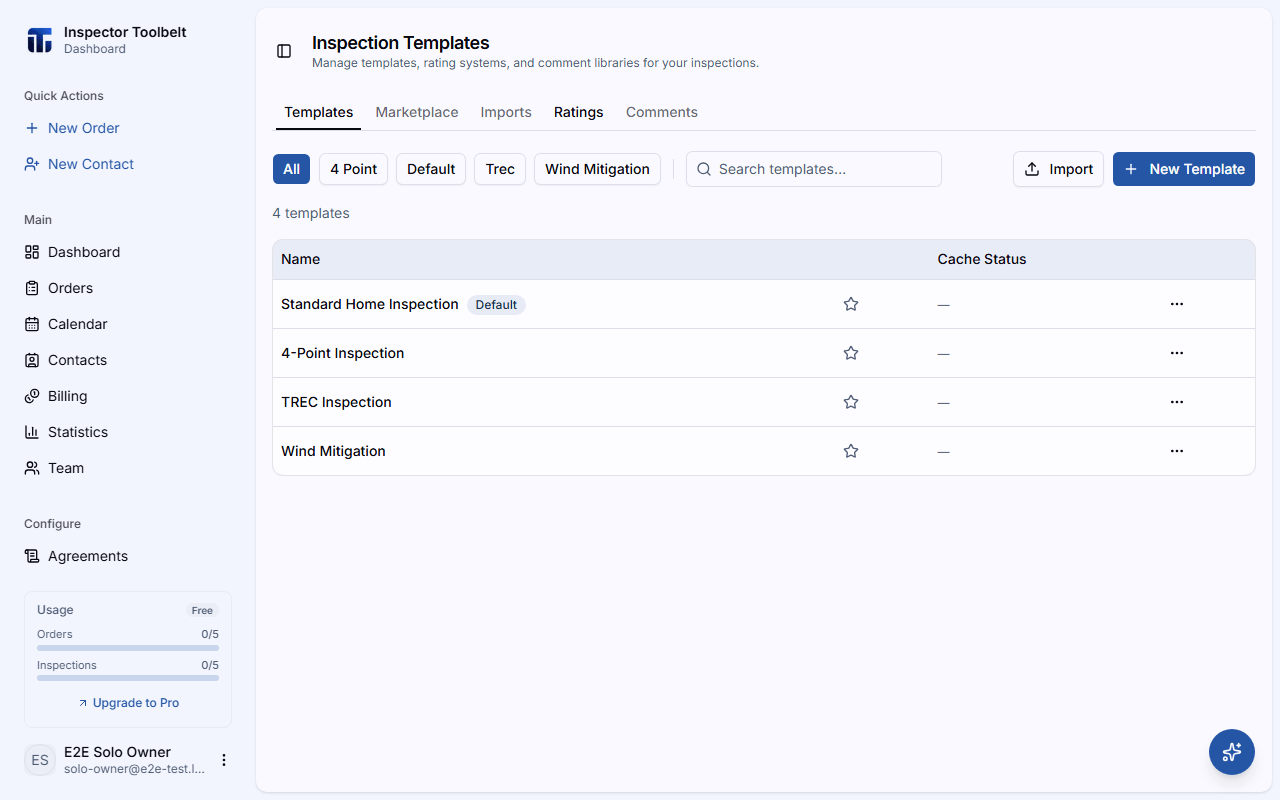
Accédez à Modèles dans la barre latérale. L'onglet Modèles répertorie vos modèles.
Créer un modèle
Cliquez sur Nouveau modèle et définissez un Nom du modèle et un système de Notation par défaut — les deux sont obligatoires. La liste affiche les systèmes de notation de votre onglet Notations ; si vous n'en avez pas encore, la boîte de dialogue vous y renvoie pour en créer un ou cloner une valeur par défaut du système. Utilisez éventuellement Copier depuis pour partir d'un modèle existant plutôt que d'un modèle vierge.
Ajoutez des sections et des éléments
Dans l'éditeur, cliquez sur Ajouter une section pour créer une section, puis sur Ajouter un élément à l'intérieur. Pour chaque élément, vous pouvez définir un Nom d'élément et configurer ses onglets Commentaires, Attributs, Photos et Sous-éléments.
Définissez les règles d'élément
Marquez un élément comme Information uniquement lorsqu'il n'a pas besoin de note, ou activez Exiger une note / Exiger un commentaire pour vous assurer que les inspecteurs ne le sautent pas.
Paramètres du modèle
Le panneau Paramètres contrôle les options à l'échelle du rapport, comme le style de couverture, l'emplacement du résumé et les options d'affichage telles que l'affichage des photos dans le résumé. Les modèles Atténuation du vent et 4 points proposent également Signer le rapport généré, qui appose sur le PDF rempli la signature du propriétaire du compte, enregistrée dans ParamètresProfil. Si aucune signature n'y est enregistrée, le PDF n'est pas signé. Seul le propriétaire du compte voit un avertissement à ce sujet sous l'option ; les membres de l'équipe voient une note indiquant que la signature du propriétaire est utilisée.
Actions de la liste
Depuis la liste des modèles, vous pouvez :
- Modifier — ouvrir l'éditeur
- Dupliquer — créer une copie du modèle (nommée avec le suffixe « (Copie) »)
- Définir par défaut / Retirer par défaut — le modèle par défaut est présélectionné pour les nouvelles inspections
- Supprimer — retirer le modèle (avec confirmation)
- Marquez un modèle d'une étoile pour en faire un favori
Partez du marketplace
Vous ne voulez pas partir de zéro ? Parcourez le Marketplace de modèles pour trouver des modèles prêts à l'emploi à installer.
Utiliser un modèle
Les modèles prennent vie lorsque vous rédigez un rapport : démarrer une inspection sur une Order clone les sections et éléments du modèle sélectionné dans un nouveau rapport.
Besoin d'aller plus loin sur les sections, les éléments et les règles de validation ? Voir Modifier les modèles.
Envoyer et gérer les notifications depuis l'application mobile
Consultez les messages planifiés et envoyés d'une commande, renvoyez-en un, envoyez-les tous, désactivez les notifications automatisées pour une commande, et rédigez les vôtres.
Modifier les modèles
Travaillez dans l'éditeur de modèle — sections, éléments et règles qui guident les inspecteurs.