Travailler avec les photos
Téléversez, ajoutez des légendes, annotez et organisez des photos et des vidéos pendant la rédaction d'un rapport.
Aperçu
Chaque élément du rapport a son propre onglet Photos où vous pouvez téléverser des images, les annoter et les réutiliser ailleurs dans le rapport. Ce guide couvre les outils photo de l'éditeur d'inspection.
Pour les comptes avec rapports
Les photos font partie des outils de rapport d'inspection — voir Rédiger un rapport pour le reste du flux de construction du rapport.
Téléverser des photos
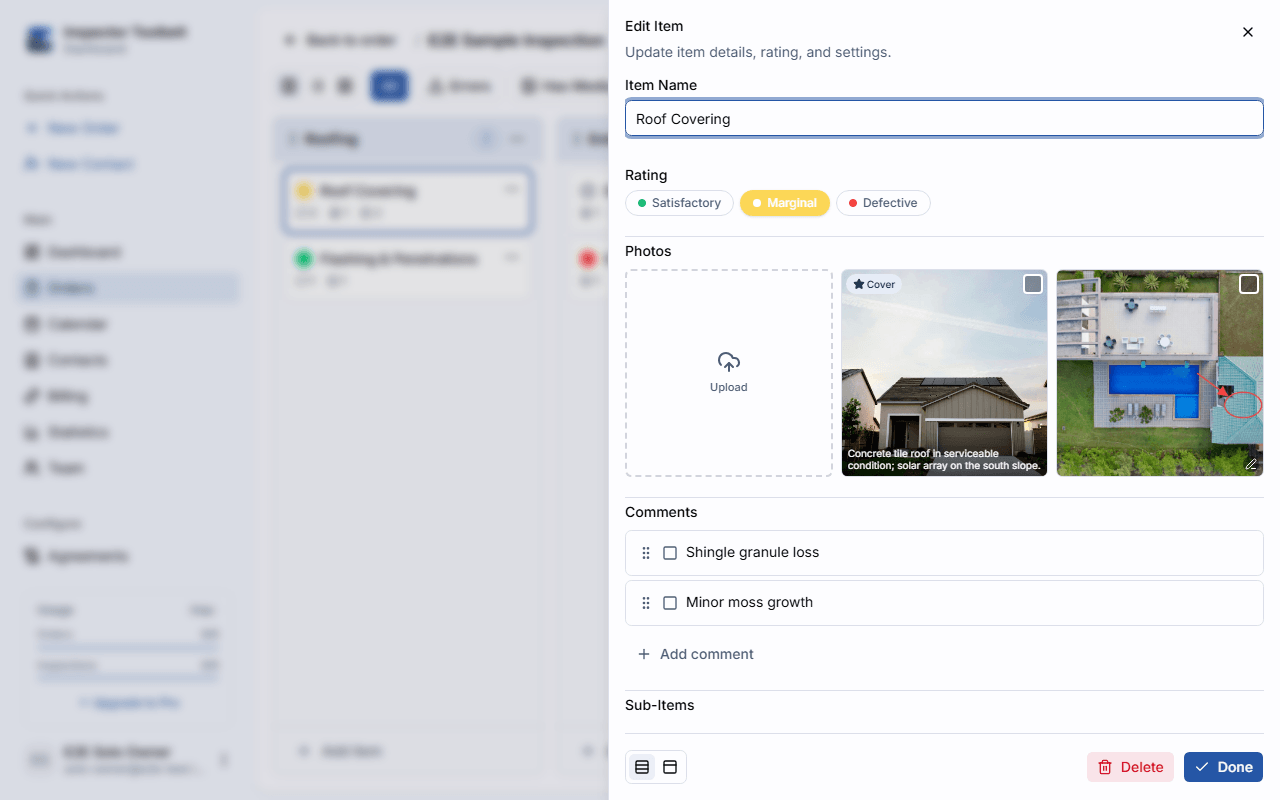
Ouvrez un élément et allez dans son onglet Photos, puis cliquez sur Téléverser ou glissez-déposez des fichiers image directement sur l'onglet.
Les photos HEIC ne sont pas prises en charge
Les formats de photo acceptés sont JPEG, PNG et WebP (MP4 ou QuickTime pour la vidéo). Si un téléversement est rejeté avec un message du type « 1 fichier a un format invalide », il s'agit généralement d'une photo HEIC — le format par défaut sur les iPhone récents. Réglez l'appareil photo de votre iPhone sur Le plus compatible (Réglages → Appareil photo → Formats) afin que les nouvelles photos soient enregistrées au format JPEG, ou exportez la photo au format JPEG avant de la téléverser ici.
Légendes
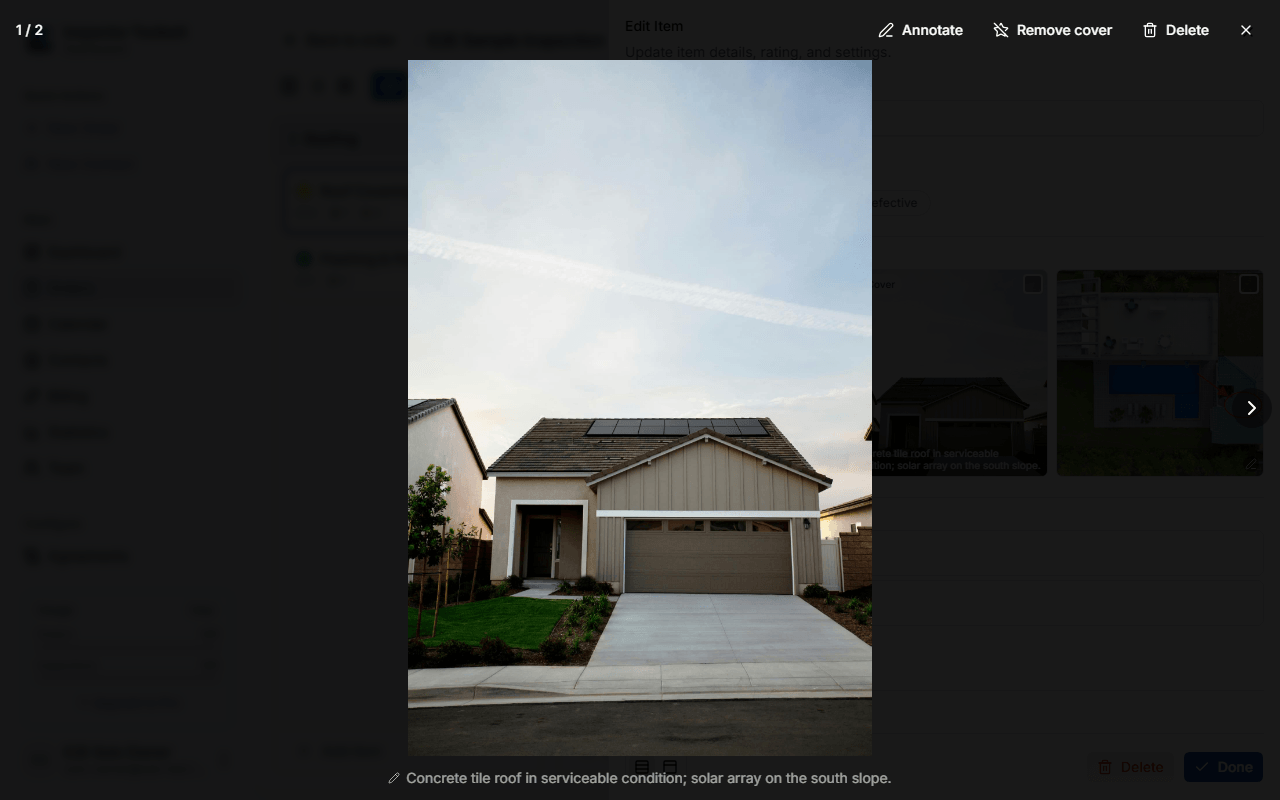
Chaque vignette de photo a un champ intégré Ajouter une légende… — cliquez dessus pour saisir une courte légende sans quitter la grille. Vous pouvez aussi ajouter ou modifier une légende depuis la visionneuse (cliquez sur une photo pour l'ouvrir en plein format).
Annoter une photo
Ouvrez une photo dans la visionneuse et cliquez sur Annoter pour la marquer avec un outil Sélection, Stylo, Flèche, Rectangle, Ellipse ou Texte, ainsi que Annuler/Rétablir. Pour retirer une seule forme, passez à l'outil Sélection, cliquez sur la forme, puis cliquez sur le bouton Supprimer à côté de Annuler/Rétablir (ou appuyez sur Delete/Backspace sur votre clavier).
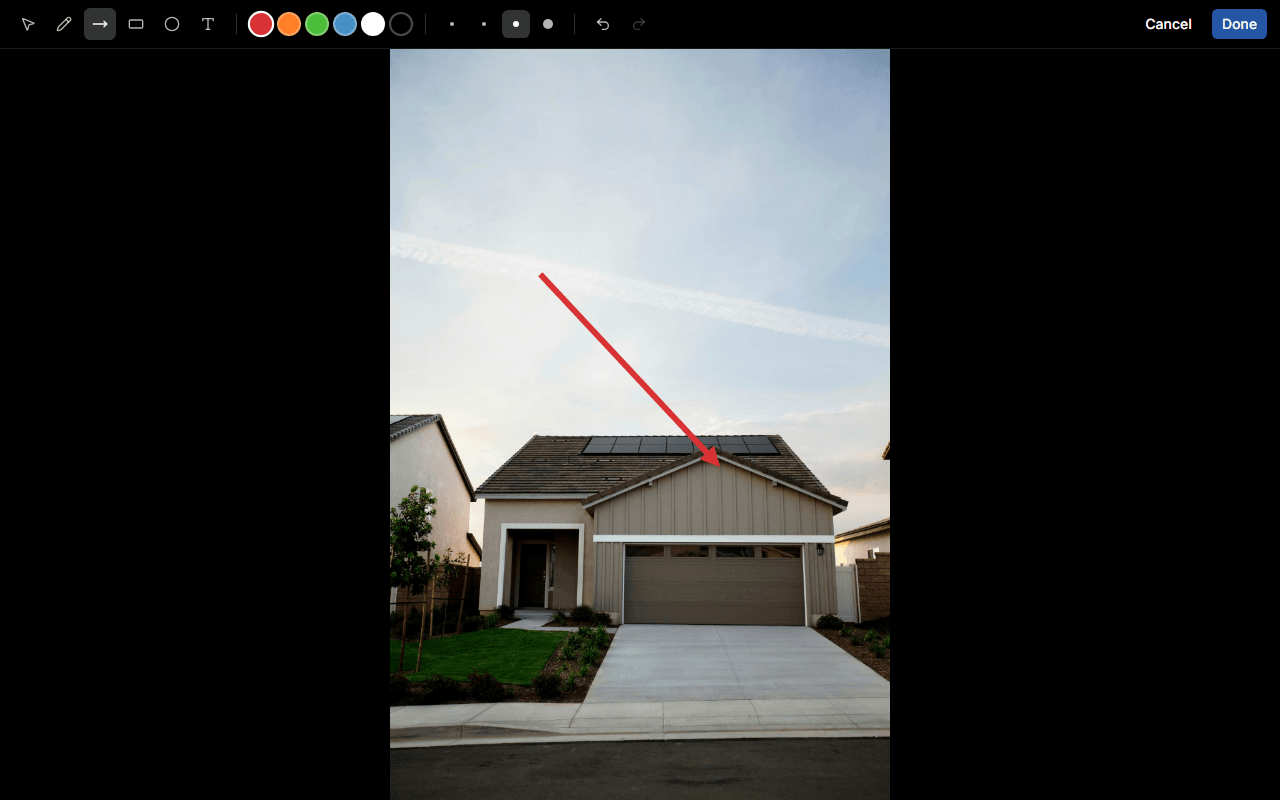
Zoomez avec les boutons −/+ de l'éditeur, ou maintenez Ctrl (⌘ sur Mac) enfoncé et faites défiler ou pincez sur un pavé tactile — cliquez sur le bouton de pourcentage entre les boutons de zoom pour revenir à l'ajustement automatique. Une fois zoomé, déplacez-vous dans la photo avec l'outil Main, en maintenant Space enfoncé tout en faisant glisser avec n'importe quel outil sélectionné, en faisant glisser avec le bouton central de votre souris, avec le pavé de flèches qui apparaît en bas à droite de la photo, ou avec les flèches de votre clavier. Pivoter à gauche et Pivoter à droite font pivoter la photo d'un quart de tour à chaque fois.
Le zoom et le déplacement ne modifient jamais la photo enregistrée — vous pouvez zoomer uniquement pour dessiner avec précision, puis dézoomer sans rien recadrer. Cliquez sur Recadrer pour entrer en mode recadrage, puis faites glisser sur la photo pour dessiner un rectangle autour de la zone à conserver. Faites glisser ses bords ou ses coins pour l'ajuster, ou faites-le glisser à l'intérieur pour le déplacer, puis cliquez sur Appliquer le recadrage — ou appuyez sur Escape pour quitter le mode recadrage sans rien changer. Une fois le recadrage effectué, un bouton Réinitialiser le recadrage apparaît à côté du bouton Recadrer — cliquez dessus pour retrouver la photo complète. Vous pouvez recadrer à nouveau à l'intérieur d'un recadrage existant (cliquer sur Recadrer réaffiche la photo entière avec votre rectangle déjà dessiné, pour que vous puissiez l'agrandir), et recadrage et rotation peuvent être combinés dans n'importe quel ordre.
Les annotations n'écrasent jamais l'original
L'application conserve votre photo originale, non marquée, en coulisses. Rouvrir Annoter repart toujours de cette image propre — vous ne dessinez jamais par-dessus votre dernier jeu d'annotations, vous pouvez donc refaire librement une annotation sans dégrader la photo. La rotation et le recadrage fonctionnent de la même façon : ils sont non destructifs, donc l'original reste intact, et rouvrir Annoter affiche à nouveau votre rotation et votre recadrage exactement comme vous les avez laissés. Les formes dessinées en dehors d'une zone recadrée ne sont pas supprimées — elles restent masquées jusqu'à ce que vous cliquiez sur Réinitialiser le recadrage, moment où elles réapparaissent. Le rapport affiche la photo pivotée et recadrée.
Impossible de réannoter pendant la synchronisation (mobile)
Sur l'application mobile, si l'annotation d'une photo n'a pas encore fini de se téléverser, rouvrir Annoter sur cette photo affiche un bref message en bas de l'écran indiquant que la modification est toujours en cours de synchronisation, au lieu d'ouvrir l'éditeur. Attendez la fin de la synchronisation, puis réessayez.
Sur l'application mobile, pincez avec deux doigts sur la photo pour zoomer et dézoomer, et faites glisser deux doigts pour vous déplacer dans l'image une fois zoomé — dessiner avec un seul doigt fonctionne toujours comme avant. Touchez le badge de zoom pour revenir à l'ajustement automatique. La rangée de commandes au-dessus de la photo commence par le bouton ⓘ Details, suivi de Pivoter à gauche et Pivoter à droite, pour la même rotation d'un quart de tour que sur le tableau de bord, puis de Recadrer à la vue et Réinitialiser le recadrage : Recadrer à la vue recadre la photo à ce qui est actuellement visible, et Réinitialiser le recadrage permet de revenir à la photo complète. Supprimer, Annuler et Effacer se trouvent ensemble à l'extrémité droite de cette rangée. Les outils de dessin, les couleurs et les épaisseurs de trait se trouvent sous la photo. Pour sélectionner une forme, touchez son tracé (pour un rectangle ou un cercle, touchez le contour, pas l'intérieur) : un cadre en pointillés apparaît autour d'elle. Pour la déplacer, faites-la glisser avec un doigt : un rectangle, un cercle ou un texte sélectionné peut être saisi n'importe où à l'intérieur, et une flèche ou un tracé à main levée par son trait. Une flèche sélectionnée affiche aussi un point à chaque extrémité ; faites glisser un point pour ne déplacer que cette extrémité de la flèche. Un glissement commencé ailleurs dessine toujours avec l'outil actif. Pour retirer la forme sélectionnée, touchez Supprimer, à côté de Annuler. Annuler revient sur un déplacement ou une suppression en une seule étape. Touchez Enregistrer en haut de l'écran pour conserver votre marquage. Si vous fermez l'éditeur avec des modifications non enregistrées (avec le bouton de fermeture, en le faisant glisser vers le bas ou avec le geste de retour d'Android), on vous demande d'abord si vous souhaitez les abandonner.
Réorganiser les photos
Glissez une vignette de photo vers une nouvelle position dans la galerie du même élément pour la réorganiser. La réorganisation n'est pas disponible tant que des photos sont sélectionnées.
Dans l'application mobile, maintenez le doigt sur une photo pour la sélectionner. Avec cette seule photo sélectionnée, appuyez sur Déplacer avant ou Déplacer après sous la barre d'outils de sélection pour la déplacer d'une position à la fois. Les photos qui attendent encore d'être téléversées ne peuvent pas être déplacées tant que le téléversement n'est pas terminé.
Déplacer et copier des photos
Disponible pendant la rédaction d'un rapport
Déplacer et Copier fonctionnent dans l'éditeur d'inspection. Ces options ne sont pas disponibles dans l'éditeur de modèle.
Sélectionnez une ou plusieurs photos (appui long ou clic sur la case à cocher qui apparaît au survol) pour afficher une barre d'outils avec Déplacer, Copier et Supprimer.
Choisissez Déplacer ou Copier
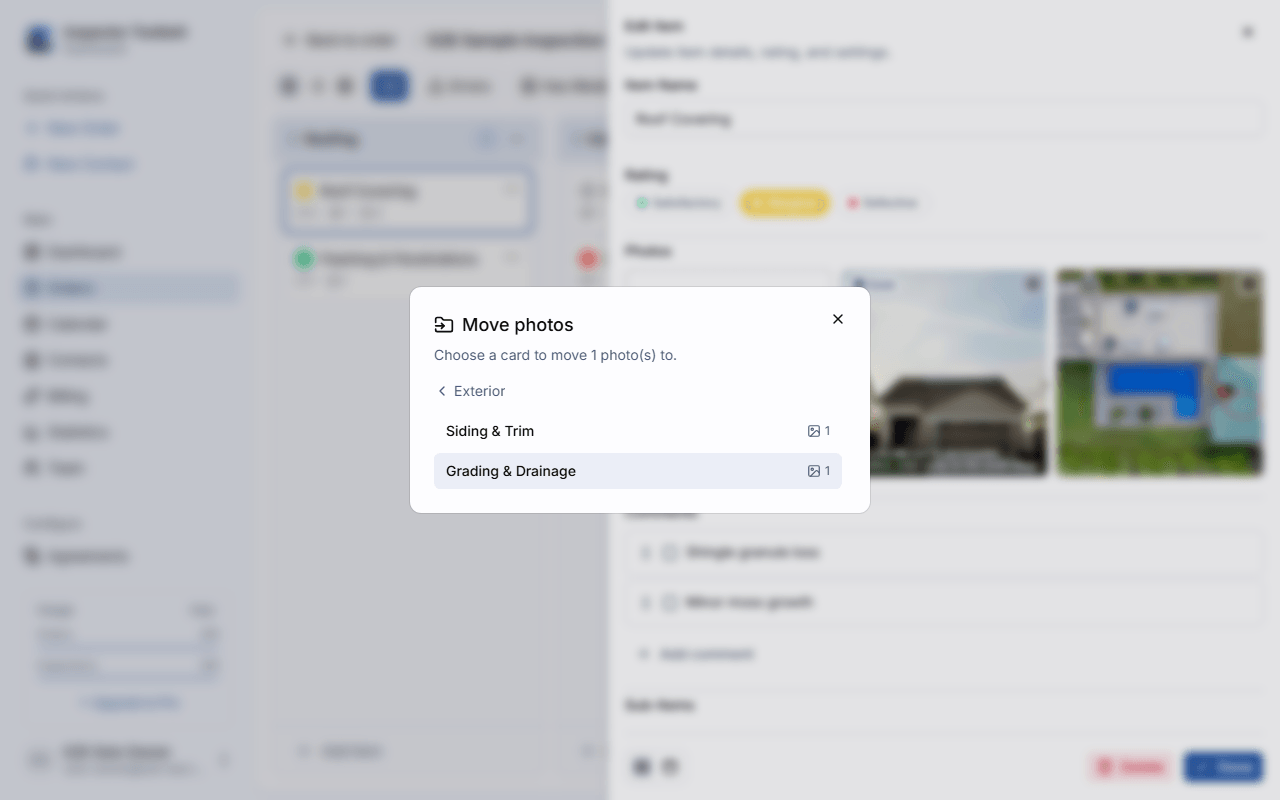
Déplacer rattache les photos sélectionnées à un autre élément. Copier crée des copies liées sur un autre élément et laisse les originaux où ils sont.
Choisissez une destination
Choisissez d'abord une Section, puis l'Élément à l'intérieur. Les éléments possédant des sous-éléments affichent un décompte extensible — ouvrez-le pour choisir aussi un sous-élément comme destination. L'élément auquel les photos appartiennent actuellement est désactivé comme cible.
Une copie partage son image avec l'original
Copier une photo ne la re-téléverse pas — la copie pointe vers la même image stockée que l'original, donc copier de nombreuses photos n'utilise pas d'espace de stockage supplémentaire. Une fois créée, une copie est sa propre entrée de galerie : modifier sa légende, ses annotations ou sa catégorie n'affecte pas l'original (ni aucune autre copie), et supprimer une copie ne retire que cette copie.
Photo de couverture et images de normes
Cliquez sur Définir comme couverture sur n'importe quelle photo (dans la grille ou la visionneuse) pour l'utiliser comme image de couverture du rapport. Une seule photo peut être la couverture à la fois — en définir une nouvelle remplace l'ancienne.
Photos de couverture sur mobile
Sur l'application mobile, une photo de couverture est capturée de la même façon que n'importe quelle photo d'élément — elle est mise en file d'attente, réessayée automatiquement et téléversée en arrière-plan, même sans connexion. Pendant sa synchronisation, elle apparaît dans la liste Pending Sync de l'application sous le nom « Cover Photo ». Vous pouvez aussi définir ou retirer la couverture à partir d'une photo d'élément existante : touchez-la pour ouvrir l'éditeur de marquage, puis touchez le bouton ⓘ Details et cochez ou décochez Cover photo (non affichée pour une vidéo, ni pour une photo de commentaire — une photo de commentaire ne peut jamais être la couverture).
Les photos de commentaire disposent aussi d'une case à cocher d'image de normes, permettant de marquer une photo comme illustration de normes plutôt que comme photo de commentaire ordinaire.
Téléverser depuis l'application mobile
Application mobile uniquement
Cette section couvre la file d'attente de téléversement de l'application mobile. Les photos que vous y ajoutez continuent de se téléverser en arrière-plan, vous n'avez donc pas besoin d'attendre avant de passer à l'élément suivant.
Touchez la bannière en haut de l'écran de l'application mobile pour ouvrir Pending Sync. La bannière apparaît uniquement sur les écrans principaux de l'application — pas sur les feuilles ni les formulaires plein écran comme une nouvelle commande ou l'éditeur de photos. Vous pouvez aussi l'ouvrir depuis le lien Vérifier sous l'interrupteur Mode hors ligne. Elle affiche chaque photo en attente d'atteindre le serveur, répartie en un résumé Uploads, une liste Error pour tout ce qui nécessite une décision de votre part, et une simple liste de tout ce qui est encore en attente.
Touchez une photo ou une vidéo en attente ou en cours de téléversement pour accéder à l'endroit où elle a été ajoutée. La photo d'un élément ou d'un sous-élément ouvre cet élément sur le tableau, la photo d'un commentaire ouvre ce commentaire, et une photo de couverture ouvre les Paramètres de l'inspection. Pending Sync se ferme d'abord, et Retour vous ramène à la liste des sections de l'inspection. Une photo signalée sous Error ouvre plutôt son propre écran pour la résoudre.
L'application utilise partout les mêmes mots, si bien que la bannière et l'écran Pending Sync sont toujours cohérents entre eux :
| Ce que vous voyez | Ce que cela signifie |
|---|---|
| Connecté | Tout a atteint le serveur. Rien n'est en attente. |
| Synchronisation de 4 sur 12 | Des téléversements sont en cours. Si l'application ne peut pas déterminer la taille du lot, elle affiche plutôt Synchronisation — 4 restants. |
| En attente (4) — connexion requise | Quatre éléments sont en file d'attente. La raison suit le tiret : en attente de connexion, en attente du Wi-Fi, ou téléversements en pause. |
| Mode hors ligne — 4 seront téléversés une fois reconnecté | L'interrupteur Mode hors ligne est activé, ce n'est pas un problème de signal — rien ne bougera tant que vous ne le désactivez pas. S'il n'y a rien en attente, elle affiche plutôt Mode hors ligne — rien à synchroniser. |
| Erreur — 2 téléversements nécessitent votre attention | Quelque chose nécessite une décision de votre part. Ouvrez Synchronisation en attente et regardez sous Erreur. |
Mode hors ligne est un interrupteur, pas un problème de signal
Si la bannière affiche Mode hors ligne alors que vous avez du signal, c'est l'interrupteur Mode hors ligne, activé depuis PlusConnexion — il arrête volontairement toute synchronisation jusqu'à ce que vous le désactiviez. Consultez Travailler hors ligne dans l'application mobile pour savoir ce qu'il fait et quand l'utiliser.
Pendant que les téléversements progressent, une fine ligne de progression apparaît sous la bannière, et Pending Sync affiche une barre de progression complète ainsi que le nombre de photos restantes et la quantité de données restante, par exemple « 7 photos · 38 MB left ».
Seul Error nécessite une action de votre part. Une file Pending continue d'essayer d'elle-même en arrière-plan et reprend le téléversement dès qu'elle le peut.
Plus de fenêtre contextuelle « all synced »
Auparavant, l'application affichait un message chaque fois que les téléversements se terminaient. Ce n'est plus le cas — la bannière disparaît simplement une fois la file d'attente vide. Si vous voulez confirmer que tout est bien arrivé, ouvrez Pending Sync ; elle affiche Connected quand il ne reste plus rien en attente.
Prendre des photos dans l'application
Touchez Camera sur un élément et l'appareil photo s'ouvre dans l'application plutôt que de vous renvoyer vers celui de votre téléphone. Chaque appui sur le déclencheur prend une photo : il n'y a pas d'étape « Utiliser la photo » à confirmer ensuite, et le viseur reste ouvert entre les prises, donc une série de photos sur un même élément coûte un appui chacune. Touchez le bouton de fermeture quand vous avez terminé.
Chaque prise vous donne trois signaux : une brève vibration au moment où vous touchez, l'écran qui cligne comme un obturateur, et un petit aperçu rond de la photo dans le coin inférieur gauche. Juste sous les boutons du haut, un compteur indique combien de photos vous avez prises depuis l'ouverture.
Touchez l'aperçu rond, ou le bouton de fermeture, quand vous avez terminé. Dans les deux cas, vous revenez sur l'élément, vos nouvelles photos sous les yeux.
Sous le déclencheur se trouve une rangée de trois commandes. L'aperçu rond de votre dernière photo est à gauche. Le sélecteur Vidéo | Photo est au centre — touchez le mode voulu, ou glissez à gauche ou à droite sur l'image (glissez vers la droite pour la vidéo, vers la gauche pour la photo). Le bouton de droite bascule entre l'appareil avant et arrière. Le déclencheur lui-même indique aussi le mode en cours — blanc pour la photo, rouge pour la vidéo. Le sélecteur est masqué pendant un enregistrement.
En haut, vous trouverez le bouton de fermeture à gauche, et une commande de flash avec l'interrupteur de lampe torche ensemble au centre. La lampe s'allume en bleu tant qu'elle est active, et reste allumée entre les prises : vous n'éclairez un espace sombre qu'une seule fois.
Si vous tournez votre téléphone sur le côté, les boutons pivotent pour rester droits mais l'écran ne bascule pas — et la photo est tout de même enregistrée dans le bon sens.
À la fermeture de l'appareil photo, la bande de photos de l'élément défile jusqu'au bout, pour que les prises que vous venez de faire soient à l'écran.
Zoomer
Le zoom démarre à 1x chaque fois que vous ouvrez l'appareil photo.
Le long du bas de l'image se trouve une rangée de niveaux de zoom, comme .5, 1, 2, 4 et 8. Le niveau sur lequel vous êtes apparaît au centre, dans un cercle sombre qui affiche le zoom exact en bleu, par exemple 1,4×. La rangée glisse à mesure que vous zoomez pour garder votre niveau au centre. Il y a trois façons de zoomer :
- Touchez un niveau pour y passer directement.
- Faites glisser un doigt vers la gauche ou la droite le long de la rangée. Glissez vers la gauche pour zoomer en avant et vers la droite pour zoomer en arrière. Cela fonctionne à une seule main.
- Pincez sur l'image avec deux doigts.
Pendant que vous zoomez, une échelle apparaît au-dessus de la rangée et montre exactement où vous en êtes, avec des repères à chaque niveau de zoom. Relevez le doigt et l'échelle disparaît à nouveau.
C'est votre téléphone qui décide des niveaux de zoom
Les téléphones diffèrent. Un téléphone sans objectif ultra grand-angle n'affichera pas .5, et la portée du zoom varie selon le modèle — l'appareil photo n'offre que ce que votre téléphone sait vraiment faire.
Passer directement au marquage après une seule photo
Activez Auto-annotate on capture dans MorePreferences (ou le menu ⋯ des photos d'un élément) et l'éditeur de marquage s'ouvre à la fermeture de l'appareil photo — mais seulement si vous avez pris exactement une photo. Si vous en prenez plusieurs, il ne vous interrompt pas. Cela fonctionne aussi hors ligne : si la photo ne peut pas encore être téléversée, l'éditeur s'ouvre quand même et votre marquage est téléversé avec la photo.
Enregistrer et téléverser des vidéos
Ouvrez l'appareil photo et passez en mode Vidéo sous le déclencheur pour enregistrer un clip pour l'élément — l'enregistrement est limité à 30 secondes, et les clips sont enregistrés en 720p. Vous pouvez aussi ajouter une vidéo existante depuis votre appareil de la même façon que vous ajoutez des photos, en touchant From Library ; une vidéo de votre galerie qui dépasse 30 secondes est refusée avec un message vous invitant à la raccourcir d'abord.
Pendant qu'une vidéo se téléverse, sa vignette affiche l'image d'aperçu (ou une icône de film si l'image d'aperçu n'a pas encore fini d'être générée) avec un badge de lecture et sa durée. Elle passe ensuite par la même file d'attente que les photos — Pending Sync, les nouvelles tentatives automatiques et le réglage Wi-Fi uniquement ci-dessous s'appliquent à la vidéo de la même façon qu'aux photos. Une fois téléversée, touchez la vignette pour ouvrir la vidéo en plein écran avec les commandes de lecture.
Pas d'annotation pour la vidéo
Les outils de marquage décrits dans Annoter une photo sont réservés aux photos fixes — la visionneuse d'une vidéo n'a pas de bouton Annoter.
Les vidéos ne sont pas encore incluses dans le rapport PDF
Une vidéo que vous ajoutez à un élément n'apparaît pas dans le rapport généré — seules vos photos y figurent.
Sur le tableau de bord, une fois qu'une vidéo enregistrée sur mobile a fini de se téléverser, sa vignette dans la galerie photo de l'élément et dans la Vue Galerie affiche l'image d'aperçu de la vidéo avec une icône de lecture, de la même façon que sur mobile. Si aucune image d'aperçu n'a pu être créée, la vignette affiche seulement l'icône de lecture.
Ajouter des photos à un commentaire
Application mobile uniquement
L'icône d'appareil photo et la carte Photos décrites ci-dessous sont réservées à l'application mobile. Sur le tableau de bord, utilisez plutôt l'icône d'ajout d'image de chaque ligne de commentaire — voir Ajoutez des commentaires.
Sur l'écran de l'élément, un commentaire sélectionné (coché) affiche une petite icône d'appareil photo juste avant son menu ⋯. Touchez-la pour ouvrir le même appareil photo intégré décrit dans Prendre des photos dans l'application ci-dessus, et la photo s'attache à ce commentaire. Seul un commentaire sélectionné affiche l'icône d'appareil photo — cela correspond au rapport, qui n'imprime que les photos des commentaires sélectionnés. La ligne du commentaire elle-même n'affiche pas ses photos — ouvrez le commentaire pour les voir (ci-dessous).
Ouvrir l'écran de détail propre à un commentaire (voir Modifiez un commentaire (mobile)) affiche la même carte Photos que celle utilisée par les éléments et les sous-éléments : les boutons Camera et From Library, des miniatures indiquant le statut de téléversement de chaque photo, et un mode de sélection pour une suppression groupée. Touchez une photo pour l'ouvrir — une photo fixe s'ouvre directement dans l'éditeur de marquage (voir Annoter une photo) ; une vidéo ouvre plutôt une visionneuse. Depuis le bouton ⓘ Details de l'éditeur, vous pouvez ajouter une légende et utiliser la case à cocher d'image de normes. Sélectionner une ou plusieurs photos affiche une barre d'outils avec une icône Déplacer vers l'élément qui déplace les photos sélectionnées vers l'élément parent du commentaire — copier, ou déplacer vers un élément différent, n'est pas disponible.
Les photos de commentaire se mettent en file d'attente et se téléversent de la même façon que les photos d'élément (voir Téléverser depuis l'application mobile ci-dessus) — elles attendent hors ligne et se téléversent automatiquement dès que vous êtes de nouveau en ligne.
Pas encore disponible pour les photos de commentaire
Sur mobile, vous ne pouvez pas ajouter de photo à un commentaire tout juste créé avant son premier enregistrement, ni réorganiser les photos de commentaire.
Ouvrir une photo qui attend encore d'être téléversée
Une photo qui n'a pas encore été téléversée s'affiche dans la rangée de photos de l'élément, estompée, avec un petit badge d'état. Touchez-la pour l'ouvrir en pleine taille — cela fonctionne sans signal, car la photo est toujours sur votre téléphone. Pincez pour zoomer, faites glisser pour vous déplacer quand vous êtes en zoom, et touchez deux fois pour zoomer ou revenir en arrière. Une étiquette en haut indique si la photo est En attente, en Téléversement, ou Nécessite une attention.
Téléverser maintenant apparaît en bas tant que la photo est en attente et que les téléversements ne sont pas suspendus. Si les téléversements sont suspendus — vous êtes hors ligne, Mode hors ligne est activé, les téléversements sont en pause, ou l'application attend le Wi-Fi — la bannière en haut en donne la raison, et la photo se téléverse d'elle-même dès que la suspension prend fin. Une photo qui Nécessite une attention affiche plutôt Vérifier le téléversement.
Vous pouvez aussi appuyer longuement sur une photo en attente pour obtenir Téléverser maintenant (ou Vérifier le téléversement) sans l'ouvrir. Tant que les téléversements sont suspendus, le menu affiche Téléverser maintenant (téléversements suspendus) en grisé.
Marquez une photo avant son téléversement
Touchez Annoter pour marquer une photo qui n'a pas encore été téléversée — cela fonctionne sans signal. Votre marquage reste sur votre téléphone avec la photo et il est téléversé en même temps qu'elle : le rapport n'affiche donc jamais la photo sans son marquage, et la ligne de la photo montre tout de suite la version marquée. Vous pouvez rouvrir Annoter pour le modifier avant le téléversement ; vous repartez toujours de la photo d'origine avec votre marquage précédent en place. Pendant que la photo se téléverse réellement, Annoter est grisé un instant. Les photos prises avec ce téléphone y restent aussi après leur téléversement (pendant environ 30 jours), elles s'ouvrent donc plus tard hors ligne dans l'éditeur de marquage. Une photo venant d'un autre appareil, du web ou de l'ancienne application est enregistrée sur votre téléphone quand vous ouvrez l'inspection en Wi-Fi, ou quand vous choisissez Enregistrer les photos hors ligne dans son menu ⋯ — consultez Enregistrer les photos d'une inspection hors ligne. Si une photo n'a pas encore été enregistrée, l'éditeur affiche « La photo n'est pas sur cet appareil », et il ouvre la photo de lui-même dès que vous êtes de nouveau en ligne.
Mettre les téléversements en pause
Ouvrez Pending Sync et touchez Pause uploads pour mettre la file d'attente en pause — utile sur une connexion lente, ou pour économiser des données pour autre chose. Rien n'est perdu pendant la pause : vos photos restent sur l'appareil, y compris après un redémarrage, jusqu'à ce que vous touchiez Resume uploads. L'application ne reprend jamais une file en pause d'elle-même — seul un appui sur Resume la relance.
La publication nécessite une reprise
La publication d'un rapport nécessite que vos photos aient fini de se téléverser au préalable. Si les téléversements sont en pause, la publication vous demande de reprendre avant de générer le rapport.
Téléversements Wi-Fi uniquement
Désactivez Upload over cellular dans MoreApp Settings (sous Uploads) et les photos attendent le Wi-Fi au lieu d'utiliser les données mobiles. Le blocage se lève automatiquement dès que vous retrouvez le Wi-Fi, et App Settings indique combien d'éléments sont en attente afin que vous puissiez accéder directement à Pending Sync pour les vérifier.
Besoin d'envoyer quelque chose via les données mobiles juste cette fois-ci ? Ouvrez Pending Sync et touchez Upload over cellular à cet endroit — cela lève le blocage pour le reste de cette session seulement. Redémarrer l'application, ou vous reconnecter au Wi-Fi, rétablit le blocage si le réglage dans App Settings est toujours désactivé.
Quand un téléversement mobile nécessite votre attention
La plupart des problèmes de téléversement se résolvent d'eux-mêmes — l'application relance discrètement en arrière-plan sans rien vous demander. Si quelque chose ne peut pas être corrigé automatiquement, cela apparaît sous Needs attention dans Pending Sync, ainsi que sous forme de drapeau rouge sur la photo elle-même. Touchez la photo pour l'ouvrir, puis touchez Vérifier le téléversement pour voir ce qui s'est passé, en langage clair, et la seule chose que vous pouvez faire à ce sujet. (Vous pouvez aussi appuyer longuement sur la photo et choisir Vérifier le téléversement. Un marquage signalé sur une photo déjà téléversée ouvre cet écran d'un seul toucher.)
| Ce que vous verrez | Ce que cela signifie | Ce que vous pouvez faire |
|---|---|---|
| Couldn't reach the server | N'apparaît que sur une photo signalée par une version plus ancienne de l'application. Aujourd'hui, un problème de connexion à lui seul ne nécessite jamais d'attention — la file d'attente continue de réessayer automatiquement et efface le signalement à la prochaine tentative. | Try again now, wait for Wi-Fi, ou discard it |
| Your sign-in expired | Votre session a pris fin avant la fin du téléversement. | Sign in again, et le téléversement reprend automatiquement, ou discard it |
| You no longer have access | L'inspection n'est plus partagée avec vous. | Discard — il n'y a rien d'autre à faire depuis cet appareil |
| The item can't be found | L'inspection ou l'élément associé a peut-être été supprimé, ou est peut-être encore en cours de synchronisation avec le serveur. | Try again now, ou discard it si l'échec persiste |
| The server refused this upload | Quelque chose dans le fichier n'a pas été accepté. | Try again now, ou discard it |
| Video is too large to upload | Le fichier dépasse la limite de 250 Mo par fichier de l'application. | Save it to your photos, puis remove it from the queue |
| File is no longer on this device | Le fichier a été supprimé de l'appareil avant la fin du téléversement. | Remove it from the queue — cela ne fait qu'effacer l'indicateur |
Un seul de ces cas n'a pas de nouvelle tentative, volontairement
« You no longer have access » ne propose que Discard. Rien sur votre appareil ne peut restaurer l'accès à une inspection qui n'est plus partagée avec vous, donc l'application ne propose pas de nouvelle tentative qui ne pourrait pas fonctionner.
Une limite de 250 Mo par fichier
Si un fichier dépasse 250 Mo, l'application n'essaie pas de le téléverser puis d'échouer à répétition. Une vidéo est généralement repérée immédiatement, avant d'être ajoutée à la file d'attente, avec un message vous invitant à enregistrer un clip plus court (la limite est de 30 secondes). Tout le reste qui est trop volumineux — une photo inhabituellement lourde, ou une vidéo dont la taille ne peut pas être vérifiée immédiatement — est signalé après sa mise en file d'attente, avec une option Save to my photos, afin que votre travail ne soit pas perdu.
L'application n'affiche nulle part de compteur de tentatives ou de compte à rebours avant nouvel essai — une photo est toujours simplement Waiting, Uploading, ou signalée dans Needs attention.
Vue Galerie
Basculez la vue de l'éditeur d'inspection sur Galerie (à côté de Tableau et Arborescence) pour voir toutes les photos du rapport au même endroit, avec des puces de filtre et une zone de recherche pour retrouver des photos par section ou par nom d'élément.
| Icône | Signification |
|---|---|
| ⭐ badge étoile | Photo de couverture |
| ✏️ point stylo | Contient des annotations |
| 🔗 point lien | Copie liée |
| 📖 icône livre ambre | Image de normes |
| 💬 badge bulle de dialogue | Photo de commentaire |
| 📱 badge gris | Pas encore téléversée |
Tant qu'une photo reste sur le téléphone qui l'a prise, l'éditeur d' Inspection affiche un petit indicateur près du haut — par exemple « 3 photos en cours de téléversement depuis le mobile ». Le même nombre apparaît sous forme de badge sur l'onglet Inspections du Order et dans la liste Inspections. Ces indicateurs disparaissent d'eux-mêmes dès que le téléphone termine de synchroniser. Une photo encore en attente après une journée s'affiche comme « pas encore téléversée » — ouvrez l'application sur le téléphone qui l'a prise pour terminer la synchronisation.
Filtrez la galerie avec les puces Toutes, Annotées, Avec légende, Photos de couverture et Non téléversées (la puce Non téléversées n'apparaît que lorsqu'une photo n'a pas encore été téléversée depuis l'application mobile). Le nombre affiché sur chaque puce reflète toute la galerie. Quand la zone de recherche est vide, sélectionner une puce affiche exactement ce nombre de photos ; taper une recherche réduit les vignettes mais pas les nombres. Si une recherche ou un filtre par puce ne trouve aucune photo, la galerie affiche « Aucune photo ne correspond à vos filtres. » ainsi qu'un bouton Effacer les filtres qui réinitialise la zone de recherche et la puce pour revenir à la grille complète.
Les photos des sous-éléments apparaissent aussi dans la galerie, avec les deux noms indiqués (par exemple « Porte d'entrée › Charnière gauche ») afin que vous puissiez identifier à quel sous-élément appartient une photo. Les photos jointes aux commentaires apparaissent aussi : elles portent un badge en forme de bulle de dialogue et affichent le nom du commentaire sous le nom de l'élément. Cliquez sur cette étiquette pour ouvrir le commentaire.
Une photo qui n'a pas encore été téléversée depuis l'application mobile reste toujours visible dans la galerie, avec un badge « Pas encore téléversée » — même si son sous-élément ou son commentaire n'est pas sélectionné pour le rapport. Vous pouvez ainsi la suivre pendant qu'elle termine de se synchroniser.
Si l'élément ou le commentaire auquel elle appartenait a depuis été supprimé, la galerie l'affiche comme Photo non attribuée avec la mention « Son élément ou son commentaire a été supprimé ». Il n'y a plus rien à ouvrir, donc cette étiquette n'est pas cliquable, mais la vignette comporte un bouton de suppression dans son coin supérieur. Supprimer la photo efface l'avertissement indiquant que certaines photos n'ont pas été téléversées, affiché au moment de la publication.
Si les commentaires ne se chargent pas
Si la galerie ne parvient pas à charger les commentaires d'un rapport, une bannière apparaît avec un bouton Réessayer, et le nombre de photos peut être incomplet tant que vous ne l'utilisez pas.
La galerie affiche les mêmes photos que votre rapport. Une photo sur un sous-élément non sélectionné reste masquée tant que vous ne sélectionnez pas ce sous-élément — sauf si elle n'a pas encore été téléversée depuis l'application mobile : elle reste alors visible, avec un badge « Pas encore téléversée ».
Une photo jointe à un commentaire non sélectionné est elle aussi généralement masquée. Une exception : si cette même photo est également liée directement à un élément, elle s'affiche quand même sous cet élément, sans le badge de commentaire. Cela arrive sur certains Orders plus anciens, et le rapport imprime la photo là de toute façon. Cette exception suit tout de même la règle des sous-éléments ci-dessus — si l'élément lui-même est un sous-élément non sélectionné, la photo reste masquée, sauf si elle n'a pas encore été téléversée depuis l'application mobile.
Dans la galerie d'un modèle, toutes les photos sont affichées, car la sélection se fait sur le terrain.
Numérotation du rapport
Activez des numéros de section, d'élément et de commentaire qui correspondent au rapport publié.
Travailler hors ligne dans l'application mobile
Activez Mode hors ligne volontairement, démarrez une inspection sans connexion, enregistrez des photos pour le mode hors ligne et marquez-les, et déconnectez-vous en toute sécurité lorsque quelque chose n'est pas encore synchronisé.