Personnaliser l'envoi du rapport
Contrôlez le message e-mail ou SMS que reçoivent vos clients lorsque leur rapport est publié.
Aperçu
Par défaut, ITB Dashboard envoie à votre client un e-mail de remise du rapport dès que vous publiez son rapport. Si vous voulez personnaliser ce message — son texte, qui d'autre est notifié, ou son moment d'envoi — vous procédez de la même façon que pour configurer tout autre message : en créant une automatisation avec le déclencheur Rapport publié.
En créer une remplace l'envoi par défaut
Dès que vous enregistrez une automatisation active utilisant le déclencheur Rapport publié, elle remplace l'envoi par défaut du système pour chaque rapport que vous publiez. Si le message de votre automatisation n'inclut pas de balise de fusion de lien vers le rapport (ci-dessous), votre client recevra un e-mail sans aucun moyen de consulter le rapport.
Créer une automatisation Rapport publié
Démarrez une nouvelle automatisation
Cliquez sur Automatisations dans la barre latérale, puis sur Nouvelle automatisation.
Définissez le déclencheur
Réglez Déclencheur sur Rapport publié. Deux choses changent alors :
- Canal se verrouille sur E-mail — le SMS n'est pas disponible pour ce déclencheur.
- Timing peut être Immédiat ou Après (avec un décalage en Heure/Jour/Semaine) — vous pouvez retarder l'envoi après la publication, mais vous ne pouvez pas l'envoyer avant qu'un rapport n'existe.
Choisissez les destinataires
Envoyez à n'importe quelle combinaison de :
- Le client
- L'agent de l'acheteur et/ou l'agent inscripteur
(affiché lorsque votre Order prend en charge les agents)
- Le(s) inspecteur(s) assigné(s) à la Order
- Toute autre adresse e-mail que vous ajoutez manuellement
Restreignez son déclenchement (facultatif)
Sous Conditions, restreignez l'automatisation à des catégories de service ou services supplémentaires spécifiques afin qu'elle ne se déclenche que pour les Orders correspondantes — laissez les conditions vides pour correspondre à chaque Order.
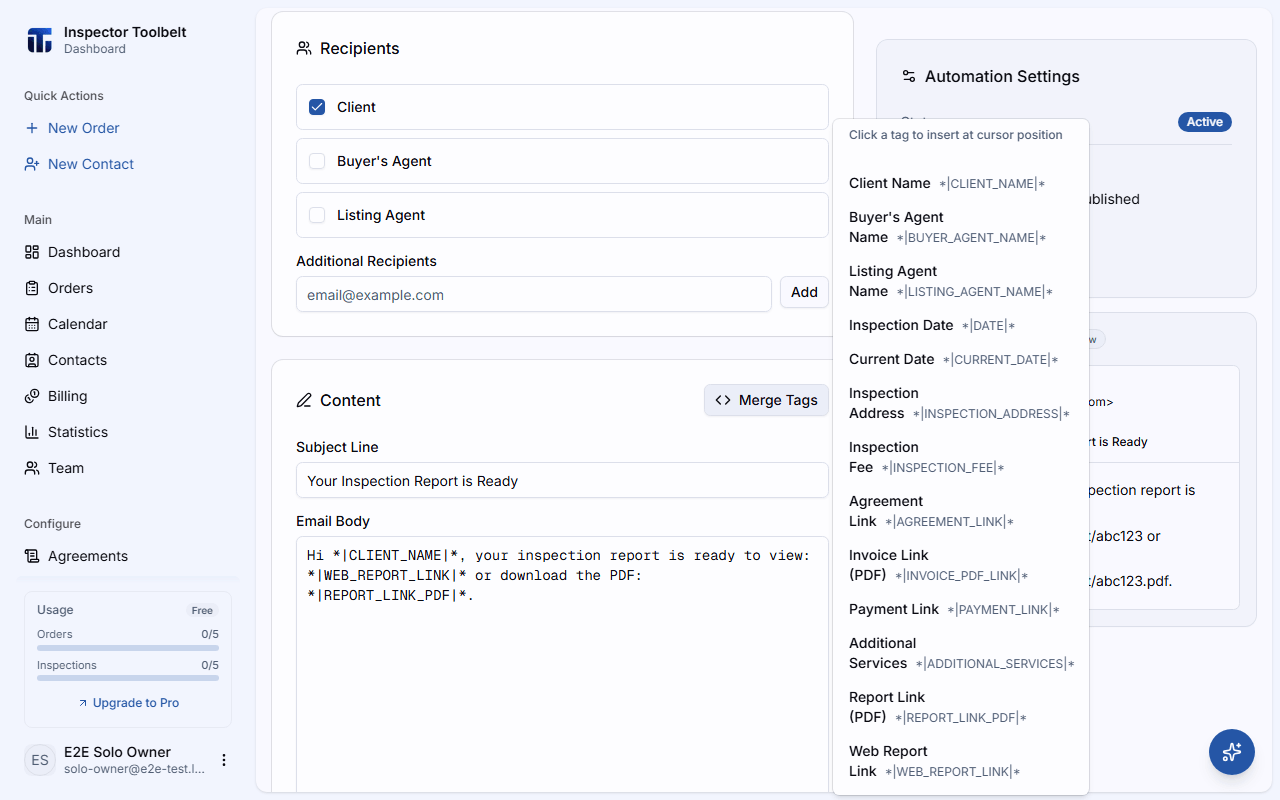
Rédigez le message et ajoutez des liens vers le rapport
Rédigez votre objet et votre corps de message comme d'habitude. Le déclencheur Rapport publié débloque deux balises de fusion supplémentaires en plus de l'ensemble standard :
| Balise | Valeur |
|---|---|
*|REPORT_LINK_PDF|* | Lien pour télécharger le PDF du rapport |
*|WEB_REPORT_LINK|* | Lien vers le rapport en ligne |
Incluez toujours un lien vers le rapport
Assurez-vous que le corps (ou l'objet) de votre message inclut *\|WEB_REPORT_LINK\|* et/ou
*\|REPORT_LINK_PDF\|*. Sans l'une de ces balises, le client n'a aucun moyen d'accéder à son rapport
depuis cet e-mail.
Enregistrez et activez
Cliquez sur Enregistrer. L'automatisation est active immédiatement — le prochain rapport que vous publierez l'utilisera à la place du système par défaut.
Choisir quelle automatisation s'envoie au moment de la publication
Si vous avez plus d'une automatisation Rapport publié active (par exemple, une par catégorie de service), la liste de vérification de publication vous permet de choisir laquelle se déclenche pour ce rapport précis.
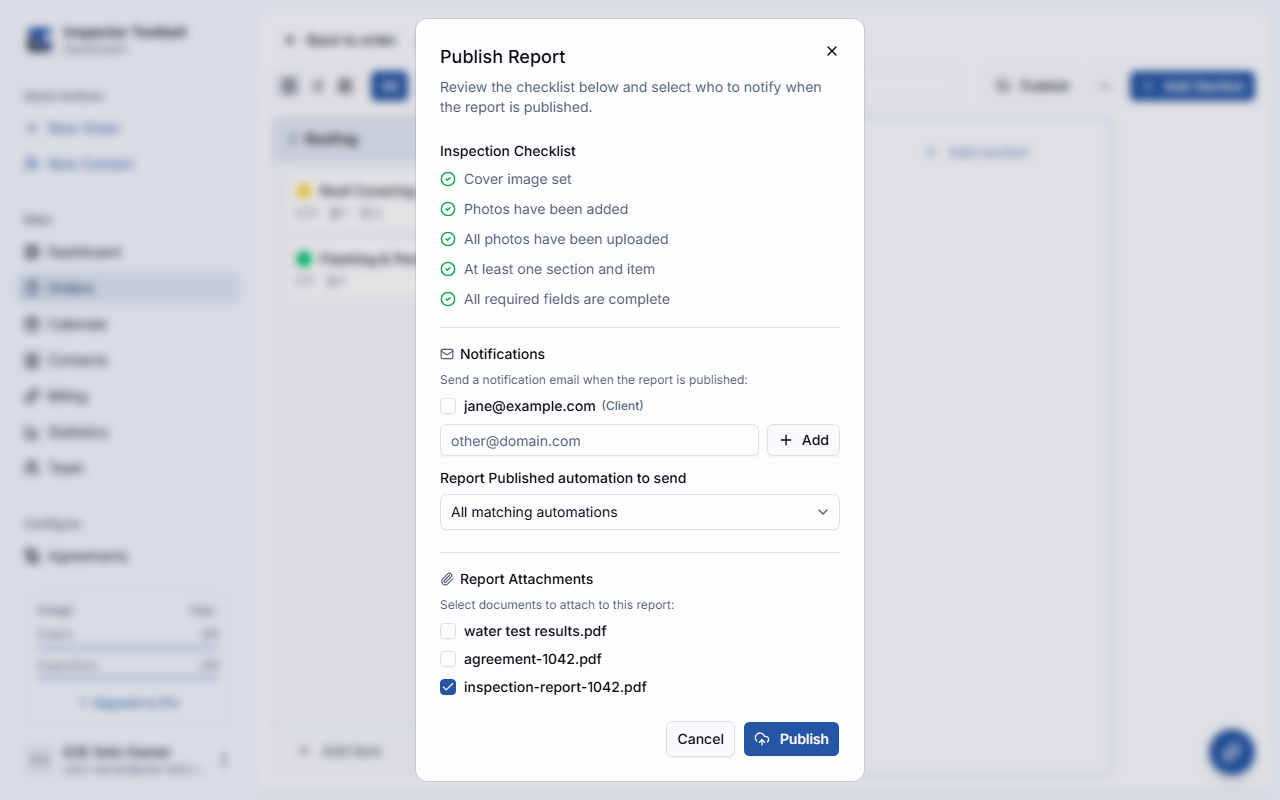
Ouvrez la liste de vérification de publication depuis l'éditeur de rapport et cherchez Automatisation Rapport publié à envoyer. Elle est réglée par défaut sur Toutes les automatisations correspondantes (chaque automatisation active dont les conditions correspondent se déclenche, comme auparavant) ; réglez-la sur une automatisation spécifique pour n'en envoyer qu'une seule pour ce rapport.
Le sélecteur n'apparaît que lorsque c'est nécessaire
Ce sélecteur ne s'affiche que lorsqu'au moins une automatisation Rapport publié active existe. Si vous n'en avez pas créé, l'e-mail de remise par défaut du système est envoyé comme d'habitude.
Limites
Vous pouvez créer jusqu'à 25 modèles d'automatisation au total (combinés entre E-mail et SMS, tous déclencheurs confondus) sur votre compte.
Ce que reçoit votre client
L'e-mail que reçoit votre client suit ce que vous avez configuré ci-dessus — objet, corps et liens vers le rapport. Si vous n'avez pas créé d'automatisation Rapport publié, il reçoit à la place l'e-mail de remise de rapport par défaut du système.