Fichiers et pièces jointes du rapport
Gérez les documents générés et téléversés d'une commande, et joignez des fichiers aux rapports d'inspection.
Aperçu
Chaque Order possède un onglet Documents qui répertorie à la fois les documents que le tableau de bord génère pour vous — contrats, factures, rapports — et tout ce que vous téléversez vous-même.
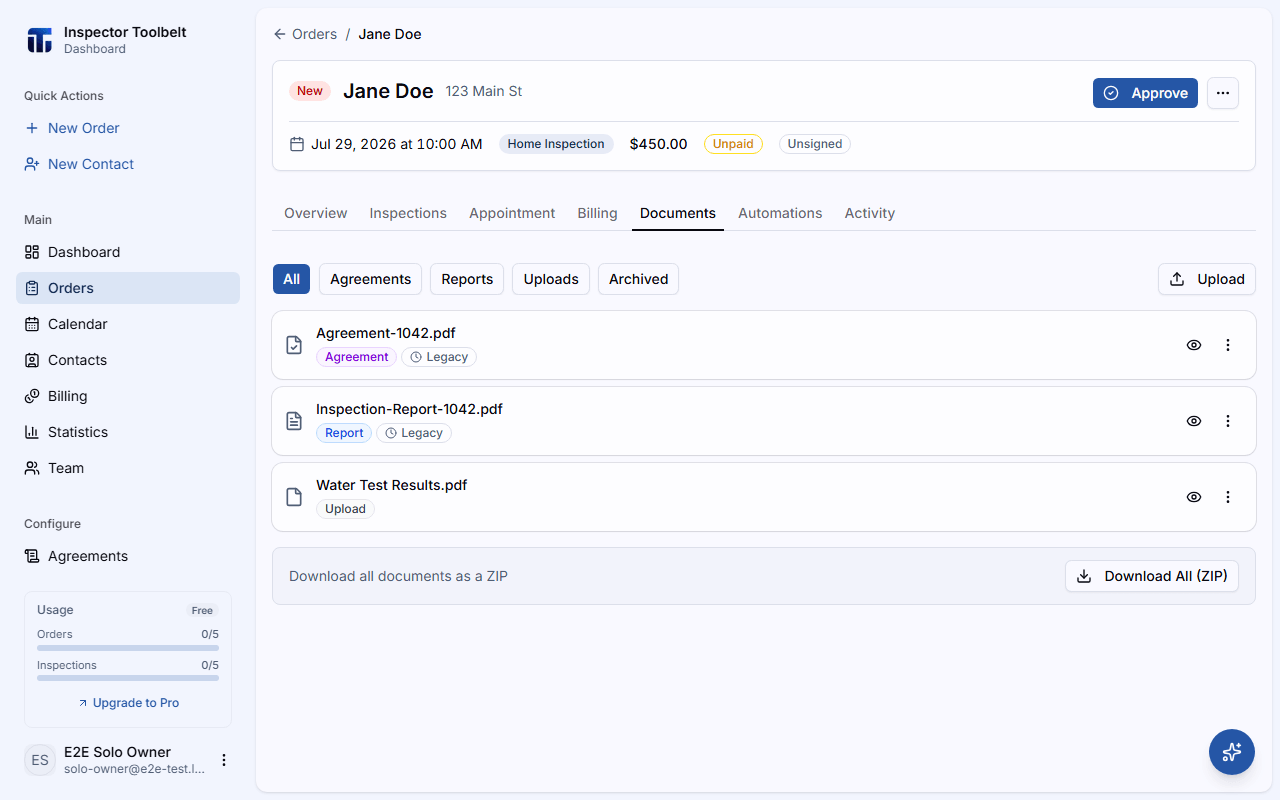
L'onglet Documents
Ouvrez la Order et allez dans son onglet Documents. Chaque ligne affiche une puce de type (Contrat, Facture, Rapport ou Import) et, le cas échéant, une puce de statut : Brouillon, Programmé, Envoyé, Distribué, Consulté, Échec, Signé, En attente de signature ou Annulé.
Un contrat Annulé est un contrat signé qui a été conservé quand sa Order a été annulée. Il reste comme archive que vous pouvez prévisualiser et télécharger, mais le tableau de bord ne propose ni de l'envoyer ni de le régénérer. Voir Annuler une commande.
Un contrat peut aussi afficher Signé · PDF en attente. Cela signifie que le client a signé, mais que le PDF signé n'a pas encore été généré — ouvrir ou télécharger le fichier maintenant affiche la version non signée. Utilisez Générer la copie signée depuis le menu d'actions de la ligne pour le générer ; la puce passe à Signé une fois l'opération réussie. Régénérer l'accord n'est pas non plus disponible sur cette ligne — seul Générer la copie signée peut la faire avancer.
Depuis les actions d'une ligne, vous pouvez :
- Aperçu — ouvrir une visionneuse PDF intégrée
- Télécharger — enregistrer le fichier
- Tout télécharger (ZIP) — télécharger tous les documents en une fois (affiché dès qu'il y en a deux ou plus)
- Générer la copie signée — générer le PDF signé d'un contrat affichant Signé · PDF en attente (lignes de contrat uniquement)
- Supprimer — retirer un fichier que vous avez téléversé, ou une copie archivée d'un contrat régénéré. Une boîte de dialogue de confirmation (Supprimer le document pour un téléversement, Supprimer le fichier archivé pour une copie archivée) vous demande de confirmer avant la suppression définitive
- Supprimer l'accord — supprimer définitivement un contrat actif (lignes de contrat uniquement — voir ci-dessous)
- Régénérer l'accord — reconstruit les PDF de contrat non signés de la commande. Indisponible sur un contrat signé — la copie signée est conservée (lignes de contrat uniquement)
Cliquez sur Téléverser pour ajouter vos propres fichiers — tout type de fichier est accepté, jusqu'à une limite de 10 téléversements par Order.
Les commandes archivées sont en lecture seule ici
Si la Order a le statut Archivé, l'onglet Documents vous le signale. Vous pouvez toujours prévisualiser et télécharger chaque fichier, mais Téléverser, Supprimer et l'envoi sont désactivés. Rouvrez la Order pour apporter des modifications — voir Statuts des commandes.
Nommez clairement les fichiers avant de les téléverser
« Résultats du test d'eau » est bien plus utile pour votre client que « scan_20260728_113 » une fois que cela apparaît dans la liste des documents.
Supprimer un contrat
Scheduler onlyDans le menu supplémentaire d'une ligne de contrat, choisissez Supprimer l'accord. Une boîte de dialogue de confirmation explique que cela supprime définitivement le PDF, le lien de signature du contrat du client, et toute copie archivée (remplacée) — cette action est irréversible.
Supprimer un contrat signé annule aussi la signature de la commande
Si le client a déjà signé, la boîte de dialogue utilise une formulation plus appuyée et vous demande de confirmer à nouveau avec Supprimer l'accord signé. Le supprimer retire le PDF signé et l'enregistrement de la signature, et marque la Order comme non signée.
Les copies archivées — le PDF remplacé conservé après avoir utilisé Régénérer l'accord — ont leur propre action Supprimer (l'icône de la corbeille sur la ligne). Supprimer une copie archivée ne retire que cette copie ; le contrat actuel n'est pas affecté.
Les Inspectors ne peuvent pas supprimer de contrats.
Joindre un document à un rapport
Tout fichier que vous avez téléversé peut être joint à l'un des rapports d'inspection de la commande, pour qu'il soit inclus aux côtés du rapport lui-même. Vous pouvez joindre un document depuis trois endroits :
Ouvrez le menu supplémentaire de la ligne et cochez Joindre au rapport.
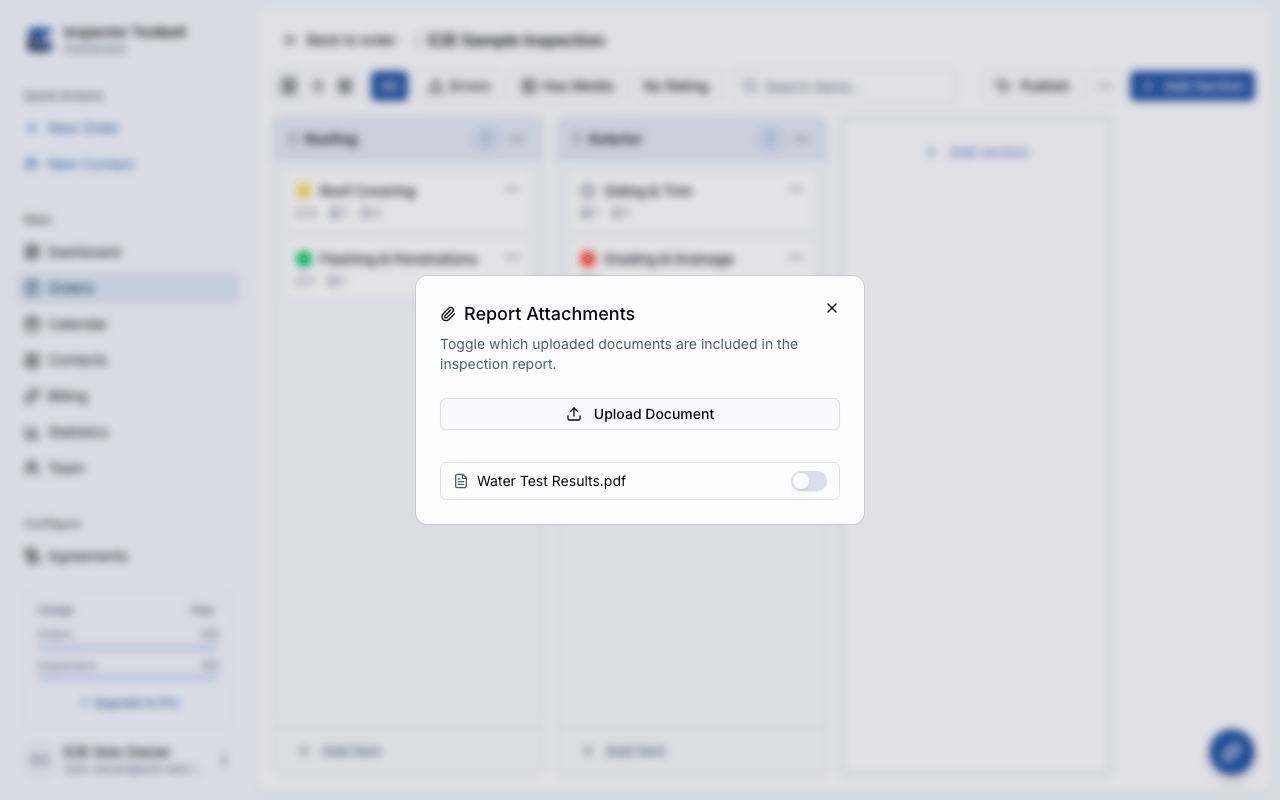
Depuis le menu supplémentaire de l'éditeur d'inspection, ouvrez Pièces jointes pour voir la boîte de dialogue Pièces jointes du rapport, activer ou désactiver les documents téléversés inclus, ou téléverser un nouveau PDF directement depuis la boîte de dialogue.
La section Pièces jointes du rapport de la liste de vérification de publication répertorie vos documents téléversés avec une case à cocher pour chacun — cochez ceux que vous voulez inclure avant de publier.
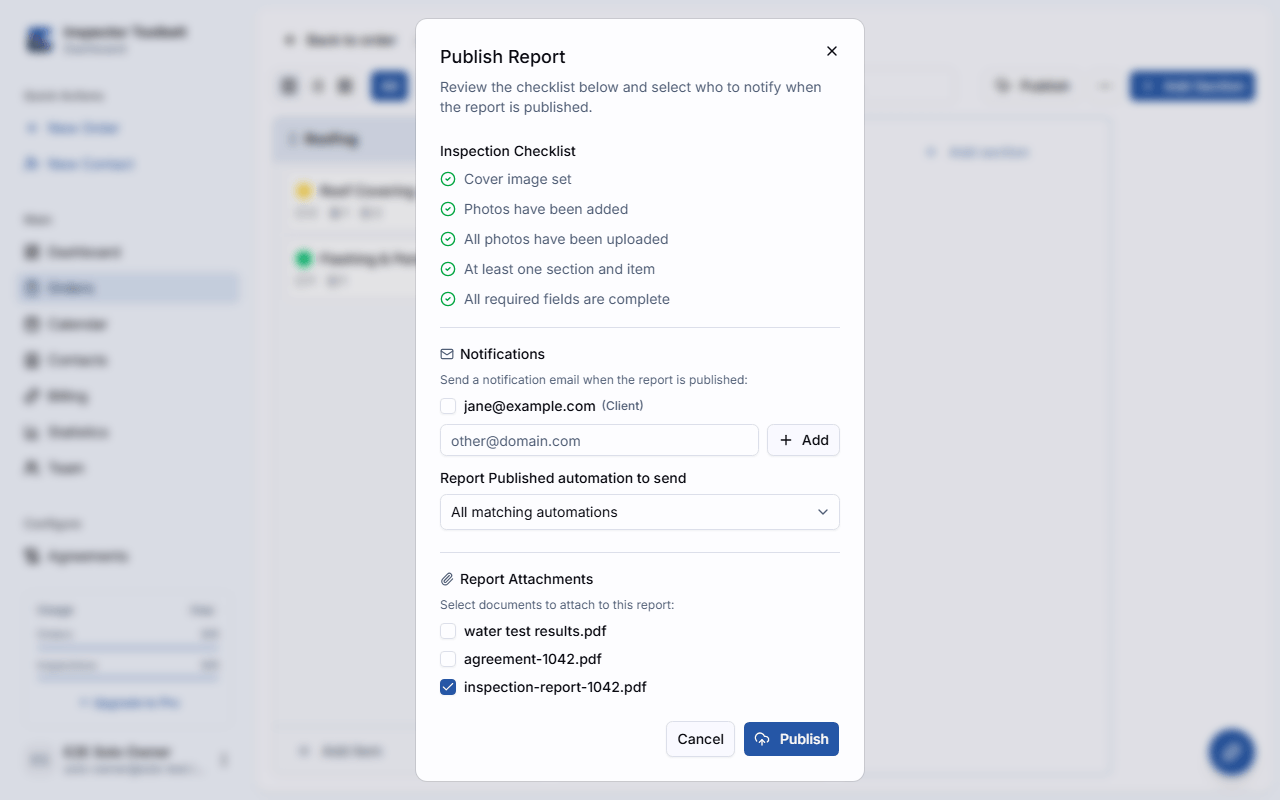
Ce que reçoit votre client
Les documents joints apparaissent comme leur propre élément de menu sur le rapport web et sont ajoutés à la fin du rapport PDF, afin que les clients puissent les retrouver aux côtés de vos constatations.
Seuls les fichiers que vous avez vous-même téléversés peuvent être joints de cette façon — les contrats, factures et autres rapports générés ne sont pas des candidats à la pièce jointe.
Guides associés
Replanifier, annuler et supprimer une commande
Comment déplacer un rendez-vous à une nouvelle heure, annuler une commande approuvée et l'approuver à nouveau, supprimer une commande, et restaurer une commande archivée.
Voir votre planning
Consultez votre travail programmé par mois, semaine ou jour — et ouvrez, créez ou reprogrammez des commandes directement depuis le calendrier.