Utiliser l'assistant IA
Posez des questions à l'assistant IA intégré, et laissez-le rédiger de nouveaux enregistrements que vous approuvez avant tout enregistrement.
Aperçu
L'assistant IA est un assistant conversationnel intégré à votre tableau de bord. Il se présente sous le nom de SAM, et c'est le même assistant qui vous aide à configurer votre compte lors de votre première inscription. Vous pouvez lui poser des questions sur votre activité, lui demander comment faire quelque chose dans l'application, ou lui demander de configurer des choses pour vous — comme rédiger une nouvelle Order.
Le plus important à savoir : l'assistant ne modifie jamais vos données de son propre chef. Quand il veut créer ou modifier quelque chose, il vous montre d'abord une carte avec les détails. Rien ne se passe avant que vous n'appuyiez sur Confirmer ou Appliquer les modifications.
Avant de commencer
- L'assistant IA est activé par défaut. S'il a été désactivé dans ParamètresPréférences, la puce Assistant n'apparaît pas dans la barre supérieure (et le bouton étincelle n'apparaît pas dans l'en-tête de l'application mobile).
- Certaines actions dépendent de votre rôle d'équipe. Par exemple, créer une Order ou changer son statut nécessite le rôle Admin, Manager ou Planificateur. Voir Rôles d'équipe.
Désactiver l'assistant (et le réactiver)
L'assistant est activé par défaut, il n'y a donc rien à activer.
Si vous préférez ne pas l'utiliser, allez dans ParamètresPréférences, trouvez la section Fonctionnalités, et désactivez le bouton Assistant IA. La puce Assistant disparaît alors de la barre supérieure.
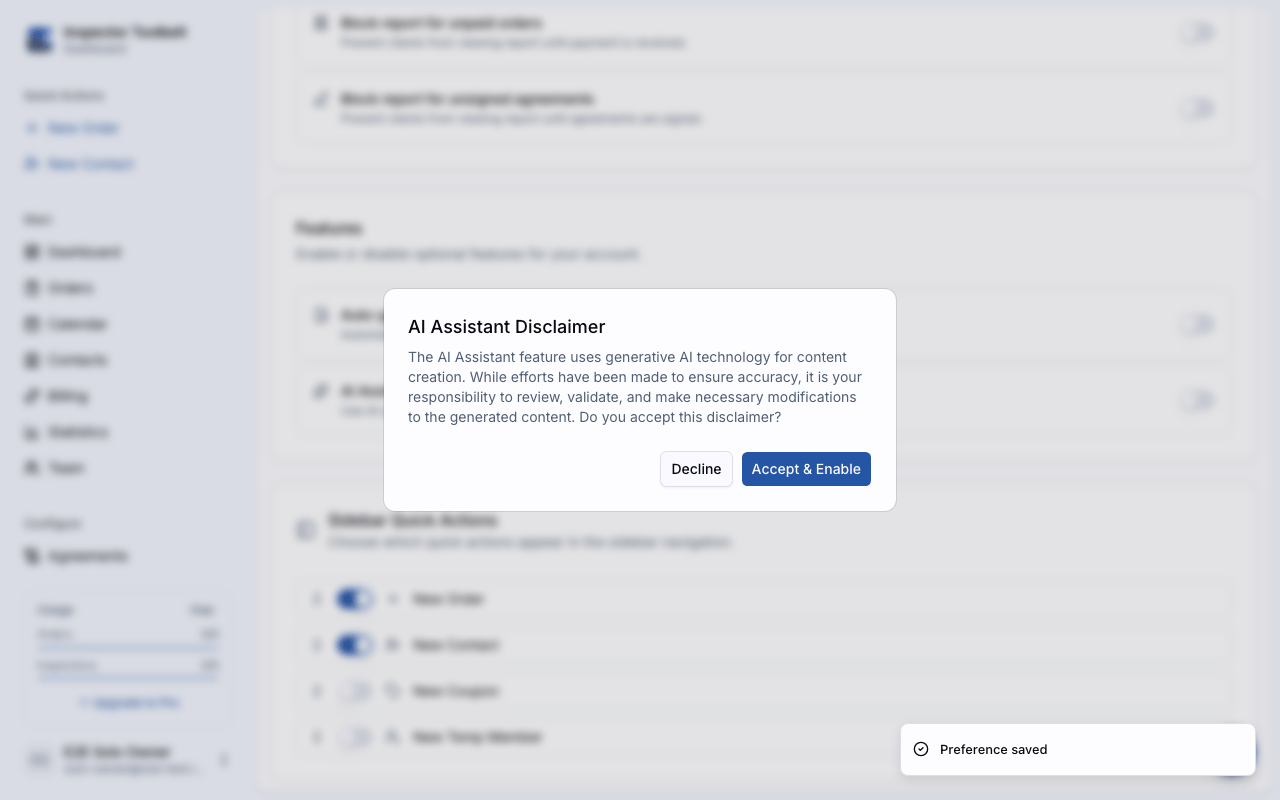
Le réactiver affiche d'abord un avertissement — il vous rappelle que le contenu généré par IA peut contenir des erreurs, et qu'il est de votre responsabilité de le vérifier. Appuyez sur Accepter et activer pour continuer.
Discuter avec l'assistant
Ouvrez le chat
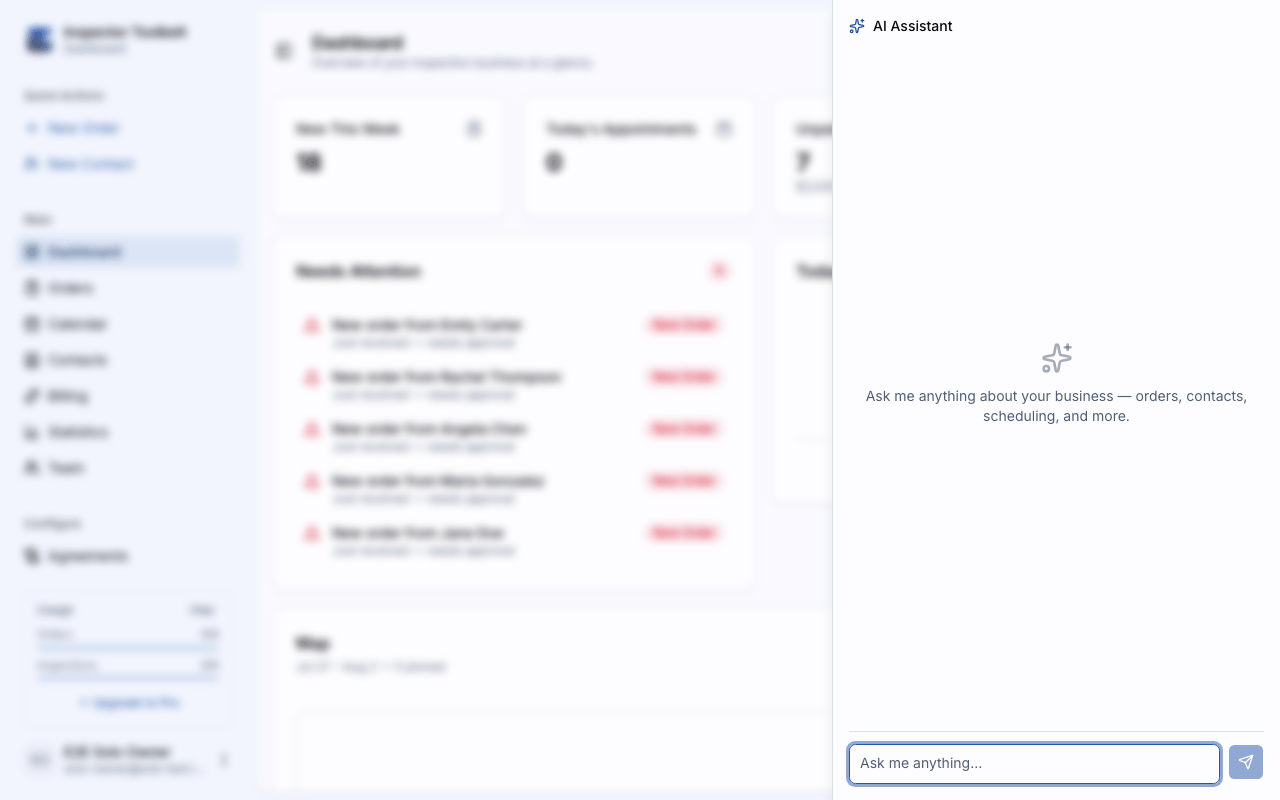
Cliquez sur la puce Assistant dans la barre supérieure — à droite, à côté de votre badge d'équipe. Un panneau de chat glisse depuis la droite.
Reste ouvert pendant que vous travaillez
Le panneau de chat reste au-dessus de la page, afin que vous puissiez le garder ouvert pendant que vous modifiez une carte ou un panneau — par exemple pendant que vous modifiez un élément de rapport ou de modèle.
Si vous avez commencé à taper un message et essayez de fermer le panneau avec Esc ou le bouton × avant de l'envoyer, une invite vous demande si vous voulez continuer la rédaction ou abandonner le brouillon.
Pendant la configuration, il existe un raccourci : les étapes du guide de configuration et chaque bannière de brouillon comportent un bouton Demander à l'IA. Il ouvre le chat en posant déjà la question sur cette étape, sans que vous ayez à expliquer ce que vous faites. Si un brouillon vous attend sur la page, l'assistant en connaît le contenu et peut proposer de le créer — inutile de décrire vos services une seconde fois.
Posez une question
Un chat vide suggère quelques pistes à essayer, choisies en fonction de ce qui est vrai pour votre compte en ce moment. Cliquez sur l'une d'elles, ou tapez la vôtre.
Tapez votre question et appuyez sur Entrée (ou cliquez sur le bouton d'envoi). Vous pouvez demander par exemple :
- « Qu'y a-t-il sur la Order de Johnson ? » — l'assistant peut consulter vos Orders, contacts et services.
- « Comment configurer ma page de réservation ? » — l'assistant recherche dans ces articles d'aide et répond avec ce qu'il trouve.
- « Créer une Order pour Sam Lee au 42 Oak St demain à 9h » — l'assistant la rédige et vous demande d'approuver.
Examinez ce que l'assistant propose
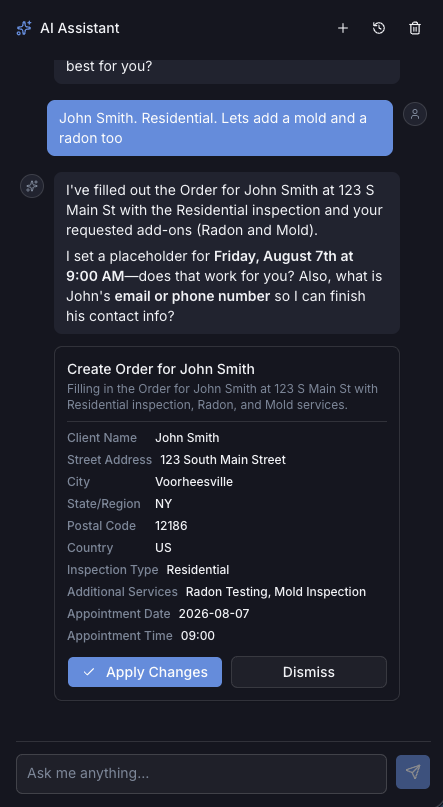
Quand l'assistant veut créer ou modifier quelque chose, une carte apparaît dans le chat montrant tous les détails — noms, adresses, dates, prix. Vérifiez-la, puis :
- Appuyez sur Confirmer pour l'enregistrer.
- Appuyez sur Modifier (quand affiché) pour transférer les détails dans le formulaire normal et terminer vous-même.
- Appuyez sur Ignorer pour la rejeter. Rien n'est enregistré.
Si quelque chose d'important manque ou est incorrect, la carte affiche un avertissement. Un avertissement sérieux verrouille le bouton Confirmer — dites à l'assistant ce qu'il faut corriger, ou ignorez la carte.
Ce que l'assistant peut faire
Répondre à des questions sur votre compte
L'assistant connaît chaque page de l'application et à quoi elle sert, si bien que « où est-ce que je change ma numérotation de facture ? » obtient une réponse directe plutôt qu'une supposition.
Il peut aussi lire votre propre configuration. Demandez « Pourquoi les clients ne peuvent-ils pas me réserver ? » et il vérifie votre compte et nomme ce qui manque réellement, plutôt que de tout énumérer.
Vous guider dans une tâche
Certaines choses demandent plusieurs étapes dans un certain ordre. Demandez l'objectif et l'assistant détermine où vous en êtes déjà :
- « Configure-moi pour recevoir des paiements »
- « Transfère mes données depuis mon ancien logiciel »
- « Que reste-t-il à configurer ? »
- « Pourquoi les clients ne peuvent-ils pas me réserver ? »
Il vous dit ce qui est déjà fait, ce qui vient ensuite, et ce qui attend autre chose. Il ne vous proposera pas une étape que vous ne pouvez pas encore commencer.
Vous emmener à la bonne page
Quand il vous indique où se trouve quelque chose, il propose généralement un bouton qui vous y amène. Vous cliquez dessus — l'assistant ne vous déplace jamais de son propre chef.
Effectuer des actions, une fois que vous approuvez
Chaque action vous montre d'abord une carte :
| Action | Ce qu'elle fait |
|---|---|
| Créer une Order | Rédige une nouvelle Order avec le client, l'adresse, le service, la date et un prix estimé basé sur vos tarifs |
| Créer un contact | Ajoute une nouvelle personne à vos contacts |
| Créer une automatisation | Rédige un modèle de notification — quoi envoyer, quand, et à qui |
| Changer le statut d'une Order | Fait passer une Order à un nouveau statut, comme approuvé ou terminé |
| Demander une migration de données | Enregistre que vous souhaitez que vos modèles et contacts soient transférés depuis votre ancien logiciel |
L'assistant peut aussi remplir des formulaires pour vous. Si vous êtes sur un formulaire (comme un nouveau formulaire de Order) et demandez de l'aide, il affiche une carte listant chaque changement de champ — ancienne valeur → nouvelle valeur. Appuyez sur Appliquer les modifications pour remplir le formulaire, ou Ignorer pour passer. Vous enregistrez toujours le formulaire vous-même, ce qui vous laisse un dernier regard avant que quoi que ce soit ne soit stocké.
Aide de l'IA dans les rapports
Quand vous rédigez un Report, l'assistant peut aussi rédiger le texte narratif pour vous. Les deux types d'aide sont séparés, car l'un ajoute du texte et l'autre le remplace.
Générer avec l'IA rédige un nouveau récit à partir de quelques mots-clés. Utilisez-le en commençant un nouveau commentaire, ou depuis la barre d'outils au-dessus du texte d'un commentaire ouvert — il ajoute alors le texte à l'endroit du curseur et laisse ce que vous avez déjà écrit intact. Les suggestions ne sont intégrées au Report qu'après que vous en ayez choisi une.
Quand vous générez à partir d'un commentaire que vous avez déjà nommé, ce nom est utilisé comme sujet du brouillon. Alors donnez d'abord un nom précis au commentaire — « Carreau manquant » plutôt que « Revêtement de sol » — et le récit revient sur cette constatation précise plutôt que sur l'élément en général.
Réécrire ce commentaire : se trouve sous le texte du commentaire. Ses quatre boutons — Allonger, Raccourcir, Améliorer la rédaction et Corriger l'orthographe et la grammaire — réécrivent tout le commentaire que vous modifiez et remplacent ce qui s'y trouve. Un bouton Annuler la réécriture apparaît ensuite si vous voulez retrouver l'ancien texte. Les boutons sont grisés tant que le commentaire est vide, puisqu'il n'y a alors rien à réécrire.
Avant de générer, l'icône de curseurs à côté de Générer avec l'IA ouvre les options :
- Inclure la narration du défaut — décrit le problème que vous avez trouvé. Activé par défaut.
- Inclure la citation des normes — ajoute deux phrases sur les normes applicables. Désactivé par défaut, car les normes varient selon les régions ; activez-le seulement quand vous voulez qu'elles soient citées.
- Inclure la remédiation — recommande qui devrait le réparer et quoi faire ensuite.
- Nombre de suggestions — 1, 3 ou 5.
Les brouillons rédigés depuis une Order s'appuient sur le lieu du travail. La ville et la région de la Order orientent la formulation, et les normes citées sont celles qui s'y appliquent.
Les commentaires rédigés dans un modèle n'ont aucune adresse derrière eux, donc ces brouillons restent généraux.
Vos choix sont mémorisés pour la prochaine fois. Si vous désactivez les trois, l'assistant n'a plus rien à rédiger, donc Générer avec l'IA est grisé jusqu'à ce que vous en réactiviez au moins un.
Voir Rédiger un rapport.
Sur l'application mobile
La même aide se trouve sous le champ de commentaire lorsque vous ajoutez un commentaire sur place, ou que vous modifiez un commentaire que vous avez déjà ajouté. Générer avec l'IA renvoie un brouillon dès le premier appui — il n'y a pas de formulaire d'options avant cela — et un second appui est libellé Régénérer.
L'icône de curseurs à côté de ce bouton ouvre les Réglages de l'IA : Description du défaut, Action corrective, et un choix de 1, 3 ou 5 suggestions. Il n'y a pas d'option de citation des normes sur le téléphone — celle-ci est réservée au tableau de bord.
À côté de l'icône de curseurs se trouve un second bouton qui ouvre Modifier ce texte : un menu proposant Améliorer, Plus long, Plus court et Corriger la grammaire. Elles remplacent tout le champ, donc le bouton reste grisé tant que le champ est vide.
Historique des conversations
Vos conversations sont enregistrées pour que vous puissiez y revenir :
- Le bouton + démarre un nouveau chat.
- Le bouton d'historique liste les conversations passées — cliquez sur une pour la reprendre, ou utilisez le × sur une ligne pour la supprimer.
Il n'y a pas de bouton séparé pour effacer la discussion en cours — démarrez-en une nouvelle, ou supprimez les anciennes depuis la liste d'historique.
Utiliser l'assistant dans l'application mobile
L'assistant IA vous accompagne aussi dans l'application mobile.
Ouvrez le chat
Appuyez sur le bouton étincelle en haut à droite de l'en-tête. Il se trouve sur les écrans Aujourd'hui, Commandes, Contacts et Plus, sur l'écran de détail d'une Order ou d'un contact, sur les écrans Nouvelle Order, Modifier Order et Nouveau contact, ainsi que sur la liste des sections d'une inspection. Il n'y a pas de bouton étincelle une fois que vous êtes dans une section, un élément, un sous-élément ou un commentaire — l'assistant n'y dispose pas de contexte propre à l'inspection.
Le chat s'ouvre sous la forme d'une feuille en plein écran par-dessus l'écran. Faites-la glisser vers le bas depuis le haut, ou balayez vers le bas, pour la fermer.
Posez des questions, remplissez des formulaires ou approuvez des actions
Posez vos questions de la même façon que sur le tableau de bord, avec des réponses tirées de vos données et de ces articles d'aide. Sur les écrans Nouvelle Order, Modifier Order et Nouveau contact, demandez à l'assistant de remplir les champs pour vous — il affiche une carte listant chaque changement proposé, et rien n'est rempli avant que vous n'appuyiez sur Appliquer les modifications. Il peut aussi proposer de créer une Order, de créer un contact, ou de changer le statut d'une Order — examinez la carte et appuyez sur Confirmer, tout comme sur le tableau de bord.
Pendant que l'assistant rédige une réponse, le bouton d'envoi se transforme en bouton d'arrêt — appuyez dessus pour annuler la réponse.
Gérez vos conversations
L'en-tête du chat comporte une icône + pour démarrer un nouveau chat et une icône d'historique qui ouvre un menu déroulant de vos conversations enregistrées — appuyez sur l'une d'elles pour la reprendre, ou sur son icône corbeille pour la supprimer. Il n'y a pas de bouton séparé pour effacer la discussion en cours.
Même paramètre, historique séparé
L'assistant mobile a besoin d'une connexion internet, et il suit le même bouton Assistant IA et le même forfait que vous configurez dans ParamètresPréférences sur le tableau de bord — il n'y a pas d'interrupteur séparé sur votre téléphone. Les conversations sont enregistrées sur votre appareil et sont distinctes de l'historique de discussion de votre tableau de bord.
Ce que vous devriez voir
Après avoir appuyé sur Confirmer sur une proposition, la carte affiche un badge Créé et un lien Voir qui vous mène directement au nouvel enregistrement.
En cas de problème
- Pas de puce Assistant (web) ni de bouton étincelle (mobile) dans l'en-tête — l'assistant a été désactivé dans ParamètresPréférences, ou un administrateur l'a désactivé pour tout le monde. Dans ce second cas, le bouton est grisé avec une note l'indiquant. Activez-le dans ParamètresPréférences.
- Le panneau de chat affiche un message de mise à niveau et le champ de saisie est désactivé — votre forfait n'inclut pas l'assistant IA. Suivez le lien Mettre à niveau dans le message, ou demandez à un administrateur du compte de mettre à niveau.
- Le panneau de chat affiche un message hors ligne et le champ de saisie est désactivé — vous (ou votre appareil) avez perdu la connexion internet. Vous pouvez toujours lire les anciens messages ; reconnectez-vous pour continuer à discuter.
- « Vous avez atteint la limite d'utilisation de l'IA. » — il y a un plafond d'utilisation de l'IA par heure et par jour. Attendez un peu et réessayez.
- Une proposition affiche un badge Échec — l'enregistrement n'a pas abouti. La carte indique la raison. Corrigez le problème et demandez à l'assistant de réessayer.