Bibliothèque de commentaires
Créez une bibliothèque de commentaires réutilisables pour accélérer la rédaction des rapports.
Aperçu
La bibliothèque de commentaires contient des commentaires narratifs prérédigés que vous pouvez insérer dans un rapport au lieu de les saisir à chaque fois — par exemple une note standard sur des bardeaux de toit endommagés. Les commentaires sont consultables pendant la rédaction d'un rapport.
Pour les comptes avec rapports
La bibliothèque de commentaires fait partie des outils de rapports d'inspection, aux côtés des modèles de rapport et des systèmes de notation.
Gérer les commentaires
Accédez à Modèles dans la barre latérale et ouvrez l'onglet Commentaires.
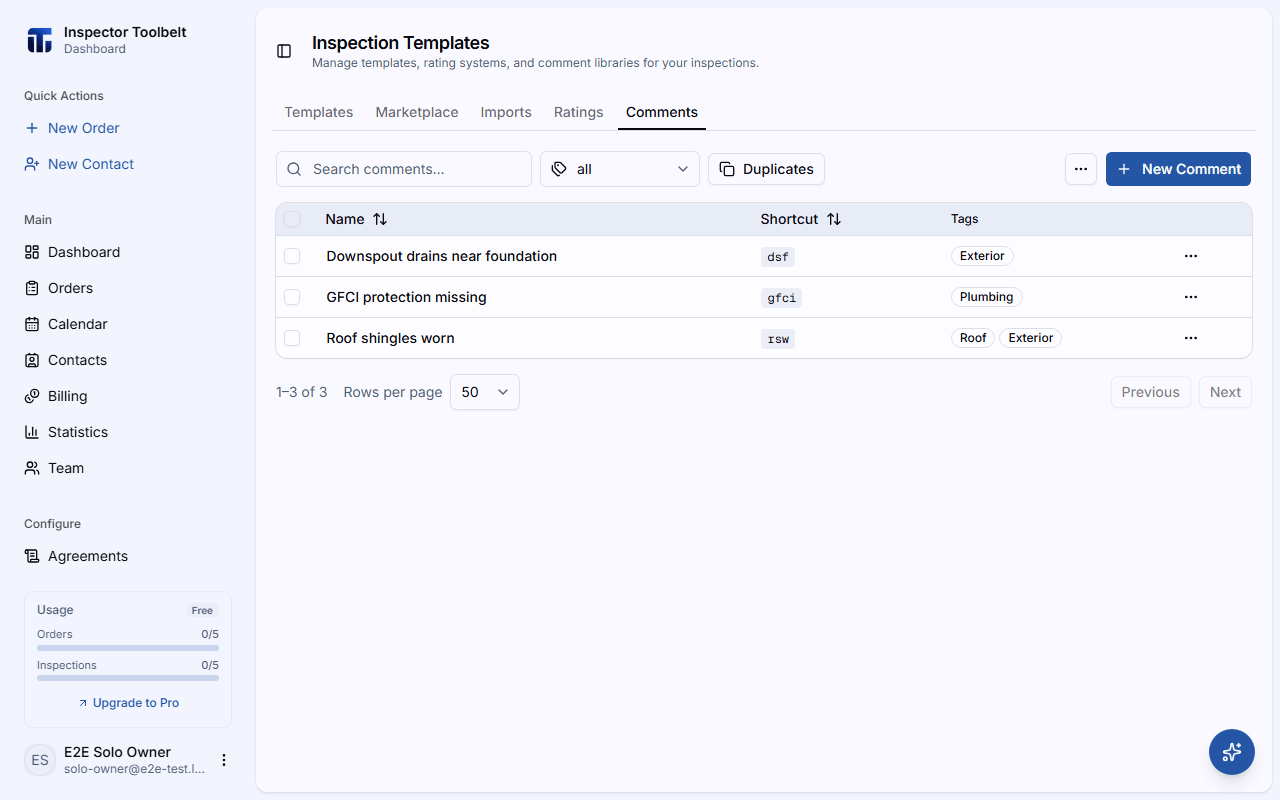
Créer un commentaire
Cliquez sur Nouveau commentaire et remplissez :
| Champ | Description |
|---|---|
| Nom | Un titre court (p. ex. « Bardeaux de toit endommagés ») |
| Raccourci | Un code court facultatif, comme RC. Le saisir dans la zone de commentaire d'un élément insère ce commentaire — voir Insérer un commentaire avec son raccourci |
| Étiquettes | Des étiquettes pour organiser et filtrer |
| Commentaire | Le texte narratif inséré dans le rapport — prend en charge la mise en forme de texte enrichi (gras, italique, listes, liens, couleurs de surbrillance, et plus) via une barre d'outils |
| Définition des normes | Une référence de normes facultative |
Organisez
Utilisez la zone de recherche et le filtre Toutes les étiquettes pour trouver des commentaires. La recherche porte sur le nom du commentaire et son raccourci, et couvre l'ensemble de votre bibliothèque, quelle que soit sa taille. Saisissez trois caractères ou plus pour rechercher dans les noms et les raccourcis. Si vous ne saisissez qu'un ou deux caractères, la liste n'affiche que le commentaire dont le raccourci correspond exactement. Sélectionnez plusieurs commentaires pour Ajouter une étiquette ou Supprimer la sélection en masse.
Insérer un commentaire avec son raccourci
Un raccourci est un code court que vous donnez à un commentaire, comme RC pour « Bardeaux de toit endommagés ». Il vous permet d'ajouter ce commentaire à un élément sans le rechercher.
Définir le raccourci
Saisissez un code dans le champ Raccourci lorsque vous créez ou modifiez un commentaire. Vous pouvez aussi le définir sur un commentaire à l'intérieur d'une inspection : ouvrez le commentaire et remplissez son champ Raccourci.
Saisir le code sur un élément
Dans un rapport, ouvrez un élément et cliquez sur Ajouter un commentaire. Saisissez le code dans la zone, puis appuyez sur Entrée ou cliquez sur Ajouter. Le code doit correspondre exactement au raccourci. Les majuscules n'ont pas d'importance : rc et RC fonctionnent tous deux.
Vous devriez voir le commentaire de la bibliothèque ajouté à l'élément, avec un court message indiquant le nom du commentaire inséré. Un commentaire déjà ajouté à cet élément n'est pas ajouté une seconde fois. Sur l'application mobile, saisissez le code dans la feuille Ajouter un commentaire et appuyez sur Ajouter.
Un code qui ne correspond pas devient un nouveau commentaire
Si ce que vous saisissez n'est pas un raccourci enregistré, appuyer sur Ajouter ajoute votre texte à l'élément comme nouveau commentaire. Vérifiez d'abord l'orthographe du code.
Chaque résultat de la liste de recherche affiche aussi son raccourci à côté de son nom, pour que vous voyiez quel code mène à quel commentaire.
Importer, exporter et dédupliquer
- Importer CSV — ajoutez des commentaires en masse depuis un tableur (colonnes : nom, raccourci, sévérité, étiquettes, commentaire, définition des normes)
- Exporter CSV — téléchargez votre bibliothèque
- Doublons — trouvez et résolvez les commentaires portant le même nom
Utiliser des commentaires dans un rapport
Pendant la rédaction d'un rapport, ouvrez un élément et recherchez dans la bibliothèque pour insérer un commentaire. Vous pouvez modifier le texte après l'avoir inséré pour ce rapport précis. Les résultats indiquent combien de commentaires correspondent, et un bouton Afficher plus charge les 20 suivants quand il y en a d'autres.
Ajouter des commentaires sur mobile
Sur l'application mobile, saisir un nouveau commentaire pendant une inspection l'ajoute uniquement à l'élément ; il n'est pas enregistré automatiquement dans votre bibliothèque. Pour le réutiliser plus tard, ouvrez le commentaire et choisissez Enregistrer dans la bibliothèque dans son menu ; il est immédiatement consultable hors ligne, même avant la fin de la synchronisation, et un court message confirme l'enregistrement. Si votre bibliothèque contient déjà des commentaires, la feuille Add Comment s'ouvre avec une invitation à les rechercher : saisissez trois lettres ou plus pour en trouver un.
Mise en forme sur mobile
La mise en forme que vous ajoutez à un commentaire — gras, italique, listes, liens, et plus — s'affiche correctement, que vous la consultiez sur le tableau de bord ou dans l'application mobile ITB.