Sous-éléments
Décomposez un élément en instances répétées ou en constatations notées individuellement.
Aperçu
Un sous-élément est une carte enfant rattachée à un élément parent, avec sa propre note, ses propres commentaires et photos, sans encombrer la section parente d'éléments de premier niveau supplémentaires. Les sous-éléments sont utiles dans deux cas courants :
- Des instances répétées du même type d'élément, comme « Chambre 1 », « Chambre 2 », « Chambre 3 »
- Isoler une constatation spécifique d'un élément général pour pouvoir la noter et la commenter séparément
Les sous-éléments fonctionnent de la même façon dans l'éditeur de modèle et dans l'éditeur de rapport — tout ce que vous configurez sur les sous-éléments d'un modèle est repris lorsqu'une inspection est créée à partir de celui-ci, et les inspecteurs peuvent toujours en ajouter davantage en rédigeant un rapport.
L'onglet Sous-Éléments
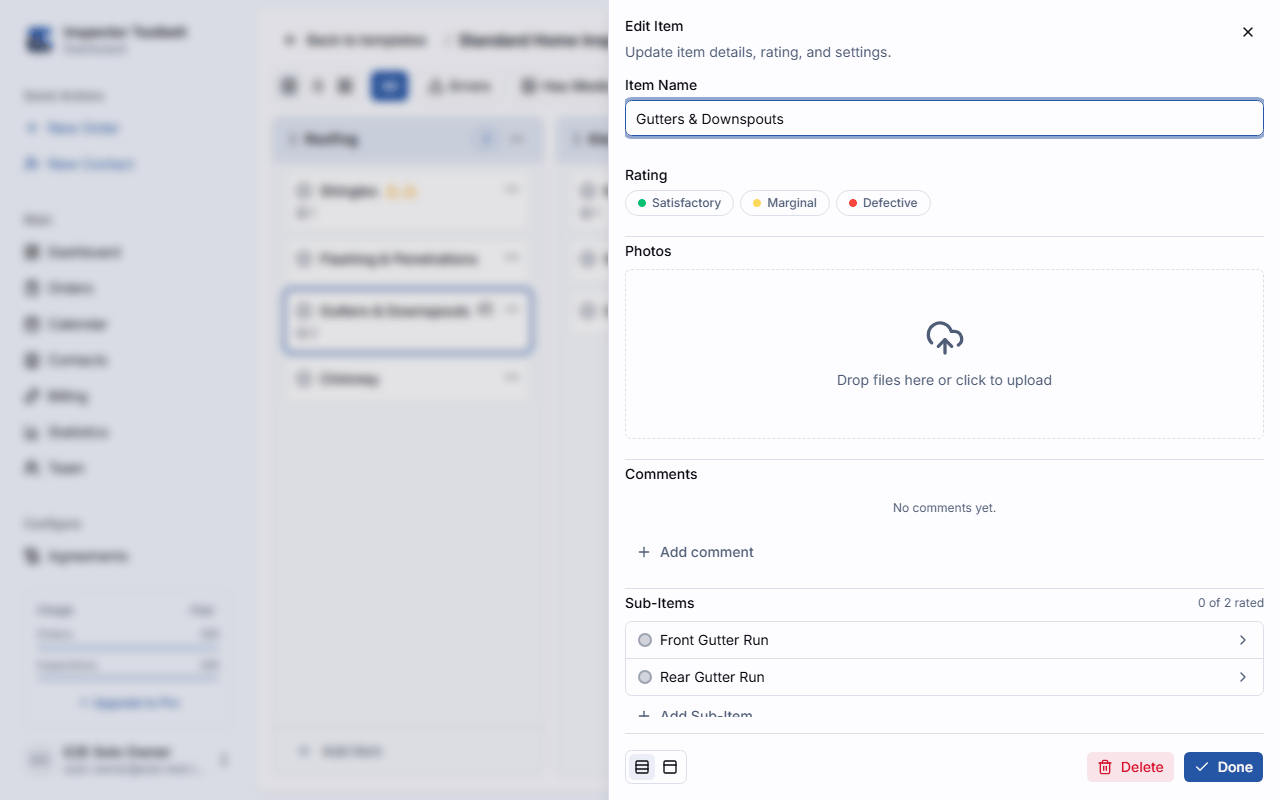
Ouvrez un élément et allez dans son onglet Sous-Éléments. L'en-tête de l'onglet affiche un décompte de progression (p. ex. « 2 sur 5 notés ») pour voir en un coup d'œil ce qu'il reste à faire. Chaque sous-élément est une ligne, présentée comme les lignes de l'onglet Commentaires :
- Poignée de glissement — faites-la glisser pour réorganiser. Elle n'apparaît que lorsqu'il y a au moins deux sous-éléments.
- Case à cocher — cochée, elle signifie que le sous-élément est inclus dans le rapport. Décochez-la pour l'exclure. Un sous-élément exclu atténue toute la ligne. Lorsque la numérotation du rapport est activée, il affiche aussi un badge Absent du rapport.
- Point de note — la note du sous-élément. Un point plein affiche la couleur de la note ; un anneau vide signifie qu'il n'a pas encore été noté. Cliquez sur le point pour changer la note : chaque clic passe à l'option suivante du système de notation, et après la dernière option, la note est effacée. Un sous-élément informatif n'a pas de point.
- Nom — cliquez sur la ligne pour ouvrir ce sous-élément. Sous le nom, une seconde ligne indique le nom de la note ainsi que le nombre de commentaires et de photos du sous-élément. Si vous essayez de fermer l'élément parent alors qu'une note manque, un badge rouge Note requise s'y affiche aussi.
- Actions rapides — Convertir en Commentaire et Supprimer à la fin de la ligne. Voir Transformer un sous-élément en commentaire et Supprimer un sous-élément.
Les cartes du tableau et les lignes de l'arborescence affichent le même point de note, sur lequel vous pouvez aussi cliquer. Les sous-éléments listés sous un élément déplié n'affichent que le point.
Ajouter des sous-éléments
En ajouter un à la fois
Cliquez sur Ajouter un Sous-Élément dans l'onglet Sous-Éléments pour créer un seul sous-élément avec un nom par défaut que vous pouvez modifier.
En ajouter plusieurs à la fois
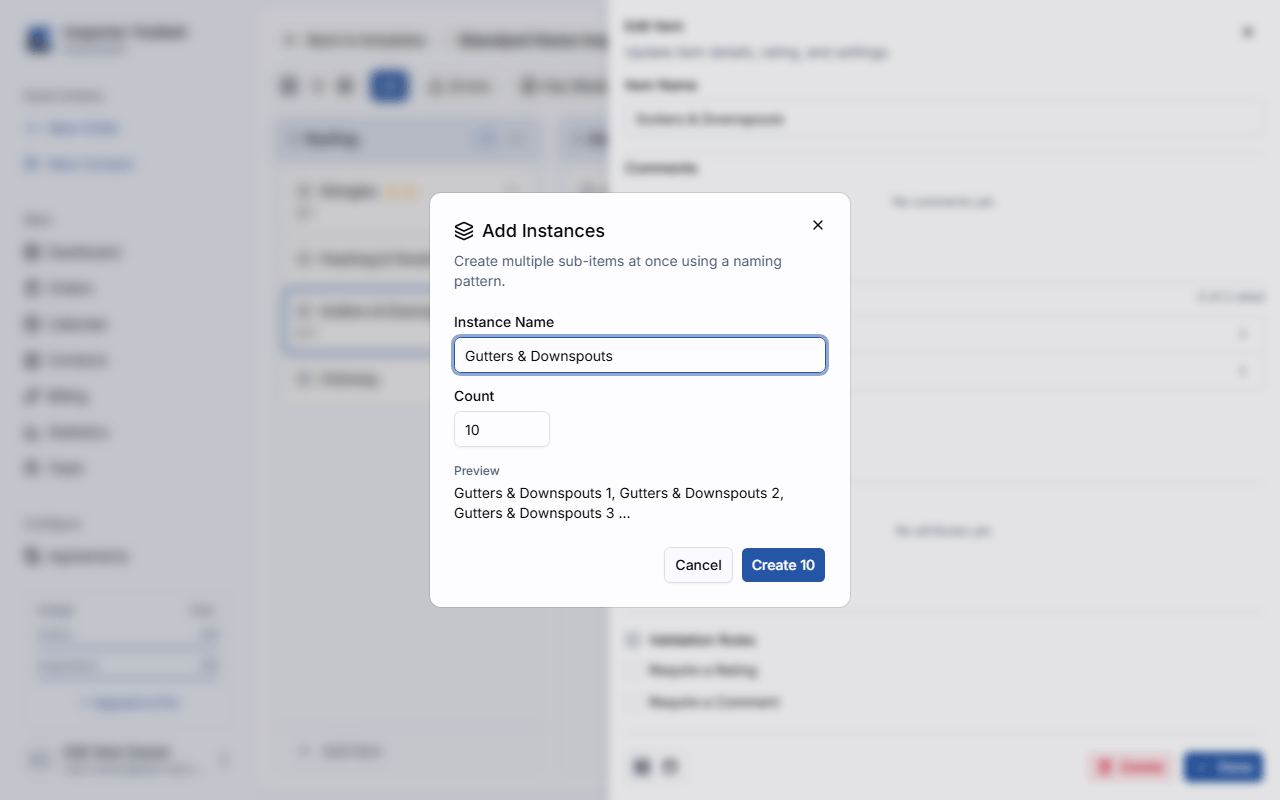
Cliquez sur Ajouter des Instances pour créer en masse des sous-éléments numérotés à partir d'un modèle de nom et d'une quantité — par exemple, « Chambre » × 3 crée « Chambre 1 », « Chambre 2 » et « Chambre 3 » en une seule étape.
Convertir un commentaire en sous-élément
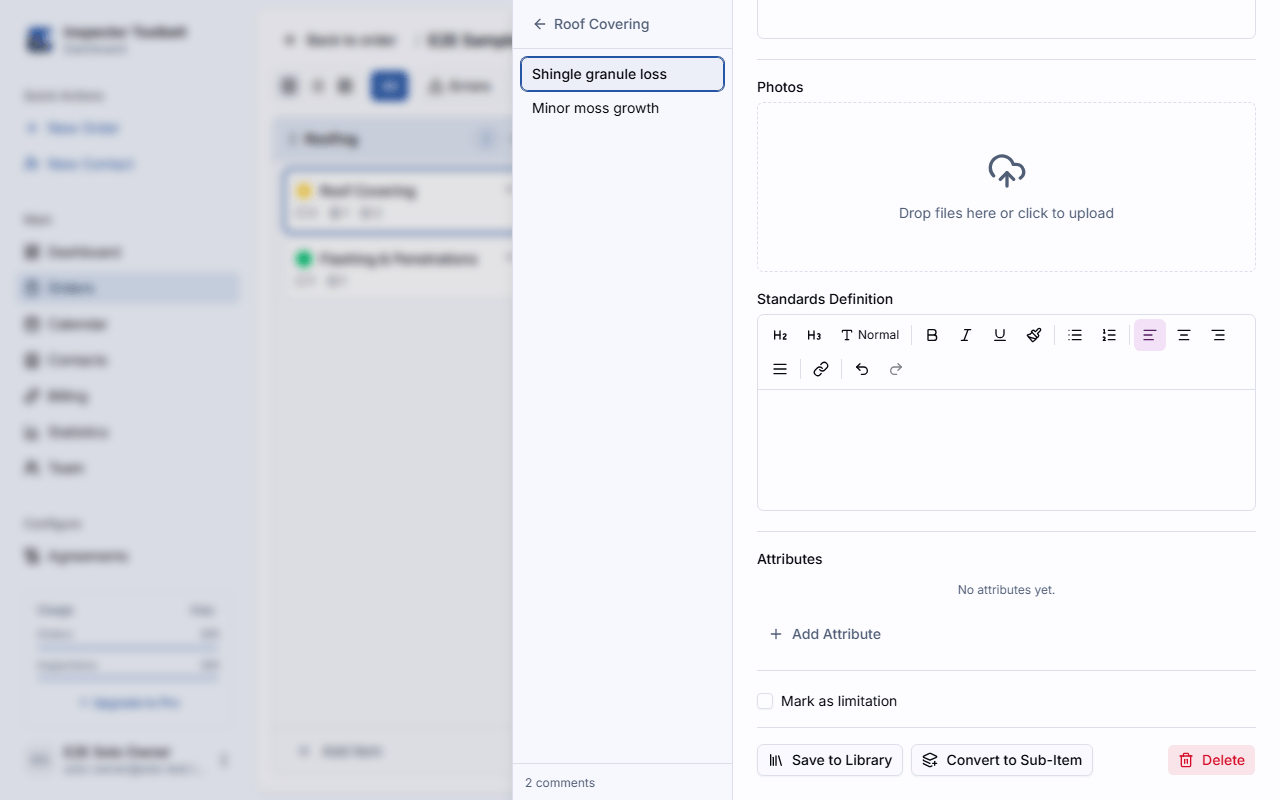
Cliquez sur Convertir en sous-élément pour transformer un commentaire en son propre sous-élément — utile lorsqu'un commentaire sur l'élément parent décrit en fait quelque chose qui mérite d'être noté séparément. Le bouton se trouve en bas du commentaire lorsque vous l'avez ouvert, et c'est aussi une icône à la fin de la ligne du commentaire dans l'onglet Commentaires. Le nouveau sous-élément garde la place du commentaire dans la liste lorsque cet emplacement est libre, sinon il est placé à la fin.
Réorganiser les sous-éléments
Faites glisser la poignée d'une ligne vers le haut ou vers le bas pour placer les sous-éléments dans l'ordre souhaité. L'ordre reste limité au même élément parent, et c'est l'ordre dans lequel les sous-éléments apparaissent dans le rapport publié. Cela fonctionne aussi bien dans l'éditeur de modèle que dans l'éditeur de rapport. Les commentaires de l'onglet Commentaires se font glisser de la même façon.
Le glissement est désactivé lorsque l'inspection est en lecture seule (par exemple archivée, ou pendant la génération de son rapport), et tant qu'un sous-élément est encore en cours d'enregistrement — patientez un instant et les poignées reviennent.
Transformer un sous-élément en commentaire
Cliquez sur Convertir en Commentaire (la petite icône de cercle avec un signe moins à la fin de la ligne d'un sous-élément) pour retransformer le sous-élément en commentaire ordinaire de son élément parent. Une confirmation vous est demandée d'abord. Sa note est retirée et les commentaires propres au sous-élément passent à l'élément parent. Le nouveau commentaire garde la place du sous-élément dans la liste lorsque cet emplacement est libre, sinon il est placé à la fin des commentaires. Cette action est irréversible.
Si vous avez ouvert le sous-élément lui-même, le même bouton Convertir en Commentaire se trouve dans son pied de page. Le bouton est masqué lorsque l'inspection est en lecture seule, et grisé un instant tant que le sous-élément est encore en cours d'enregistrement.
Supprimer un sous-élément
Cliquez sur Supprimer (l'icône de corbeille à la fin de la ligne d'un sous-élément) et confirmez pour le supprimer. Les commentaires, attributs et photos du sous-élément sont supprimés avec lui. Cette action est irréversible. Le bouton est masqué lorsque l'inspection est en lecture seule, et grisé un instant tant que le sous-élément est encore en cours d'enregistrement.
Travailler avec les sous-éléments
Dans les vues tableau et arborescence, un élément possédant des sous-éléments affiche un contrôle d'expansion/réduction (ainsi qu'un bouton dans la barre d'outils pour développer ou réduire les sous-éléments de tous les éléments à la fois), afin de pouvoir les masquer ou les afficher tous sans quitter la section. Chaque sous-élément est noté et commenté indépendamment de son parent — la propre note et les propres commentaires de l'élément parent ne sont pas affectés par ce qui se passe sur ses sous-éléments.
Dans l'application mobile ITB, les sous-éléments sont listés sur l'écran propre à l'élément, où vous pouvez les noter, les inclure dans le rapport ou les en exclure, et les réorganiser — voir Rédiger un rapport.