Systèmes de notation
Créez les échelles de notation que les inspecteurs utilisent pour noter les éléments du rapport.
Aperçu
Un système de notation est l'ensemble des notes qu'un inspecteur peut attribuer à un élément d'un rapport — par exemple Bon, Mineur ou Significatif. Chaque modèle de rapport a un système de notation par défaut, et le même système peut être réutilisé dans de nombreux rapports.
Pour les comptes avec rapports
Les systèmes de notation, les modèles de rapport et la bibliothèque de commentaires font partie des outils de rapports d'inspection.
Gérer les systèmes de notation
Accédez à Modèles dans la barre latérale et ouvrez l'onglet Évaluations.
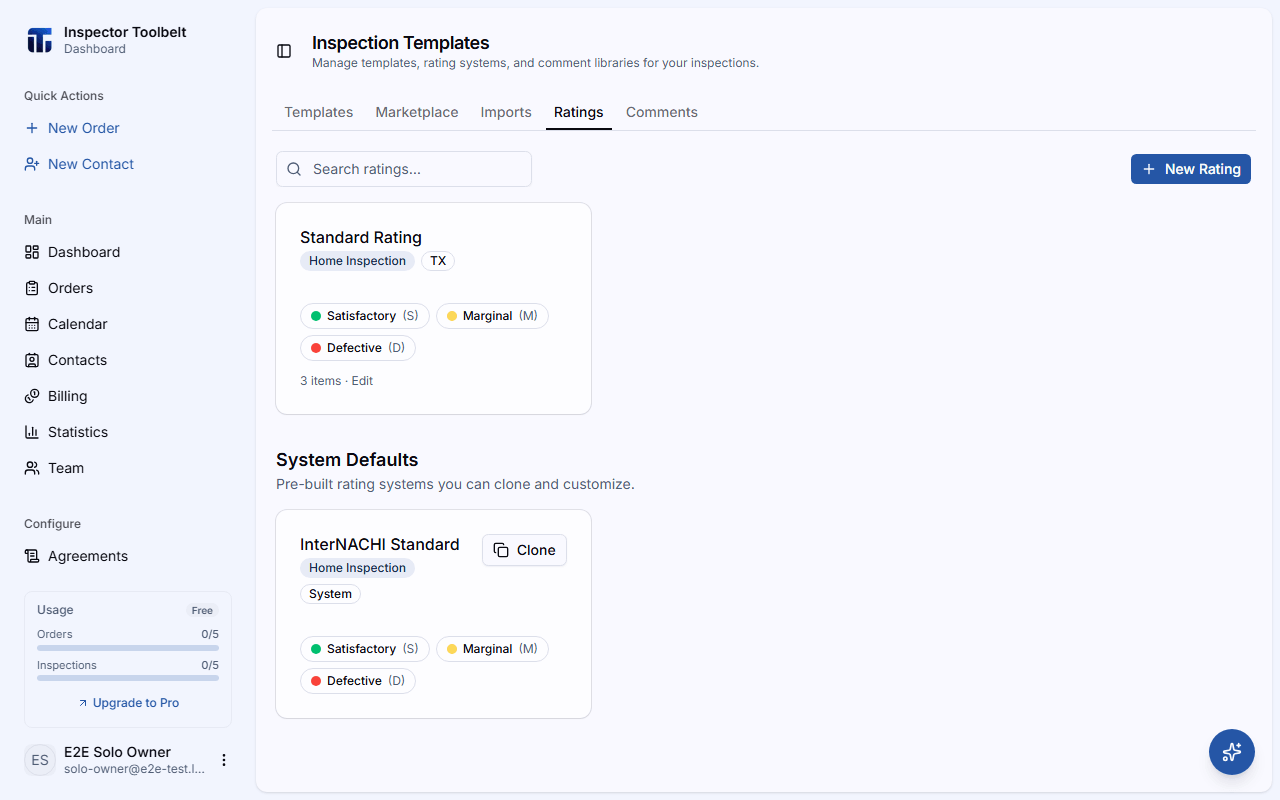
Créer un système de notation
Cliquez sur Nouvelle évaluation et donnez-lui un Nom (p. ex. « TREC », « Par défaut », « 4-Point ») — obligatoire. Définissez éventuellement un Inspection Type et un État pour le retrouver plus tard.
Inspection Type est une liste déroulante des catégories que vous avez déjà configurées dans PlanificationCatégories, plus une option Aucun. Si votre équipe n'a pas encore configuré de catégories, la liste déroulante est désactivée avec une indication vous y renvoyant. Un système de notation enregistré avec une ancienne valeur saisie librement qui ne correspond à aucune de vos catégories actuelles continue d'afficher cette valeur comme option, afin que la rouvrir ne la perde ni ne la vide.
Ajoutez des éléments de notation
Sous Éléments de notation, cliquez sur Ajouter un élément pour chaque note. Pour chaque élément, définissez :
| Champ | Description |
|---|---|
| Nom de l'élément | Obligatoire — la note affichée aux inspecteurs (p. ex. « Bon ») |
| Code | Obligatoire — un code court |
| Description | Explication facultative |
| Sévérité | L'une de Bon, Informatif, Mineur, Marginal ou Significatif — détermine aussi la couleur utilisée pour mettre en évidence la note dans le rapport |
Faites glisser la poignée pour réorganiser les éléments. Vous avez besoin d'au moins un élément complet (un nom et un code) pour enregistrer — une ligne que vous avez commencée mais laissée à moitié remplie affiche une erreur en ligne et bloque Enregistrer tant que vous ne l'avez pas terminée ou effacée.
Partez d'un modèle par défaut du système
Sous Valeurs par défaut du système, vous pouvez Cloner un système de notation prédéfini dans votre bibliothèque et l'ajuster, plutôt que d'en créer un de zéro. Sur l'application mobile, la même action apparaît sous forme d'une icône d'enregistrement à côté d'une note du système lors de la création d'une inspection — appuyez sur celle-ci pour ajouter cette note à My Ratings (cela nécessite une connexion).
Enregistrer reste désactivé tant que le champ Nom et tous les éléments de notation ne sont pas correctement remplis, et tant que vous n'avez rien modifié — modifier un système de notation existant sans rien changer laisse Enregistrer désactivé.
Comportement du panneau d'édition
Pendant que le panneau d'édition d'un système de notation est ouvert, sa carte reste en surbrillance dans la liste derrière lui — voir Gérer les contacts pour le comportement général des panneaux latéraux. Si vous avez modifié quelque chose et essayez de fermer le panneau — avec ×, Esc, ou Annuler — une invite vous demande si vous voulez continuer la modification ou abandonner les changements.
Comment les notes sont utilisées
Lorsque vous créez un modèle de rapport, vous choisissez sa Notation par défaut. Pendant la rédaction d'un rapport, l'inspecteur choisit une note de ce système pour chaque élément — et la sévérité de l'élément détermine ce qui apparaît dans le résumé du rapport.
Une note par défaut est un point de départ, pas une réponse. Dans l'application mobile, un élément qui affiche encore la valeur par défaut du modèle est représenté sous forme de contour plutôt que de pastille pleine, ce qui permet à l'inspecteur de repérer d'un coup d'œil les éléments qu'il a réellement passés en revue. Appuyer sur la note la confirme.