Modifier les modèles
Travaillez dans l'éditeur de modèle — sections, éléments et règles qui guident les inspecteurs.
Aperçu
L'éditeur de modèle est l'endroit où vous construisez en détail la structure d'un modèle de rapport : ajout de sections, d'éléments et des règles de validation qui évitent aux Inspectors de négliger un point important. Ouvrez un modèle depuis l'onglet Modèles pour commencer.
Pour les comptes avec rapports
Les modèles fonctionnent avec les systèmes de notation et la bibliothèque de commentaires.
Vues Tableau et Arborescence
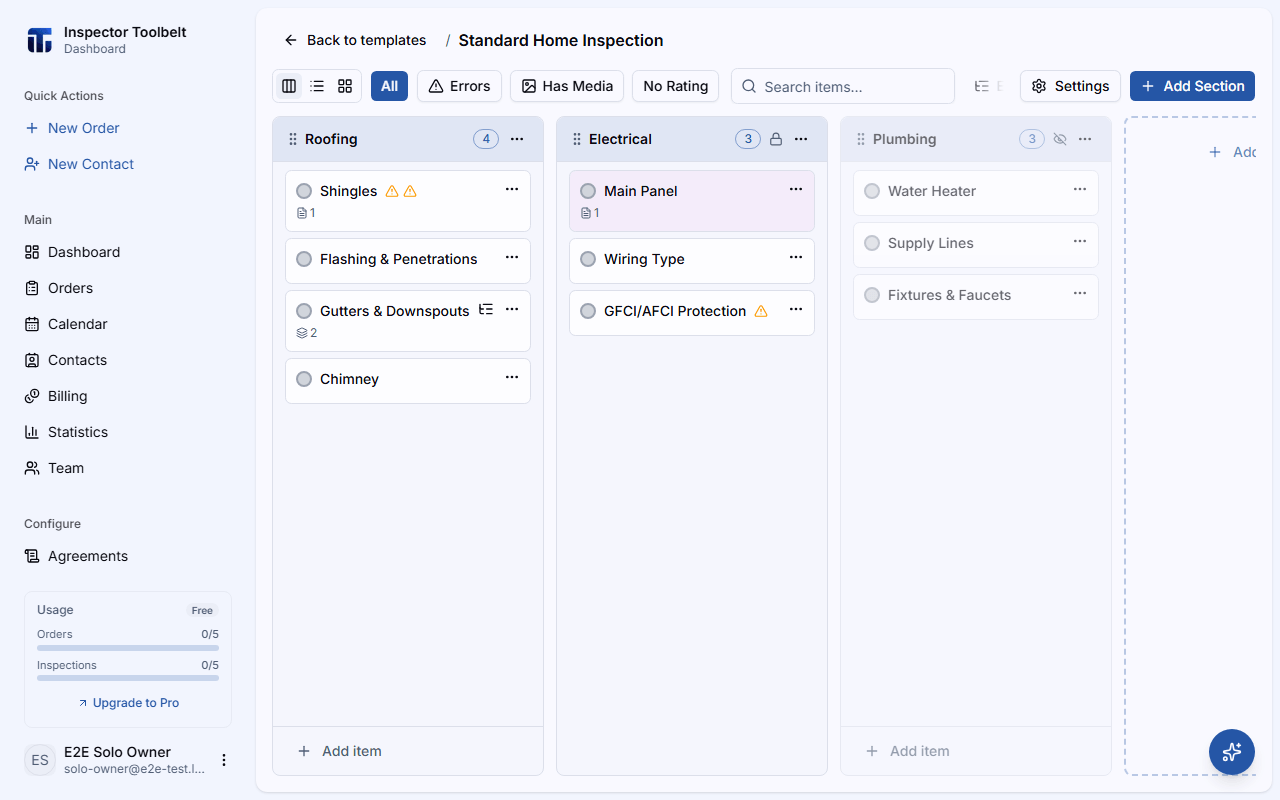
Basculez entre deux dispositions à l'aide du sélecteur de vue :
- Tableau — les sections apparaissent sous forme de colonnes, avec des éléments sous forme de cartes que vous pouvez glisser entre elles.
- Arborescence — les sections et les éléments apparaissent sous forme de liste extensible, utile pour parcourir rapidement un grand modèle.
Les deux vues partagent la même zone de recherche et les mêmes filtres, donc changer de vue ne vous fait pas perdre votre position.
Les cartes affichent de petites icônes pour tout ce qui nécessite votre attention : une note manquante, un commentaire manquant requis par les règles de validation, ou une photo dont le téléversement n'est pas terminé. Lorsqu'une carte cumule plus de deux de ces éléments à la fois, ils se regroupent en un seul badge de compte — survolez-le pour voir la liste complète.
Chaque carte et chaque ligne commence aussi par un point indiquant la note de l'élément : un point plein de la couleur de la note, ou un anneau vide si l'élément n'a pas de note. Cliquez sur le point pour passer à la note suivante ; après la dernière, la note est effacée. Les éléments informatifs n'ont pas de point. Les sous-éléments listés sous un élément déplié affichent le même point, mais un clic dessus ne change pas la note — utilisez pour cela l'onglet Sous-Éléments.
Sélectionner plusieurs éléments
Cliquez sur Sélectionner dans la barre d'outils, à côté de la zone de recherche, pour activer la sélection multiple. Une case à cocher apparaît sur chaque carte ou ligne — cochez celles que vous souhaitez, puis utilisez la barre en bas de l'écran pour les Supprimer ou Effacer la sélection. Cliquez sur Terminer la sélection (qui remplace le bouton Sélectionner tant que la sélection multiple est active) pour quitter le mode de sélection.
Supprimer un élément supprime aussi ses sous-éléments, ainsi que leurs commentaires, attributs et photos, et vous ne pourrez pas les récupérer.
Vous pouvez également démarrer depuis un seul élément : ouvrez son menu ⋯ et choisissez Sélectionner — cela active la sélection multiple et coche cet élément.
L'appui prolongé ne fait que glisser
Appuyer et maintenir une carte démarre un glissement, pas une sélection. Utilisez le bouton Sélectionner pour choisir plusieurs éléments.
Gérer les sections
Ajouter une section
Cliquez sur Ajouter une section pour créer une nouvelle colonne (ou un nouveau groupe de liste en vue Arborescence).
Effacez d'abord la recherche et les filtres
Ajouter une section est désactivé tant qu'un terme de recherche ou un filtre est actif. Effacez la zone de recherche et tout filtre pour ajouter une nouvelle section.
Utiliser le menu de la section
Ouvrez le menu ⋯ d'une section pour accéder à d'autres actions :
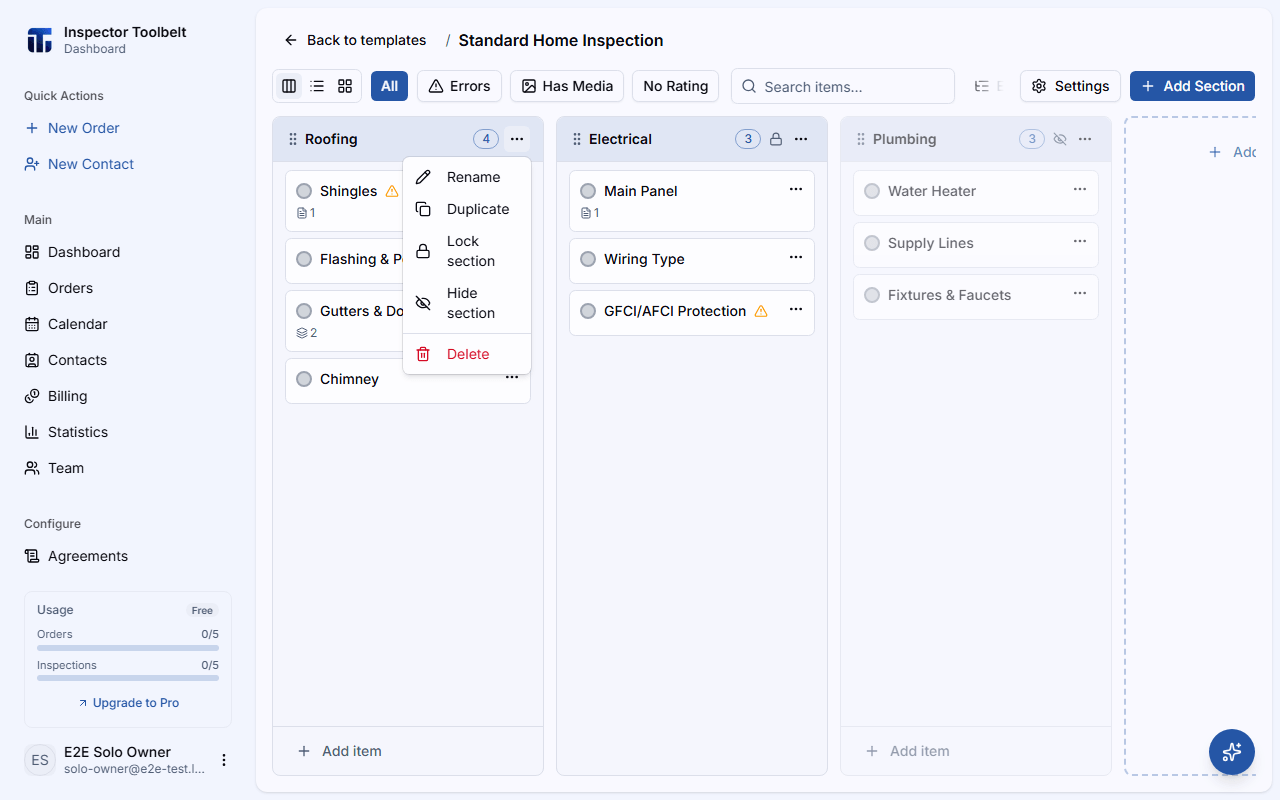
| Action | Ce qu'elle fait |
|---|---|
| Renommer | Change le nom de la section |
| Dupliquer | Copie la section avec ses éléments, commentaires, attributs et photos |
| Verrouiller / Déverrouiller | Empêche l'ajout de nouveaux éléments à la section |
| Masquer / Afficher | Retire la section des nouveaux rapports sans la supprimer |
| Supprimer | Retire définitivement la section (avec confirmation) |
Vous pouvez aussi glisser l'en-tête d'une section pour la réorganiser par rapport aux autres sections.
Le verrouillage est une protection souple
Une section verrouillée continue d'afficher ses éléments existants — elle bloque seulement l'ajout de nouveaux. Utilisez-la pour garder un modèle partagé cohérent au sein de votre équipe, tout en laissant les inspecteurs modifier les détails des éléments.
Sections masquées
Masquer une section est réversible — elle n'est pas supprimée. Dans l'éditeur de modèle, une section masquée reste sur le tableau, estompée, pour que vous sachiez toujours qu'elle est là ; utilisez Afficher dans son menu ⋯ pour la faire réapparaître. Les sections masquées sont exclues des nouveaux rapports construits à partir du modèle.
L'éditeur d'élément
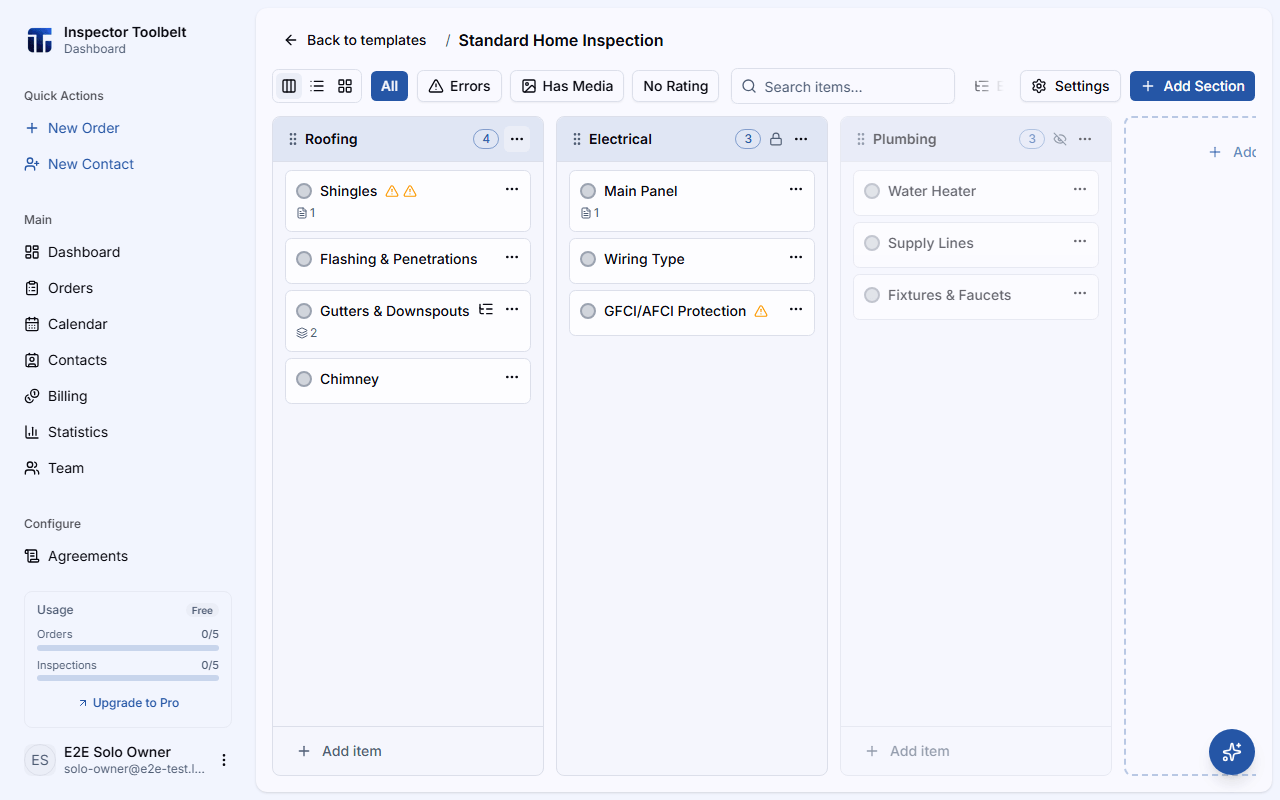
Cliquez sur un élément pour ouvrir le panneau de l'éditeur d'élément. Il comporte cinq onglets :
- Détails — le nom de l'élément et s'il est Information uniquement
- Commentaires — des commentaires préécrits qu'un inspecteur peut insérer (depuis la bibliothèque de commentaires). Un commentaire sélectionné affiche les valeurs par défaut de ses attributs juste en dessous, prêtes à être ajustées
- Attributs — des champs personnalisés que les inspecteurs renseignent pour cet élément
- Photos — des photos de référence associées à l'élément lui-même
- Sous-Éléments — des cartes enfants pour des instances répétées ou des constatations spécifiques (voir Sous-éléments)
Attributs
Un attribut a l'un de ces six types : Texte, Nombre, Sélection (une option parmi une liste), Multiple (plus d'une option parmi une liste), Date, ou Plage (un nombre compris entre un minimum et un maximum — les inspecteurs le saisissent avec un curseur). Donnez à une Plage ses champs Min et Max ; les attributs Nombre et Plage peuvent aussi porter une Unité, comme « sqft ». Sélection et Multiple nécessitent au moins une option. Créer (lors de l'ajout d'un nouvel attribut) ou Terminé (lors de la modification d'un attribut existant) reste désactivé, avec la raison indiquée en dessous, tant que l'attribut n'est pas valide.
Marquez un attribut comme Obligatoire pour afficher un badge Obligatoire à côté — cela signale à l'inspecteur que le champ doit être rempli, mais cela ne bloque pas la publication d'un rapport où il manquerait.
Faites glisser la poignée d'un attribut pour le réorganiser. Certains attributs sont verrouillés : vous ne pouvez pas non plus les renommer, changer leur type ou leurs options, ni les supprimer là non plus. Un élément verrouillé masque aussi Ajouter un attribut et désactive la réorganisation de ses attributs.
Le tableau ou l'arborescence reste visible derrière lui
Sur un écran de taille bureau, l'éditeur d'élément ne bloque pas le reste de la page — vous pouvez toujours voir et cliquer sur une autre section ou un autre élément pendant qu'il est ouvert, de la même façon que tout panneau latéral du tableau de bord fonctionne (voir Gérer les contacts pour le comportement général). Le glisser-déposer pour réorganiser et les raccourcis clavier (flèches/Entrée) sur les lignes sont suspendus tant que vous ne fermez pas l'éditeur, mais cliquer sur une autre ligne bascule tout de même directement dessus. Cliquer à l'extérieur de l'éditeur ne le ferme plus ; utilisez plutôt le bouton ×, Esc, ou un bouton du pied de page. Sur un écran de taille téléphone, l'éditeur s'ouvre toujours en plein écran et se ferme de la façon habituelle.
L'éditeur d'élément enregistre au fur et à mesure de la saisie, donc contrairement à la plupart des autres panneaux, il ne demande jamais confirmation pour des modifications non enregistrées lorsque vous le fermez — il n'y a rien à perdre.
Règles de validation
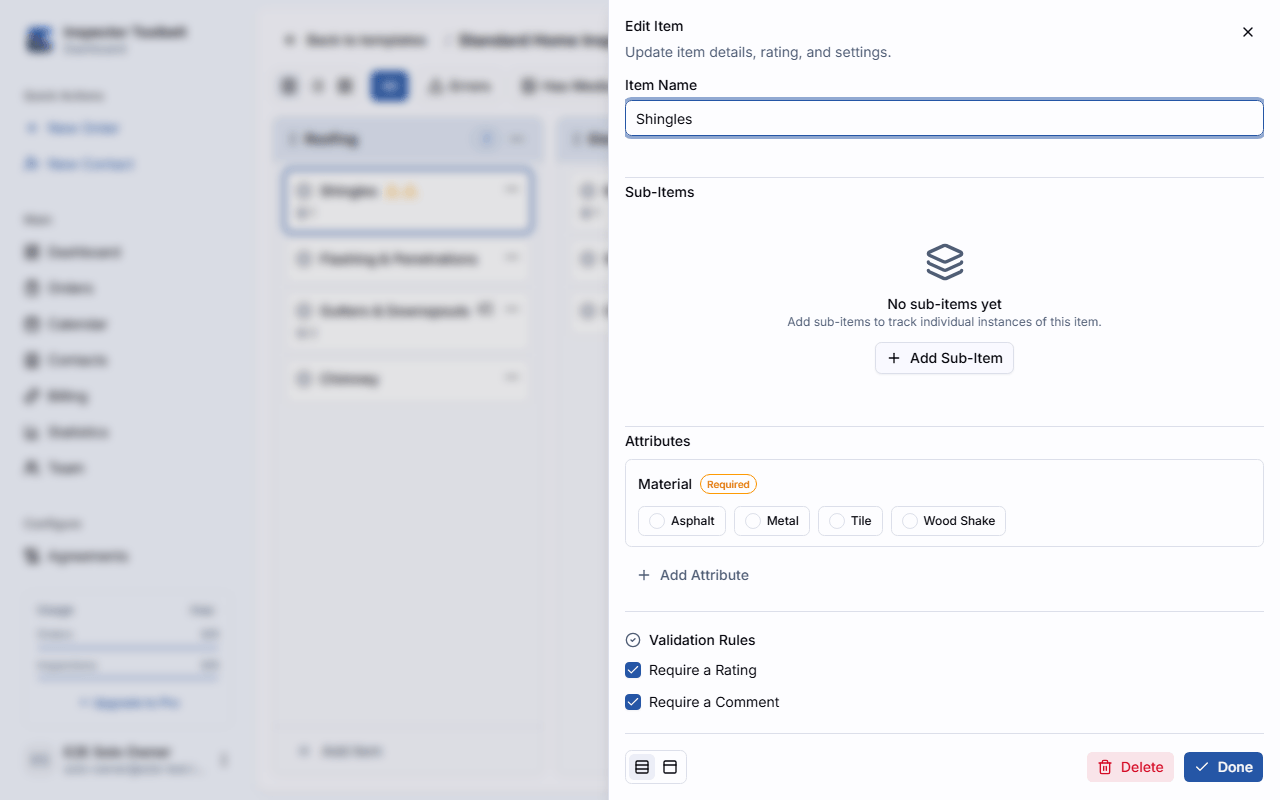
Pour les éléments de rapport non marqués Information uniquement, l'éditeur d'élément propose un bloc Règles de validation où vous pouvez activer :
- Exiger une note — l'élément doit avoir une note pour que le rapport puisse être publié sans avertissement
- Exiger un commentaire — l'élément doit avoir au moins un commentaire
Ces règles s'appliquent pendant la rédaction d'un rapport construit à partir de ce modèle : une note ou un commentaire manquant affiche une erreur en ligne sur l'élément et est comptabilisé dans la liste de vérification de publication. Un inspecteur peut tout de même ignorer la liste de vérification et publier quand même — ces règles sont un rappel, pas un blocage strict.
Notes par défaut
Chaque système de notation peut avoir un élément de notation marqué comme valeur par défaut. Lorsqu'un inspecteur démarre une nouvelle inspection à partir de ce modèle, chaque élément nécessitant une note est prérempli avec cette valeur par défaut au lieu de partir vide — pratique lorsque la plupart des éléments réussissent généralement l'inspection, puisque l'inspecteur n'a plus qu'à modifier les exceptions.