Gérer les membres de l'équipe
Ajoutez, supprimez et gérez les rôles de vos membres d'équipe.
Aperçu
La page Équipe vous permet de gérer toutes les personnes ayant accès à votre compte ITB Dashboard.
Admin onlyAvant de commencer
- Seuls les Admins peuvent inviter des membres, changer les rôles ou retirer des membres. Les membres ayant d'autres rôles peuvent voir la liste de l'équipe, mais ne peuvent pas la modifier.
- Chaque membre a l'un des quatre rôles — d'un accès complet (Admin) à un accès en lecture seule (Inspector). Les rôles contrôlent ce qu'un membre peut voir et faire. Voir la référence Rôles d'équipe pour la matrice complète des permissions.
- Les membres Admin, Manager et Inspector occupent chacun un poste payant sur la facturation de votre équipe. Les postes de Planificateur sont gratuits.
Voir votre équipe
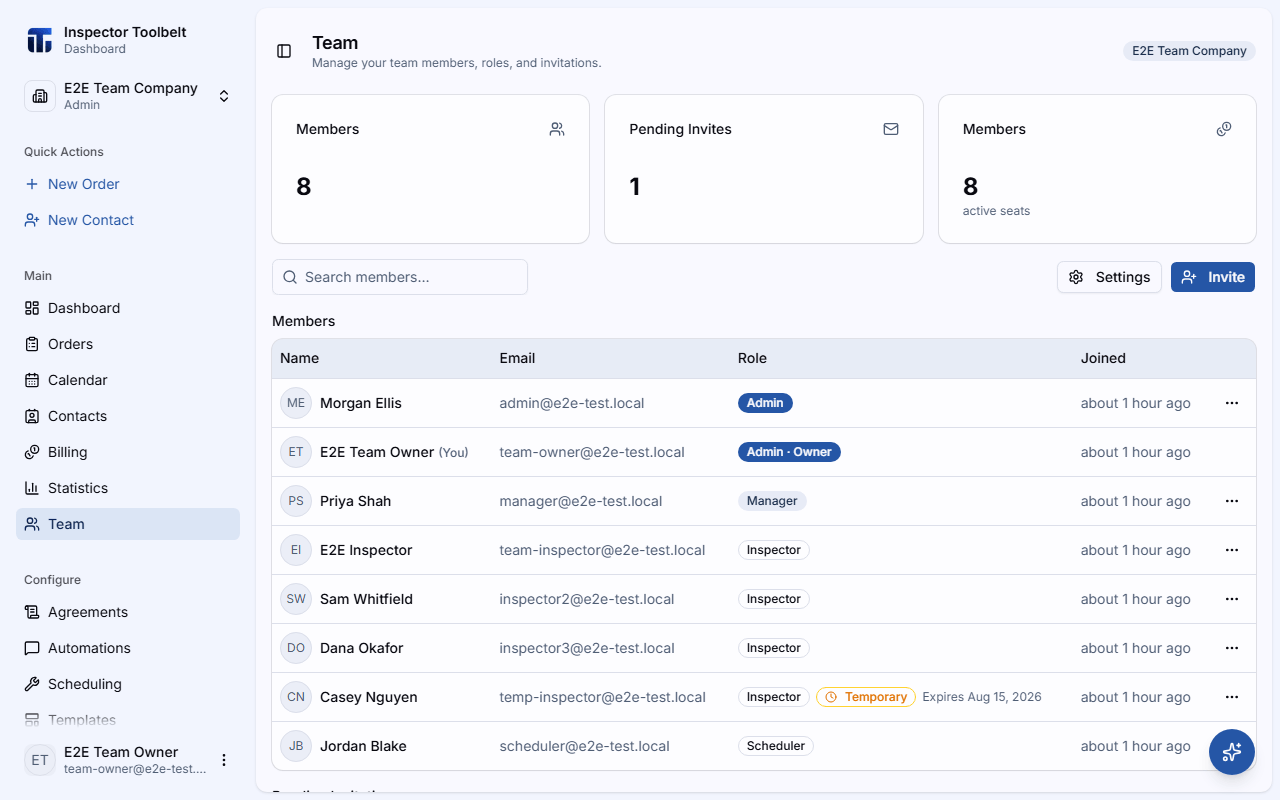
Accédez à Équipe dans la barre latérale pour voir tous les membres actuels, leurs rôles et leur statut.
Changer le rôle d'un membre
Ouvrez le membre
Sur la page Équipe, cliquez sur la ligne du membre.
Choisissez le nouveau rôle
Dans le panneau Changer de rôle, sélectionnez le rôle que vous voulez lui attribuer.
Enregistrez
Cliquez sur Enregistrer le rôle. Le nouveau rôle s'applique immédiatement.
Vous ne pouvez pas changer le rôle du propriétaire de l'équipe ni le vôtre.
Membres temporaires de l'équipe
Un membre temporaire de l'équipe a accès jusqu'à une date d'expiration que vous choisissez, plutôt qu'un accès indéfini — utile lorsque vous avez seulement besoin d'aide supplémentaire pour une courte durée, comme faire appel à un Inspector pour vous aider sur un gros chantier.
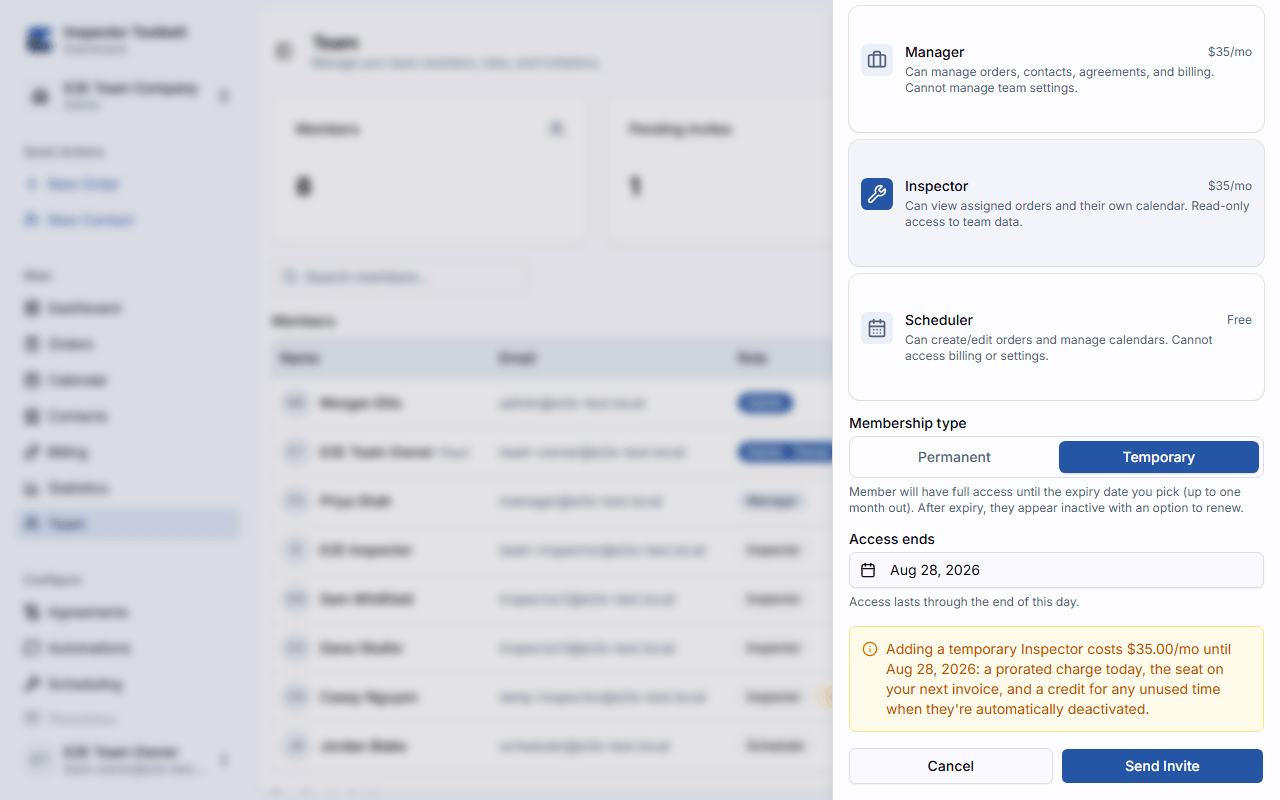
La date d'expiration la plus proche que vous pouvez choisir est demain, et la plus éloignée est un mois à partir d'aujourd'hui ; par défaut, la fenêtre complète d'un mois est sélectionnée. Son accès dure jusqu'à la fin de la journée choisie, dans votre fuseau horaire local.
La facturation est proratisée : ajouter un membre temporaire génère aujourd'hui une charge proratisée pour la période partielle, puis le poste apparaît sur votre prochaine facture normale comme n'importe quel autre membre. Lorsqu'il est automatiquement désactivé à l'expiration, tout temps non utilisé est crédité.
Démarrez l'invitation
Comme pour l'ajout de tout membre d'équipe : allez dans Équipe → Inviter.
Définissez la durée
Basculez Durée sur Temporaire et choisissez une date d'expiration.
Envoyez l'invitation
Vérifiez l'aperçu du coût proratisé, puis envoyez l'invitation.
Un lien ailleurs dans l'application — comme un raccourci « Ajouter un assistant » — peut vous amener directement à cette même fiche d'invitation avec Temporaire déjà sélectionné, par commodité.
Depuis le menu de la ligne d'un membre, choisissez Renouveler pour donner une nouvelle date d'expiration à un membre temporaire expiré, ou Rendre permanent à tout moment pour supprimer l'expiration et le garder indéfiniment. Un membre permanent existant peut aussi être converti dans l'autre sens, via l'action Rendre temporaire.
Retirer un membre
Ouvrez le menu de la ligne
Sur la page Équipe, cliquez sur le bouton de menu à la fin de la ligne du membre.
Choisissez Retirer
Sélectionnez Retirer dans le menu.
Confirmez
Confirmez dans la boîte de dialogue Retirer le membre. Il perdra l'accès à toutes les données de l'équipe.
Ce que vous devriez voir
- Après un changement de rôle, le badge de rôle du membre dans la liste se met à jour immédiatement.
- Les membres temporaires actifs affichent un badge ambré Temporaire à côté de leur rôle, ainsi que leur date d'expiration. Une fois leur expiration passée, ils apparaissent comme inactifs : leur rôle précédent s'affiche grisé avec un badge rouge Expiré.
- Un membre retiré n'apparaît plus dans la liste.
En cas de problème
- Vous ne pouvez pas cliquer sur un membre, ou vous ne voyez pas le menu de la ligne ? Vous avez besoin du rôle Admin pour gérer l'équipe. De plus, la ligne du propriétaire de l'équipe et la vôtre ne peuvent pas être modifiées ou retirées.
- L'accès d'un membre temporaire a expiré ? Choisissez Renouveler depuis le menu de sa ligne pour restaurer l'accès, ou Retirer-le de l'équipe.
- Bloqué pour inviter ? Voir Inviter des membres d'équipe pour ce que signifie chaque message d'invitation (limites de membres, essai gratuit, facturation d'équipe).