Voir votre planning
Consultez votre travail programmé par mois, semaine ou jour — et ouvrez, créez ou reprogrammez des commandes directement depuis le calendrier.
Vue d'ensemble
Le calendrier affiche toutes vos Orders programmées au même endroit, avec le temps occupé sur votre Google Agenda et les périodes que vous avez bloquées. Vous pouvez ouvrir un(e) Order directement depuis un événement, démarrer un(e) nouvelle Order à partir d'un créneau vide, et reprogrammer par glisser-déposer. Les Orders annulées n'apparaissent pas dans le calendrier.
Cliquez sur Calendrier dans la barre latérale pour l'ouvrir.
Avant de commencer
- Les événements Google Agenda n'apparaissent que si vous avez lié votre compte Google dans Intégrations et que Synchroniser les commandes approuvées est activé. Seuls les événements marqués Occupé dans Google Agenda apparaissent — les événements marqués Disponible n'apparaissent pas.
- Les vues Semaine équipe et Jour équipe n'apparaissent que lorsque vous travaillez en équipe, et elles nécessitent que la facturation d'équipe soit active. Les vues verrouillées affichent une icône de cadenas.
Vues du calendrier
Changez de vue avec les boutons en haut à droite du calendrier.
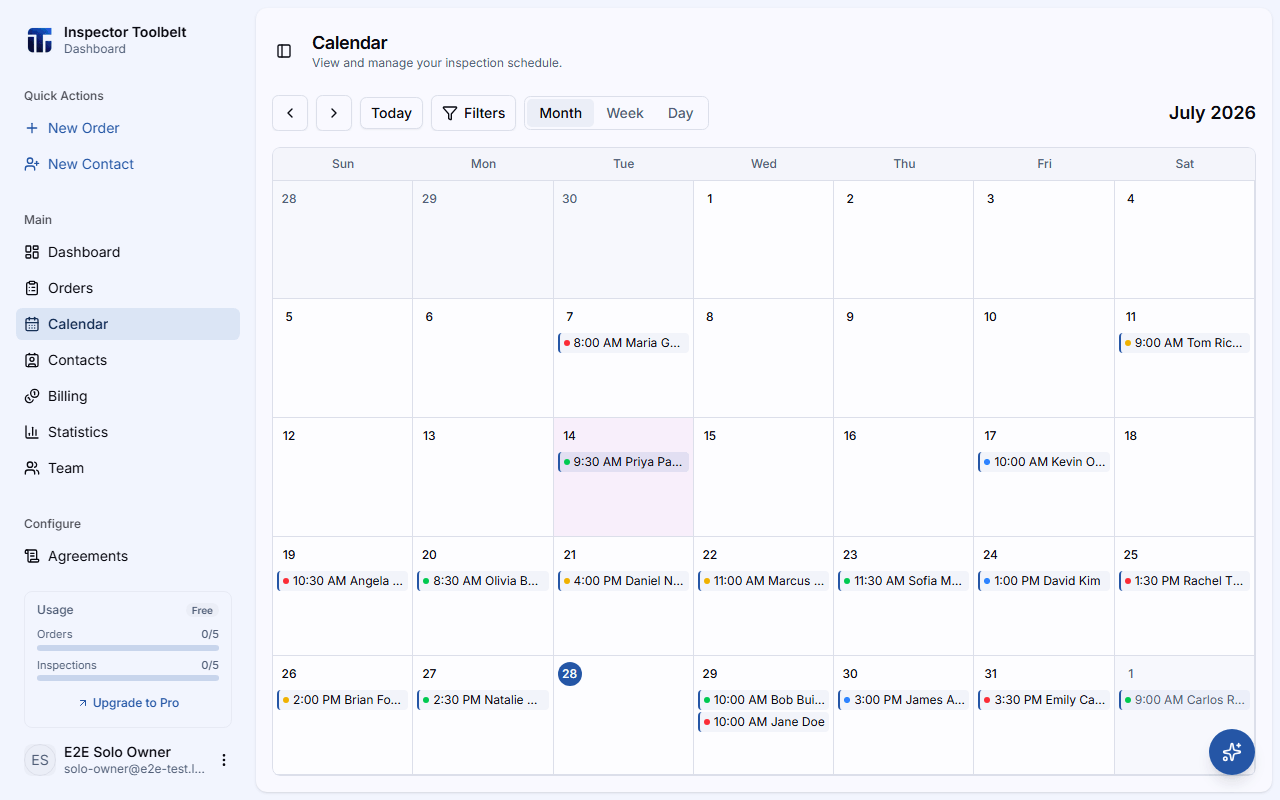
Voyez toutes les Orders d'un coup d'œil. Chaque jour affiche jusqu'à 3 événements, avec une note « +2 de plus » lorsqu'il y en a davantage. Cliquez sur un jour pour passer à sa vue Jour.
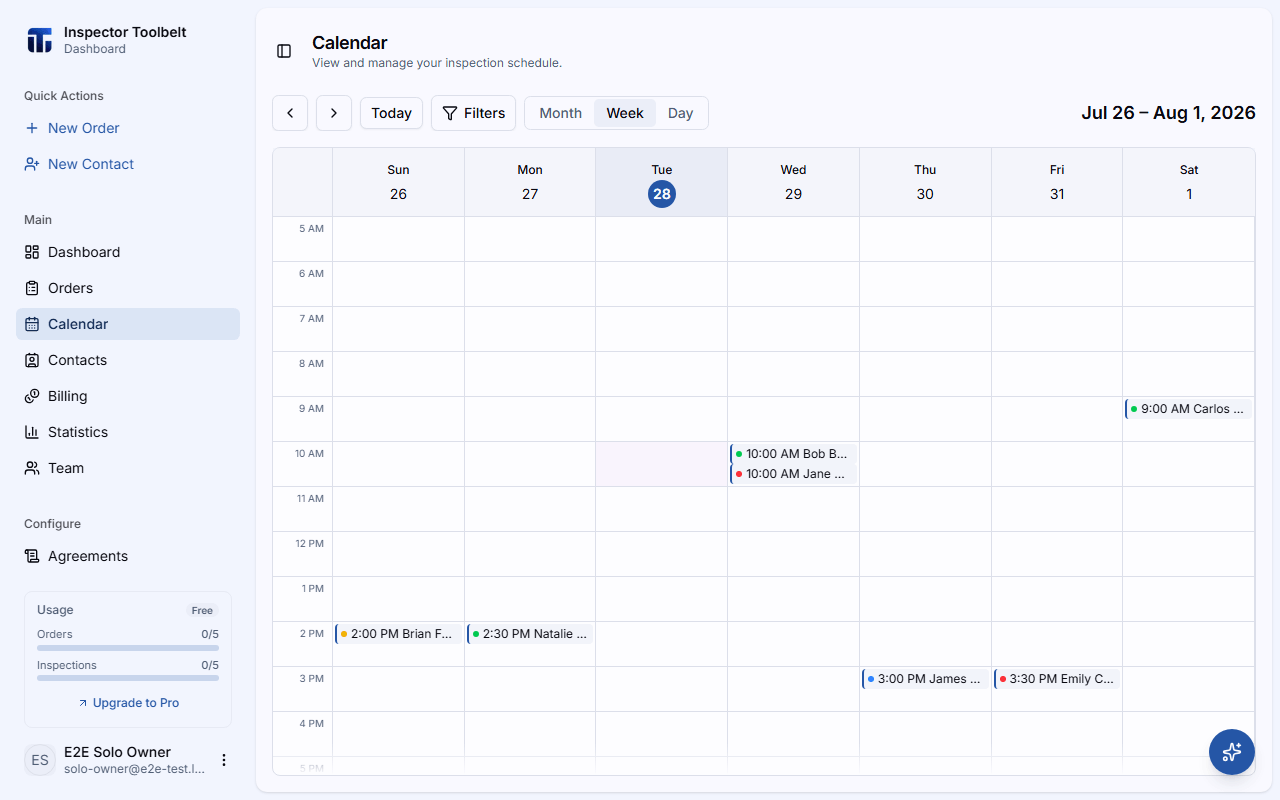
Une grille horaire de 5h à 21h. Idéale pour planifier votre semaine de travail et repérer les créneaux libres.
La même grille horaire (5h à 21h) pour une seule journée, avec des cartes d'événement complètes.
Une vue hebdomadaire avec une ligne par membre de l'équipe, pour voir la charge de travail de chacun côte à côte. Le temps occupé de votre propre Google Agenda s'affiche dans votre ligne ; les Google Agenda des autres membres ne sont pas affichés. Disponible uniquement en mode équipe avec la facturation d'équipe.
La même disposition côte à côte pour une seule journée, incluant le temps occupé de votre propre Google Agenda dans votre ligne. Disponible uniquement en mode équipe avec la facturation d'équipe.
Se déplacer
Utilisez les flèches gauche et droite pour reculer ou avancer — un mois, une semaine ou un jour à la fois, selon votre vue.
Cliquez sur Aujourd'hui pour revenir à la date actuelle.
Consultez le titre à droite de la barre d'outils — il indique toujours le mois, la semaine ou le jour que vous consultez.
Ouvrir une commande depuis le calendrier
Cliquez sur un événement d'Order. Une petite carte apparaît avec les détails : statut, date et heure, adresse, si elle est payée, et à qui elle est attribuée.
Cliquez sur Voir la commande pour ouvrir la page complète de l'Order.
Créer une commande depuis le calendrier
Passez à la vue Semaine ou Jour.
Cliquez sur un créneau horaire vide. Le formulaire de nouvelle Order s'ouvre avec cette date et cette heure déjà remplies.
Consultez Créer une commande pour le reste du formulaire.
Reprogrammer par glisser-déposer
Dans les vues Semaine et Jour, vous pouvez faire glisser un événement d'Order vers un autre créneau horaire.
Appuyez et faites glisser l'événement vers le nouveau jour ou la nouvelle heure, puis relâchez. Le créneau sur lequel vous déposez l'événement est interprété selon le fuseau horaire du compte, la même horloge que celle affichée par le calendrier, et le rendez-vous conserve ses minutes après l'heure.
Une boîte de dialogue de confirmation affiche l'ancienne et la nouvelle date et heure. Cliquez sur Reprogrammer pour confirmer, ou sur Annuler pour la laisser où elle était.
Si la nouvelle heure empiète sur votre propre absence, une boîte de dialogue Conflit avec une absence pose la même question avant d'enregistrer — la même confirmation que celle du sélecteur de reprogrammation.
Si l'Order est liée à un événement Google Agenda, cet événement se déplace aussi.
Autres façons de reprogrammer
Le glisser-déposer n'est pas disponible en vue Mois. Vous pouvez toujours reprogrammer depuis la page de l'Order — consultez Reprogrammer et annuler.
Filtrer le calendrier
Cliquez sur Filtres dans la barre d'outils pour restreindre ce qui s'affiche, dans n'importe quelle vue :
| Filtre | Ce qu'il fait |
|---|---|
| Statut | Afficher uniquement les Orders avec un certain statut |
| Type de service | Afficher uniquement un type de service |
| Statut de paiement | Afficher uniquement les Orders Payées ou Impayées |
| Attribué à | Afficher uniquement le travail attribué à un membre de l'équipe |
Utilisez Tout effacer pour réinitialiser. En mode équipe, il y a aussi un sélecteur Tous les membres dans la barre d'outils pour afficher ou masquer les événements de membres spécifiques.
Événements Google Agenda et absences
Trois types d'événements apparaissent sur le calendrier :
- Orders — votre travail programmé, avec un point de statut coloré.
- Événements Google Agenda — le temps occupé de votre compte Google lié, affiché en grisé avec des hachures diagonales et le titre de l'événement. Ils ne peuvent pas être déplacés par glisser-déposer ni ouverts comme une Order ; en vue Jour, chacun comporte un lien Ouvrir dans Google Calendar.
- Blocs d'absence — les périodes que vous avez bloquées, affichées en gris uni. Dans les vues compactes, elles sont étiquetées Absent.
Les événements Google Agenda sur toute la journée apparaissent sur chaque jour qu'ils couvrent en vue Mois, et dans une ligne Toute la journée au-dessus de la grille horaire en vues Semaine et Jour. Un événement Google qui se poursuit après minuit apparaît aussi sur chaque jour qu'il couvre — les jours suivants, il figure dans la ligne Toute la journée, étiqueté Toute la journée ou avec l'heure de fin (par exemple Jusqu'à 9:00 AM).
Vous ne voyez toujours que votre propre Google Agenda — en mode équipe, chaque personne voit ses propres événements, pas ceux du propriétaire de l'équipe. Les Orders que vous avez synchronisées avec Google s'affichent une seule fois, en tant que Order, et non une seconde fois comme événement Google.
Code couleur des statuts
Chaque événement d'Order affiche un indicateur de statut coloré :
| Statut | Couleur |
|---|---|
| Nouvelle | Rouge |
| Lue | Jaune |
| Approuvée | Vert |
| Terminée | Bleu |
| Brouillon / Archivée | Gris |
Consultez Statuts des commandes pour savoir ce que signifie chaque statut.
Ce que vous devriez voir
Vos Orders programmées apparaissent aux jours et heures réservés, chacune avec sa couleur de statut. Cliquer sur un événement ouvre sa carte de détails, et cliquer sur Voir la commande vous amène à la page complète de l'Order. La vue et la date choisies restent dans l'adresse de la page, donc actualiser vous garde au même endroit.
Si quelque chose ne fonctionne pas
- Les événements s'affichent à la mauvaise heure — les heures du calendrier utilisent le fuseau horaire de votre compte, pas celui de votre appareil. Quand les deux diffèrent, le fuseau horaire du compte s'affiche à côté du titre de la vue (par exemple EDT), pour que vous puissiez savoir quelle horloge vous lisez. Vérifiez le fuseau horaire dans vos paramètres de profil.
- Les événements Google Agenda sont absents — vérifiez que votre compte Google est lié et que Synchroniser les commandes approuvées est activé dans Intégrations, et que l'événement est marqué Occupé dans Google Agenda.
- Semaine équipe et Jour équipe sont verrouillés — la facturation d'équipe n'est pas active. Survolez le cadenas pour les détails, ou demandez au propriétaire du compte d'activer la facturation d'équipe.
- Le glisser-déposer ne fait rien — le glisser-déposer ne fonctionne qu'en vues Semaine, Jour et équipe.
- « Impossible d'enregistrer l'heure de ce rendez-vous. » après un glisser-déposer — le compte n'a pas de fuseau horaire utilisable. Le propriétaire du compte peut en définir un dans les paramètres de profil, puis faire glisser à nouveau.
Rien sur votre calendrier pour l'instant ?
Tant que vous êtes encore en configuration, un calendrier vide propose deux boutons : l'un pour créer une Order, et un bouton Suivant qui vous amène directement à la prochaine étape indiquée par votre guide de configuration. Le second disparaît une fois la configuration terminée.
Voir aussi
- Calendrier d'équipe — attribuer et équilibrer le travail au sein de votre équipe
- Reprogrammer et annuler
- Créer une commande
- Intégrations — lier Google Agenda
Fichiers et pièces jointes du rapport
Gérez les documents générés et téléversés d'une commande, et joignez des fichiers aux rapports d'inspection.
Gérer les contacts
Ajoutez, modifiez, supprimez et exportez les personnes avec qui vous travaillez, et consultez l'historique des commandes de chaque contact.