撰写报告
从订单创建、填写并发布检查报告。
概述
检查编辑器是您记录发现并生成面向客户报告的地方。您用章节和项目构建报告,为每个项目评级,添加评论和照片,然后发布通过电子邮件发送给客户的网页报告(或 PDF)。
开始检查
打开一个Order并进入其检查标签,然后点击新建检查。(您也可以从侧边栏的检查列表访问所有报告。)
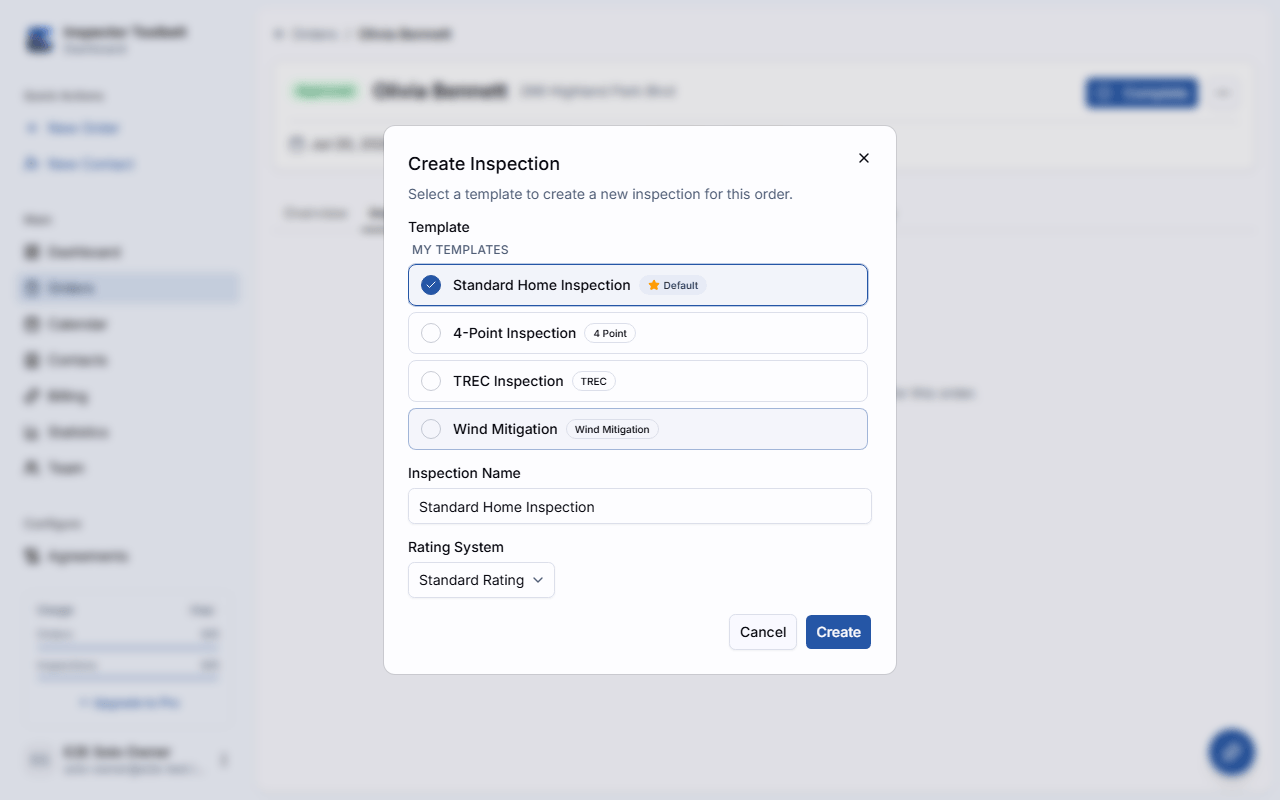
在创建检查对话框中,选择一个模板,为检查指定名称,并选择一个评级系统。模板会为您构建报告的所有章节和项目。
如果您更愿意自己搭建报告,请在模板列表顶部选择从空白开始。这会创建一个没有任何章节和项目的空白检查——使用添加部分和添加项目随时添加。其他功能完全相同,您仍然可以选择评级系统。
移动端
在今日页面的订单卡片上点按开始检查,模板选择器会立即打开——您不必先打开订单再自行查找。选择一个模板,然后再次点按开始检查即可开始。如果订单已经有一份检查正在进行中,同一个按钮会带您返回该检查。
填写报告
处理项目
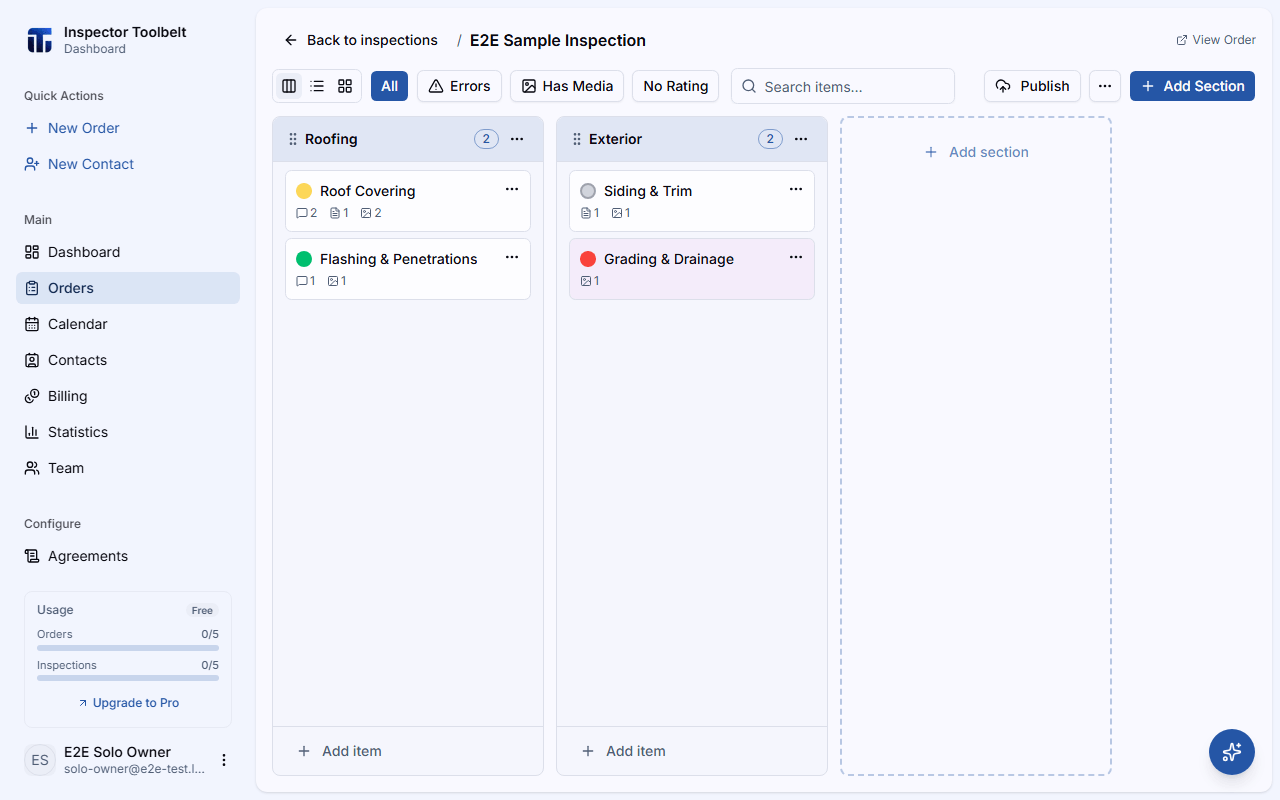
章节将您的项目分组。点击一个项目会打开项目编辑器,其中包含详情、评论、属性、照片和子项目标签。拖动子项目的抓取手柄即可重新排列其父项目下的子项目;已发布的报告会遵循该顺序。使用添加部分和添加项目可在模板之外扩展报告。当搜索关键词或筛选器处于激活状态时,添加部分会被禁用——请先清除它。在桌面大小的屏幕上,此处的项目编辑器采用与模板编辑器相同的非阻塞方式工作 — 其后的报告仍保持可见和可点击,只有**×**按钮、Esc或页脚按钮可以将其关闭。
您可以在看板和树形布局之间切换,并使用选择勾选多个项目进行批量删除 — 完整说明请参阅看板视图和树形视图,其中包括标记缺失评级、缺失评论或照片仍在上传中的图标说明。
移动应用上的章节列表
在 ITB 移动应用中,打开一份检查后会先进入其章节列表——每个章节一行,各自显示其项目数量,锁定时还会显示锁形图标。从报告中隐藏的章节会显示为灰色并带有一个眼睛关闭图标,开启报告编号后还会附加一个不在报告中徽章。点按某一行的⋯可使用该章节自己的工具——重命名分区、移动…、锁定分区(或解锁分区)和删除分区。点按该行其他任意位置即可打开该章节。移动…会打开一个全屏界面,列出所有章节,当前章节的高亮副本位于其原位置正下方,原行则显示为灰色。长按副本,然后向上或向下拖动到章节应放置的位置(隐藏和锁定的章节同样可以移动)。点按移到此处完成移动,或点按取消保持原位。随后章节列表会短暂高亮被移动的那一行。某个章节仍在保存时,或只有一个章节时,不提供移动…。使用 VoiceOver 或 TalkBack 时,高亮副本会提供上移和下移操作来代替拖动。
头部显示检查的名称、一个用于在整份检查中按名称查找项目的搜索框(匹配结果会显示为按章节分组的树状结构)、AI 助手按钮,以及一个⋯菜单,其中包括发布/预览报告/重新发布/查看报告、设置,以及——如果您是该检查的所有者或账户管理员——删除检查,确认对话框后会永久删除该检查及其中的全部内容。离线时它会显示为灰色并显示为删除检查(离线),报告生成期间则会被禁用。列表下方的+按钮用于添加章节。
移动应用上的看板视图
点按一个章节会推入其看板以便原地编辑项目——参见下方"移动应用上的项目切换"。屏幕底部的浮动条可让您在各章节间滚动定位:拖动其把手,或点按某一段,即可直接跳转到该章节。它只有在检查包含 2 个或以上章节时才会出现,一次最多显示 12 段,当您滚动越过任一边缘时,显示窗口会随之滑动。您也可以直接左右滑动看板,一次移动一个章节。
每张项目卡片的开头都是一个圆圈,颜色对应其评级——尚未评级时显示为空心圆环,仅信息项目(不带评级)则显示为i信息图标。搜索结果也以同样的圆圈开头。这里没有单独的完成对勾;圆圈是否已填色,加上圆圈下方作为说明文字打印的评级名称,就是判断项目是否已完成的方式。缺少必填评级或评论的卡片上会显示一个琥珀色警告图标。名称下方的小数字会显示该项目已有多少条评论、多少个属性和多少张照片,以及——如果尚未内联显示——有多少个子项目。开启显示子项后,一旦报告编号也已开启,未列入报告的子项目会带上自己的不在报告中徽章。
看板自己的⋯菜单在适用时以固定快捷方式开头——默认是返回上一处,点按后会带您回到此前在检查中打开的最后一个项目、子项目或评论(再次点按即可反向跳转);可在更多偏好设置中改为下一个未完成项(跳转到下一个未处理的项目,可能位于另一个章节)或关闭(移除该快捷方式)——随后是您当前所在章节的工具:重命名分区、移动…(与章节列表相同的全屏移动;移动后看板会停留在该章节)和锁定分区/解锁分区,然后是删除分区,以及一个显示子项开关,用于原地展开每个项目的子项目。发布、设置以及删除整份检查改为位于章节列表自己的菜单中(见上文);返回按钮会带您回到那里。
点按头部的列表图标可打开快速导航:一个较高的工作表,按章节列出整份检查,每个章节可展开显示其项目和子项目。这里没有搜索,也没有快捷方式行(快捷方式现在位于上方看板的⋯菜单中)——项目的评级会以纯文本状态显示在其名称旁边(如果尚未设置则显示为未评级)。点按章节、项目或子项目所在的行即可直接跳转到它并关闭该工作表;若要在不离开的情况下展开或收起某个章节或项目的子项目,请点按该行开头的箭头(同一时间只会展开一个章节,以及其中的一个项目)。看板不会更改评级——打开项目才能对其评级。要重新排序或移动项目,请使用看板上其卡片⋯中的移动…(见下文)。
移动应用上的项目切换
点按一张项目卡片——无论是在看板上、在搜索结果中,还是在快速导航中——即可将其原地打开;ITB 移动应用绝不会为此单独推入新屏幕。项目自己的名称会成为屏幕标题,其下方有一行简洁的位置说明(例如"第 3 项(共 8 项)"),右侧则是评论和照片数量。头部保留一个返回按钮和一个⋯菜单,列出该项目自己的操作(重命名项目、移动…(章节已锁定,或该项目是只有一个章节的Inspection中的唯一项目时不提供),以及删除项目)。
在看板上(搜索结果或快速导航中不可用),每张项目卡片在其名称末尾都有自己的⋯按钮。它提供与项目自身⋯菜单相同的操作:重命名项目、移动…和删除项目。点按卡片即可打开,长按或拖动卡片不会有任何反应。要在章节内重新排序项目,或将其移到其他章节,请使用移动…;它的子项目会随之一起移动。使用 VoiceOver 或 TalkBack 时,卡片还提供上移和下移。章节被锁定时无法移动,已锁定的项目无法重命名或删除。在看板上,子项目没有自己的⋯;它们随父项目一起移动。在项目自己的页面上,每个子项目行都有一个⋯——见下方的子项目卡片。
移动…会打开一个全屏界面,列出该Inspection的所有章节及其项目。项目的一个高亮副本会出现在其当前位置的正下方,原项目则保持灰色。长按该副本,然后向上或向下拖动——也可以越过章节名称——到项目应该去的位置。或者点按某个章节的名称,将副本送到该章节的末尾。点按移到此处即可移动项目,点按取消则让它留在原处。项目会连同其子项目、评论、照片和属性一起移动。随后看板会打开它的新章节,并让该卡片短暂高亮(如果您是从该项目自己的屏幕开始的,它会在新位置保持打开)。已锁定的章节会显示为灰色并带有锁形图标,无法接收该项目。移动到其他章节需要网络连接:离线时,对于其他章节,移到此处保持不可用并会说明原因,而在该项目所在章节内移动仍然可用。
向左或向右滑动项目内容,可移动到该章节中的下一个或上一个项目——底部的浮动条现在滚动的是该章节的项目,而不是章节本身。滑动越过第一个或最后一个项目,会跳转到上一个章节的最后一个项目,或下一个章节的第一个项目。
点按子项目会将其替换到同一位置显示——它自己的名称会成为标题,下方一行显示"第 2 个子项目(共 4 个)"(即在同一父项目的其他子项目中的位置),其⋯菜单现在提供重命名项目和删除子项目,底部的浮动条则改为滚动父项目的其他子项目。返回按钮会上移到父项目。
打开评论的方式相同:它自己的名称会成为标题,下方一行显示"第 1 条评论(共 3 条)",其⋯菜单提供重命名、保存到库(适用于尚未保存到库的评论)和删除,底部的浮动条会滚动该项目的其他评论,返回按钮则回到该评论所属的项目(或子项目)。此处的头部没有列表图标——快速导航的树状结构只到子项目为止,因此对评论而言没有内容可显示。
在看板、项目或子项目中,打开快速导航并点按不同的项目——或点按某个章节的名称以前往该章节的看板——都会直接跳转过去,替换掉您当前打开的项目或子项目。
打开项目中的照片、评论、子项目和属性卡片,其标题中都有一个箭头图标——点按它可以折叠该卡片的列表以腾出屏幕空间;无论折叠与否,卡片底部的添加按钮始终可以点按,因此添加第一张照片、第一条评论或第一个属性仍然只需一次点按。每张卡片首次打开时都是展开状态,并会分别记住您在本设备上是否将其折叠——每种卡片的这一状态是各自独立记忆的。
评论、子项目和属性卡片的标题旁都会各显示一个小的数量:评论卡片会显示该项目有多少条评论被计入报告(例如"2/10"),子项目卡片会显示有多少个已评级(例如"3/5"),属性卡片则会显示有多少个已填写数值(例如"3/5")。
在子项目卡片上,每个子项目是一行,带有几个控件:
- 行首的复选框用于设置该子项目是否纳入报告——与评论行上的复选框相同。被排除的子项目会使整行变暗。开启报告编号后,它还会显示不在报告中徽章,并且不会获得报告编号。
- 彩色圆点是该子项目的评级,点按它即可更改评级:每点按一次就切换到评级系统中的下一个选项,越过最后一个选项后则清除评级。评级名称会打印在子项目名称下方;若尚未评级,则显示无评分。仅信息子项目会改为显示i图标,且没有评级。
- 点按名称即可打开该子项目。
- 该行的⋯菜单提供上移和下移,用于在父项目内重新排列子项目(第一行不显示"上移",最后一行不显示"下移"),然后是转换为评论(会把该子项目变回项目上的普通评论)和删除子项目。长按某一行不会打开这些操作。
开启报告编号,为每个章节、项目和评论标注它在已发布报告中的编号 — 便于向客户或经纪人指出具体的检查结果。
为每个项目评级
从您的评级系统为项目设置评级。
移动端的模板默认评级
如果模板提供了默认评级,移动应用会为您选中它,但在您确认之前不会将其视为已审核。在项目的评级卡片上,选项下方的一行提示会说明该评级是模板默认值——点按它即可确认。点按任何其他选项即可自行设置。
标记为仅信息的项目无需评级 — 取而代之,其详情标签中有一个富文本内容字段(在仪表盘上称为 Information Content,在 ITB 移动应用中称为 Summary),带有自己的格式工具栏。格式在仪表盘和 ITB 移动应用之间保持一致。
添加评论
在评论标签中,点击添加评论,然后搜索您的评论库或输入评论。您可以针对此报告编辑插入的文本,包括粗体、斜体和列表等格式 — 评论在 ITB 移动应用中也会显示这些格式。项目有评论后,标签页头部会显示进度计数(例如"2 of 5 on report")。
要不经搜索就添加库评论,请输入其快捷方式——保存在评论上的短代码,例如 RC——然后按Enter或点击添加。代码必须完全匹配,但大小写无关。如果输入的文本不是已保存的快捷方式,则会作为新评论添加。要为评论设置快捷方式,请打开它并填写其快捷方式字段,或在评论库中设置。相同的代码也适用于移动应用的添加备注屏幕。
输入时,结果上方的数量会显示匹配的库评论条数,例如找到 12 条评论。列表一次加载 20 条:点击列表末尾的显示更多,或滚动到列表底部,即可加载接下来的 20 条。在评论库中可能还有更多匹配项时,数量显示为找到 20+ 条评论,搜索完整个评论库后会变为确切数字。
每条评论是一行,行首有一个复选框,用来设置该评论是否纳入报告。被排除的评论会让整行变暗。开启报告编号后,它还会显示不在报告中徽章。拖动某一行的抓取手柄即可重新排序评论;只有存在两条或更多评论时才会显示手柄。
每行末尾有几个快捷操作,从左到右依次是:转换为子项目、添加图片图标和删除。点击添加图片图标,无需打开评论即可直接向该评论上传一张或多张照片;上传期间图标上会显示旋转指示。打开评论仍会像以前一样显示它自己的照片库。子项目上的评论没有转换为子项目。关于转换的具体作用,请参阅子项目。
点击某一行即可打开该评论。评论名称固定在面板顶部,保存到库、转换为子项和删除固定在底部,无论您滚动到评论的哪个字段,它们都触手可及。检查处于只读状态时,底部的操作会被隐藏。离开某个字段时更改会自动保存,因此没有“保存”按钮。
移动端从评论库添加多条评论
在移动应用中,添加备注屏幕使用同一个字段完成两项操作:输入您自己的评论,或输入三个及以上字符以搜索您的评论库,或输入评论的完整快捷方式并点按添加将其插入。点击某个结果会将其添加,并保留您的搜索内容不变,因此下一个匹配项只需再点一下——无需为每条评论重新搜索。当您想清空字段重新开始时,点击字段中的清除(✕)按钮。
结果上方的数量会显示匹配的评论条数,例如找到 45 条备注。屏幕一次列出 20 条;点击列表末尾的显示更多可查看接下来的 20 条,也可以继续输入以缩小搜索范围。在您的手机下载完评论库之前,数量可能显示为找到 20+ 条备注,直到您翻到列表末尾。
这两种添加方式在结束时的表现不同,这是有意为之的。点按屏幕顶部的添加会添加您输入的内容并关闭屏幕,因为这条评论已经完成。点按评论库或最近使用中的某个结果会将其添加,并让屏幕保持打开,因为您通常需要连续挑选多条评论。挑选完毕后,向下滑动屏幕即可关闭。
移动应用上的 AI 辅助
在移动应用中,点按评论框下方的AI 生成,草稿会立即返回——无需先填写表单。您已输入的任何简短文字都会用作生成的引导,因此您可以输入"瓦片、起翘"然后点按。字段中一旦有文字,就会出现编辑此文本一行,提供改进、更长、更短和修正语法。查看建议后,点击插入或替换——在您操作之前不会有任何更改。
按钮旁的滑块图标可打开AI 设置:缺陷叙述、补救措施,以及 1、3 或 5 条建议的选择。您的选择会保存在该手机上,因此您只需设置一次,而不必每条评论都设置。请参阅使用 AI 助手。
移动端为评论添加照片
在项目屏幕上,已选中的评论会在其⋯菜单前显示一个小的相机图标——点按它即可为该评论拍摄照片。详情请参阅为评论添加照片,包括目前尚不支持的功能。
编辑评论(移动端)
在移动端,点击已有评论(评论区内除复选框以外的任意位置)即可打开其详情屏幕:带有与上文相同 AI 辅助控件的评论文本,随后是评论上的任何属性(与下文所述相同的属性编辑器)、位置标签、照片卡片、标准定义、一个限制开关,以及该评论的快捷方式——即您输入后无需搜索就能添加此评论的代码。检查中的评论不会显示其已存储的标签,但如果您将它保存到库中,这些标签仍会随之保留。格式会保留,编辑时更改会自动保存——没有单独的保存按钮。长按评论会打开其操作菜单。
照片卡片始终显示,其中的Camera和From Library按钮与项目照片标签中的相同——参见为评论添加照片。
填写属性
在属性标签中,为模板定义的每个属性输入一个值——文本字段、数字、选择或多选选项列表、日期,或用于范围的滑块。拖动属性的手柄可对其重新排序。标记为必填的属性仅在其值为空时才会显示红色必填徽章——填写后徽章即会消失。
在仪表盘上,只要仍有必填属性为空,您就无法点击完成关闭项目编辑器。在移动端,项目屏幕则会在有属性为空时显示需要填写属性提示标签——它不会阻止您离开该屏幕。无论哪种方式,您仍可以忽略警告发布报告(请参阅预览和发布)。
在仪表盘和移动端上,勾选带有属性的评论后,这些属性会直接显示在评论列表中该评论的下方,可随时填写——无需先打开评论。取消勾选该评论会再次隐藏它们(您填写的答案会保留),没有属性的评论则不会显示任何额外内容。在这里只能填写数值:添加、重命名、删除或重新排序评论的属性,仍需在打开评论后进行。
如果您在某个值已被选中后更改了属性的类型或选项,任何已不在列表中的已选选项都会被自动清除。
部分属性处于锁定状态:您仍可以填写其值,但无法重命名它们、更改其类型或选项,也无法删除它们。如果项目本身被锁定,则添加属性会被隐藏,且其属性的重新排序功能也会被关闭。
在移动端编辑属性定义
在 ITB 移动应用中,每个属性行的溢出菜单都包含编辑属性、上移、下移和删除属性——编辑现有属性的名称、类型、选项、单位或必填设置不再仅限网页端。范围属性通过滑块而非文本字段设置。向模板添加新属性(使未来的每份报告都自动包含它们)仍仅限网页端操作——请在模板编辑器中进行。
您的工作会自动保存
检查会自动保存为草稿。只有您能看到草稿 — 在您发布之前不会被共享。
预览和发布
点击发布以打开发布报告检查清单。它会标记值得先检查的事项 — 缺失的封面图片、缺少必填评级、评论或属性值的项目,或尚未完成上传的照片。您可以忽略警告并直接发布。
在移动端,检查清单中缺失封面照片的一行自带添加按钮(相机图标)用于拍摄封面照片,旁边还有一个照片库图标按钮用于选择照片,可以直接在此添加封面照片,无需离开检查清单去设置页面。
在检查清单中,您还可以选择发送哪个报告已发布自动化,并将文档附加到报告中。
预览
使用预览可生成报告的临时版本,而不向任何人发送电子邮件。
选择收件人并发布
选择接收报告的对象 — 客户、买方中介、挂牌中介或其他 — 然后点击发布。报告会生成并通过电子邮件发送给所选收件人,查看报告会打开实时网页报告。
仅 PDF 报告
大多数报告会生成交互式网页报告,Wind Mitigation 和 4-Point 检查则改为生成 PDF,对于这些检查,查看报告会直接打开该 PDF——在仪表盘和 ITB 移动应用中都是如此。
偏好设置中的维修清单设置不会为您发布的内容添加 PDF。它会在客户打开的网页报告中放置一个Create Repair List按钮,由客户自行生成清单。该按钮仅在报告中存在需要关注的问题时才会出现。
发布后
如果您编辑已发布的报告,点击重新发布以重新生成。发布不会更改Order状态,但会触发报告已发布自动化触发器 — 因此您可以自动发送后续跟进或付款提醒。在编辑器的更多菜单中,您还可以另存为模板以重用此报告的结构。
如果重新发布失败,Report仍会标记为已发布。客户已有的那份副本依然存在,也依然可以打开——只是最新的更改没有进去。徽章旁边会出现一个小的警告三角形,标签为上次发布尝试失败。解决问题后再重新发布。从未发布成功的Report则显示失败。在Inspection编辑器中,发布失败会使工具栏按钮变红并显示警告三角形。如果该Report从未发布过,按钮上仍显示发布。如果之前已发布过,按钮会从查看报告变为红色的重新发布,而查看报告会移到⋯菜单中。点击红色按钮即可打开检查清单并重试。
在 ITB 移动应用中,这两个操作都位于检查界面上的⋯按钮后面:查看报告会重新打开已发布的报告,重新发布会重新生成它。仅 PDF 报告同样提供这两个操作。如果您处于离线状态,重新发布仍会保留在菜单中,但会显示为灰色,并显示为重新发布(离线)——发布需要网络连接,离线同步如何运作中"需要网络连接"一列的其他所有内容也是如此。