报告编号
开启与已发布报告一致的章节、项目和评论编号。
概述
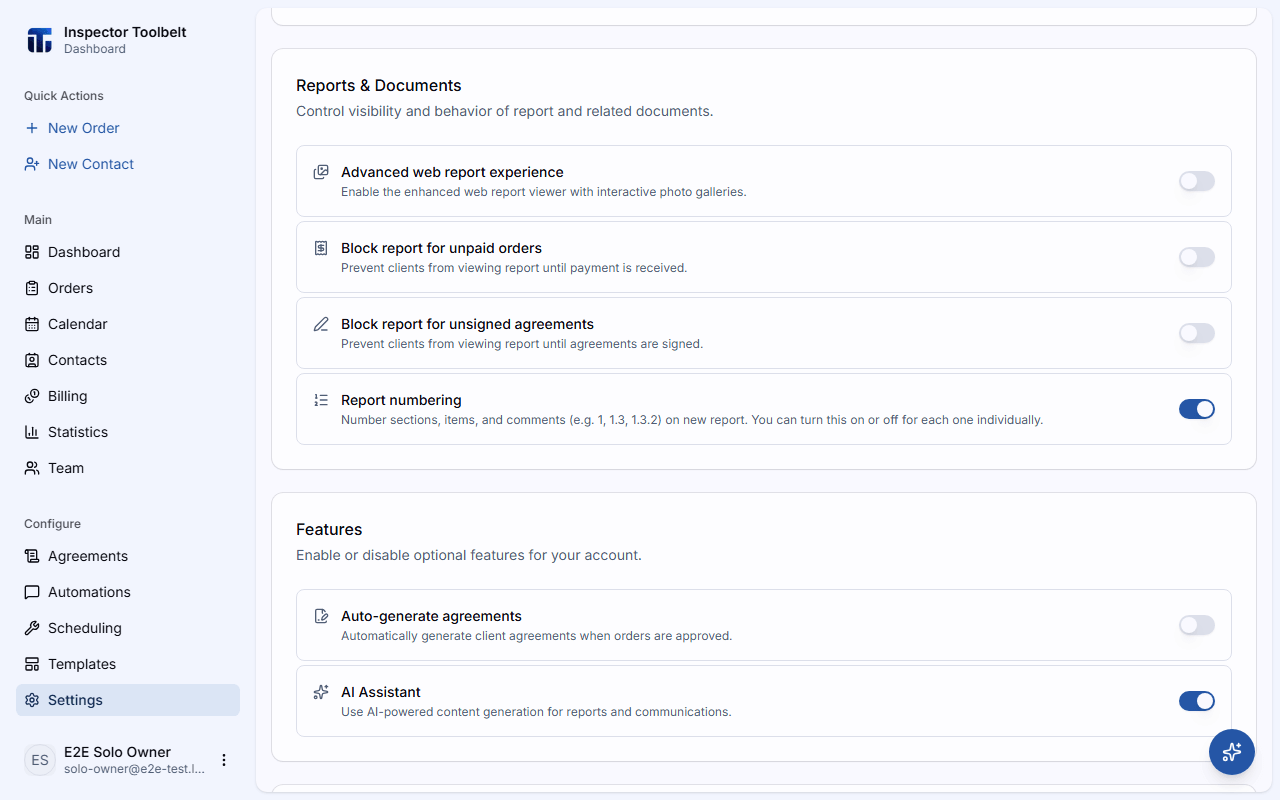
报告编号会在您使用检查编辑器时,为每个章节、 项目和评论标注一个编号——"1"、"1.2"、"1.2.1"。这些编号反映的正是内容在已发布报告中出现 的真实顺序,因此您可以对客户或经纪人说"请见 1.2.1",它会与交付的报告完全对应。
适用于报告功能账户
编号是检查报告的一个显示选项 — 报告制作的其余流程请参阅该指南。
开启编号
设置默认值
前往 设置偏好设置,在报告与文档中打开 报告编号。新建的检查会采用此默认值;已有的检查不会改变。
没有信号时开始检查
移动应用会在设备上保留此默认值的副本,因此您在现场没有网络连接时开始的检查也会使用它。如果您 在手机离线期间于网页端更改了默认值,手机会在下次重新连接时获取新值——在此之前,该手机上已开始 的检查会使用之前的默认值。下方针对单个检查的开关始终可以离线使用。
或针对单个检查设置
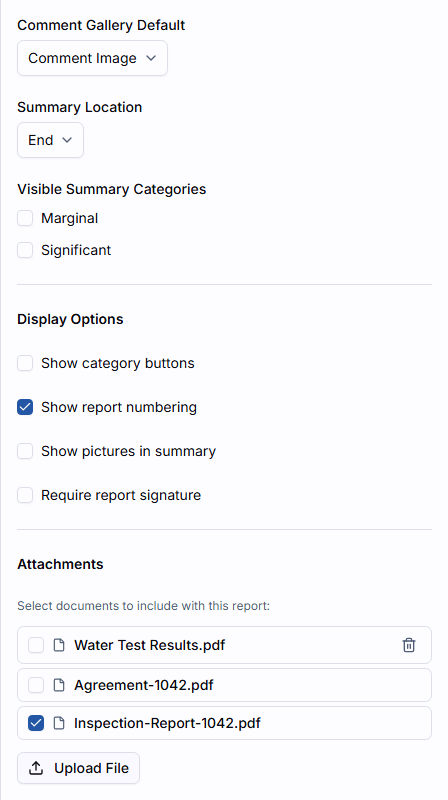
打开一个检查,打开更多操作(⋯)菜单,选择 设置,然后在显示选项中勾选显示报告编号。此设置仅会 覆盖该检查的默认值。
在 ITB 移动应用中,点击检查界面上的齿轮图标,然后在显示选项中打开 显示报告编号——该检查上的同一设置。
并非所有检查模型都可用
TREC、Wind Mitigation 和 4-Point 检查在其固定的报告布局中已自带编号方式,因此这些模型不 提供此选项。
编号如何分配
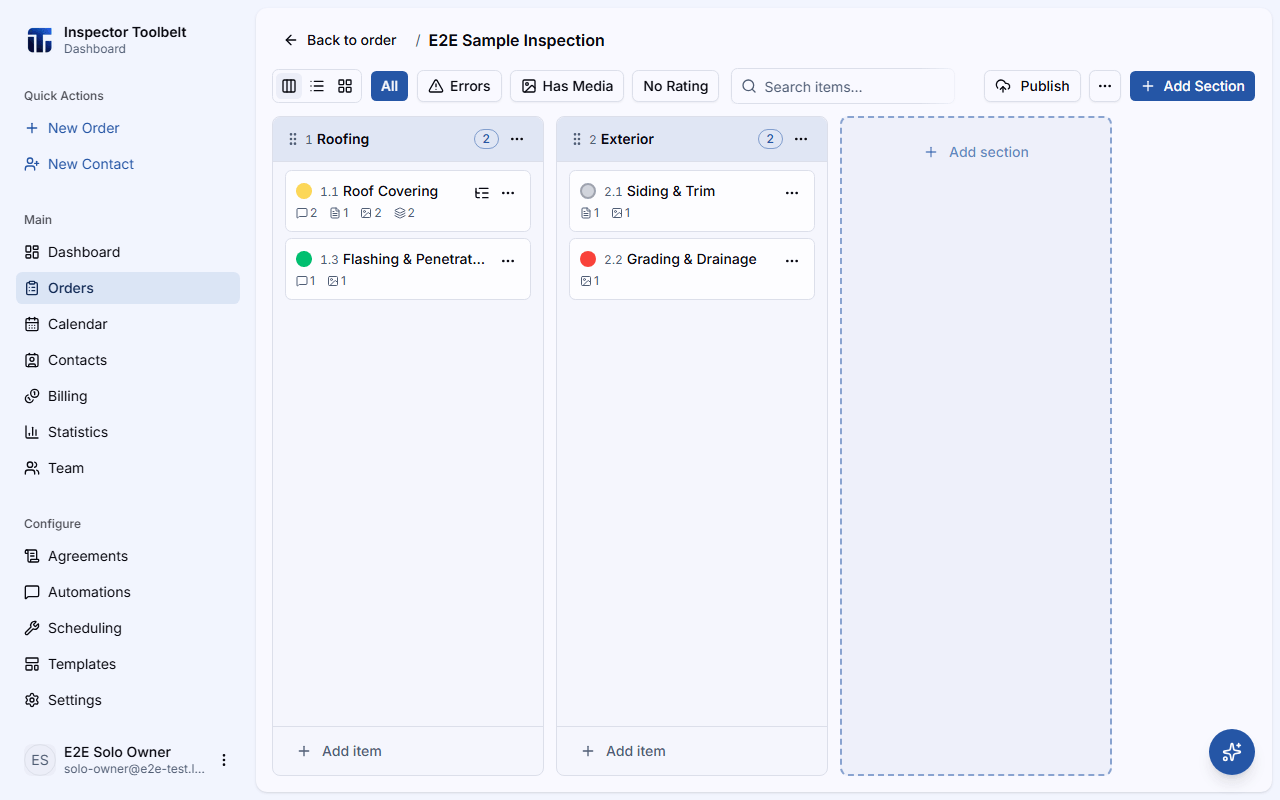
编号遵循内容在报告中实际出现的顺序:
- 章节按顺序编号:"1"、"2"、"3"……
- 项目在其所属章节内编号:"1.1"、"1.2"……
- 子项目与其上级项目共用同一个计数器,因此子项目获得的是该章节的下一个编号(例如紧接 在上级项目 "1.1" 之后的 "1.2"),而不是嵌套在其上级项目之下的编号。
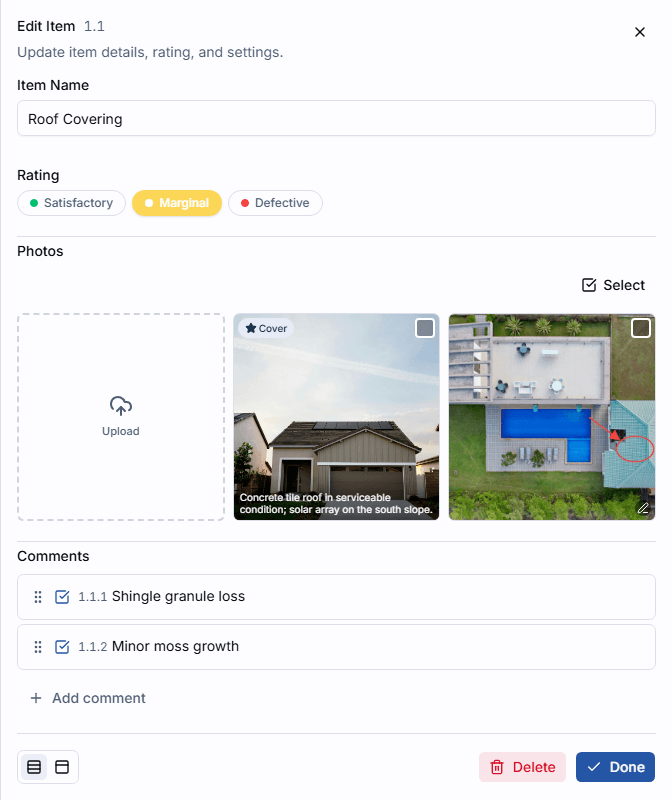
- 评论在其所属项目或子项目内编号:"1.2.1"、"1.2.2"……
哪些内容不会获得编号
任何不会出现在交付报告中的内容都会被跳过,确保编号不会超前于报告本身:
- 标记为不在报告中的子项目——在子项目列表中其复选框未勾选,行会变暗,编号开启时还会显示不在报告中徽章——会被跳过,不占用编号。勾选其行首的复选框即可将它放回报告。ITB 移动应用使用同样的复选框。
- 未被选中纳入报告的评论——在评论列表中其复选框未勾选,行会变暗,编号开启时还会显示不在报告中徽章——会被跳过,不占用编号。
- 已隐藏的章节会被跳过。
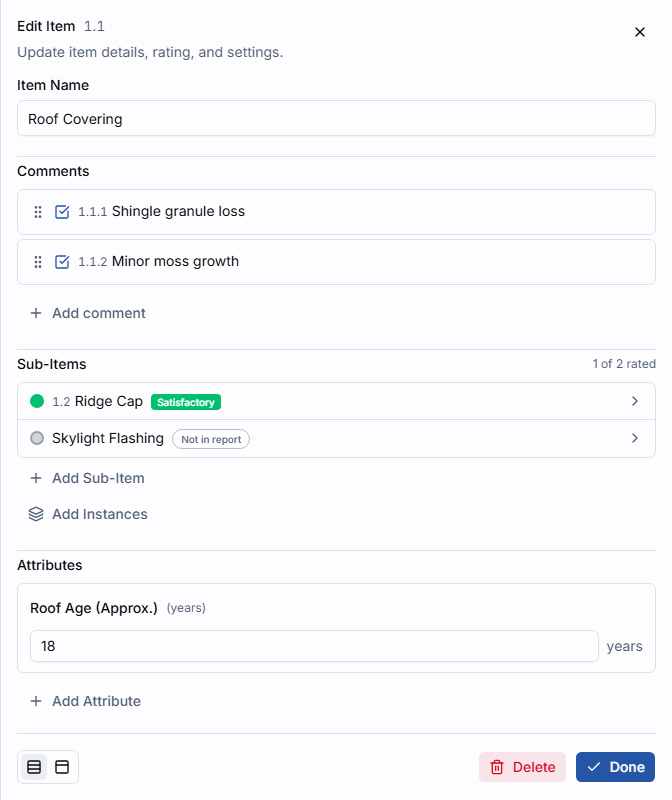
您应该看到的结果
每个已编号的章节、项目和评论都会在编辑器中显示其编号,已发布的网页报告或 PDF 上也会显示 相同的编号——编辑器和交付的报告之间不会重新编号。
在现场工作时,ITB 移动应用会显示相同的编号:在章节列表和看板视图中,在项目和子项目行中, 在评论行中,在搜索结果中,以及在打开章节或项目时的屏幕标题中。它们只是标签——没有任何内容 会随编号被保存,且会在内容被添加、隐藏或重新排序后立即更新。