自定义报告发送通知
控制报告发布后客户收到的电子邮件或短信内容。
概述
默认情况下,ITB 仪表盘会在您发布报告后立即向客户发送报告发送电子邮件。如果您想自定义该消息 — 措辞、其他收件人,或发送时间 — 操作方式与配置其他任何消息相同:创建一个使用报告已发布触发条件的自动化。
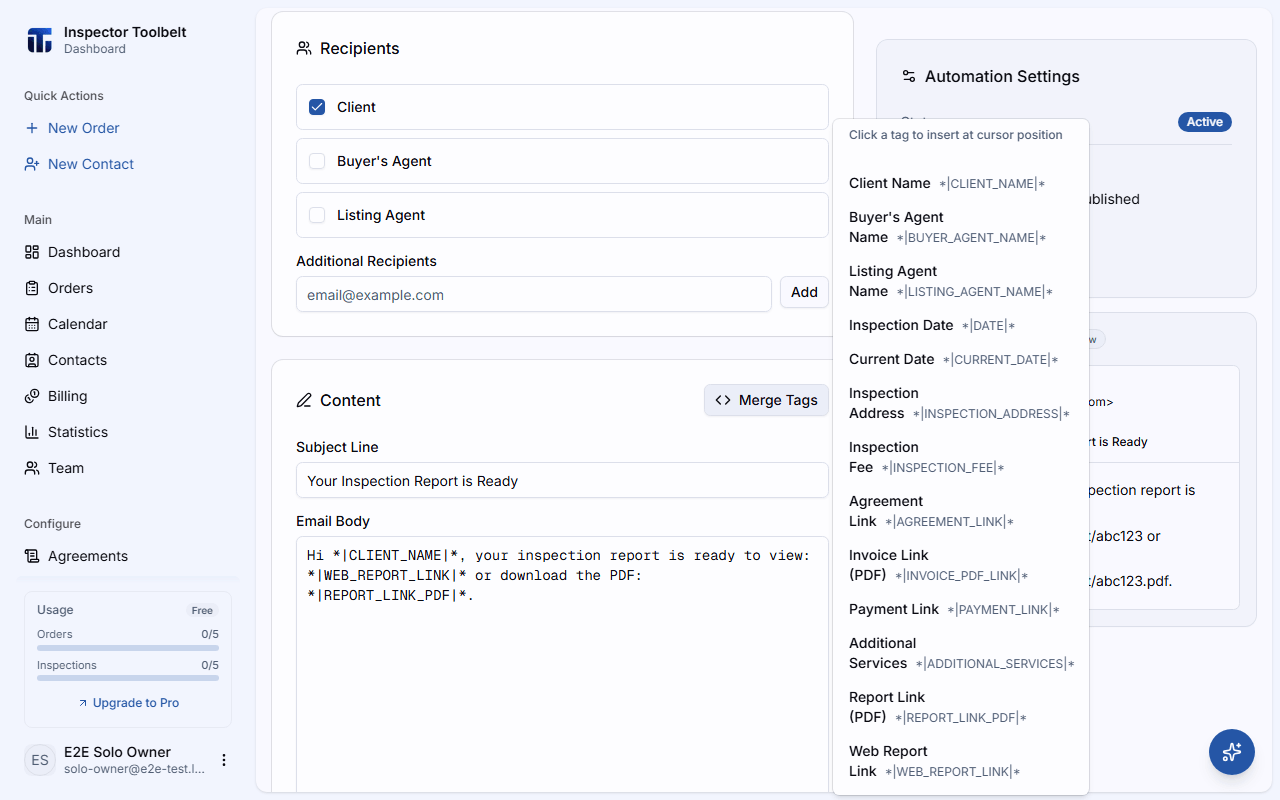
创建后将替换默认发送方式
一旦您保存一个使用报告已发布触发条件的已启用自动化,它就会为您发布的每份报告覆盖系统的默认报告发送方式。如果您的自动化消息不包含下方的报告链接合并标签,客户将收到一封无法查看报告的邮件。
创建报告已发布自动化
新建自动化
点击侧边栏中的自动化,然后点击新自动化。
设置触发条件
将触发条件设置为报告已发布。这样做后会发生两个变化:
- 渠道锁定为电子邮件 — 此触发条件不支持短信。
- 时间可以是立即或之后(可设置小时/天/周的偏移量)— 您可以在发布后延迟发送,但不能在报告存在之前发送。
缩小触发范围(可选)
在条件下,将自动化限制为特定服务类别或附加服务,使其仅在匹配的Orders上触发 — 留空条件则匹配每个Order。
编写消息并添加报告链接
像往常一样编写主题和正文。报告已发布触发条件在标准合并标签之外还解锁了两个额外的合并标签:
| 标签 | 值 |
|---|---|
*|REPORT_LINK_PDF|* | 报告 PDF 链接 |
*|WEB_REPORT_LINK|* | 网页版报告链接 |
务必包含报告链接
请确保您的消息正文(或主题)包含 *\|WEB_REPORT_LINK\|* 和/或 *\|REPORT_LINK_PDF\|*。缺少这些标签中的任何一个,客户都将无法从该邮件中查看报告。
保存并激活
点击保存。自动化会立即生效 — 您下一次发布的报告将使用它而不是系统默认设置。
选择发布时发送哪个自动化
如果您有多个已启用的报告已发布自动化(例如,每个服务类别一个),发布检查清单会让您选择针对该具体报告触发哪一个。
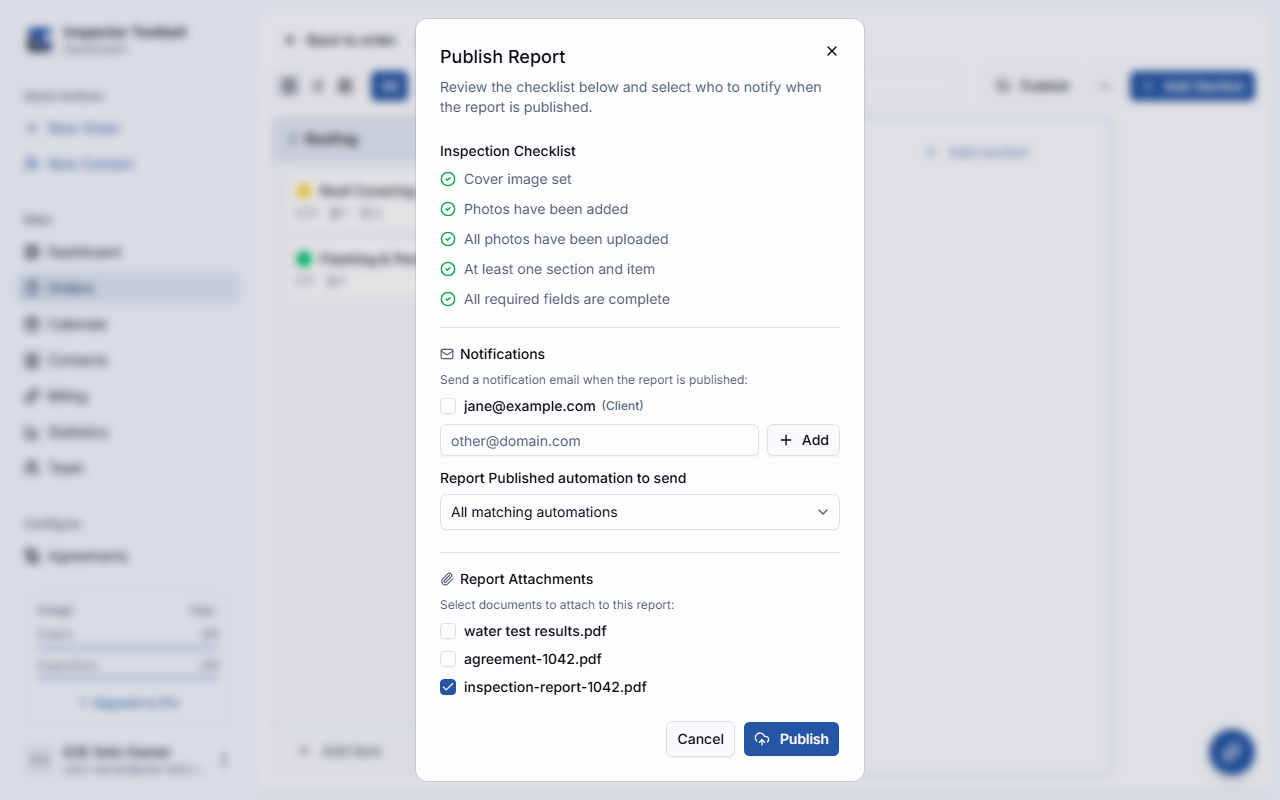
从报告编辑器打开发布检查清单,找到要发送的报告已发布自动化。它默认设置为所有匹配的自动化(每个条件匹配的已启用自动化都会触发,与以前相同);将其切换为特定自动化,则该报告只会发送这一个。
选择器仅在需要时出现
只有当至少存在一个已启用的报告已发布自动化时,此选择器才会显示。如果您尚未创建,系统将照常发送默认的发送邮件。
限制
您的账户总共最多可以创建 25 个自动化模板(邮件和短信合计,涵盖所有触发条件)。
客户会收到什么
客户收到的电子邮件将遵循您上面配置的内容 — 主题、正文和报告链接。如果您尚未创建报告已发布自动化,他们将改为收到系统的默认报告发送邮件。