子项目
将一个项目拆分为多个重复实例或可单独评级的发现项。
概述
子项目是位于父项目下的子卡片,拥有自己的评级、评论和照片,而不会让额外的顶层项目使父章节变得杂乱。子项目适用于两种常见情况:
- 同一类项目的重复实例,例如"卧室 1"、"卧室 2"、"卧室 3"
- 将特定发现从一个通用项目中拆分出来,以便单独评级和评论
子项目在模板编辑器和报告编辑器中的工作方式相同 — 您在模板的子项目上所做的任何设置,在基于该模板创建检查时都会延续下来,并且检查员在撰写报告时仍可以继续添加。
子项目标签
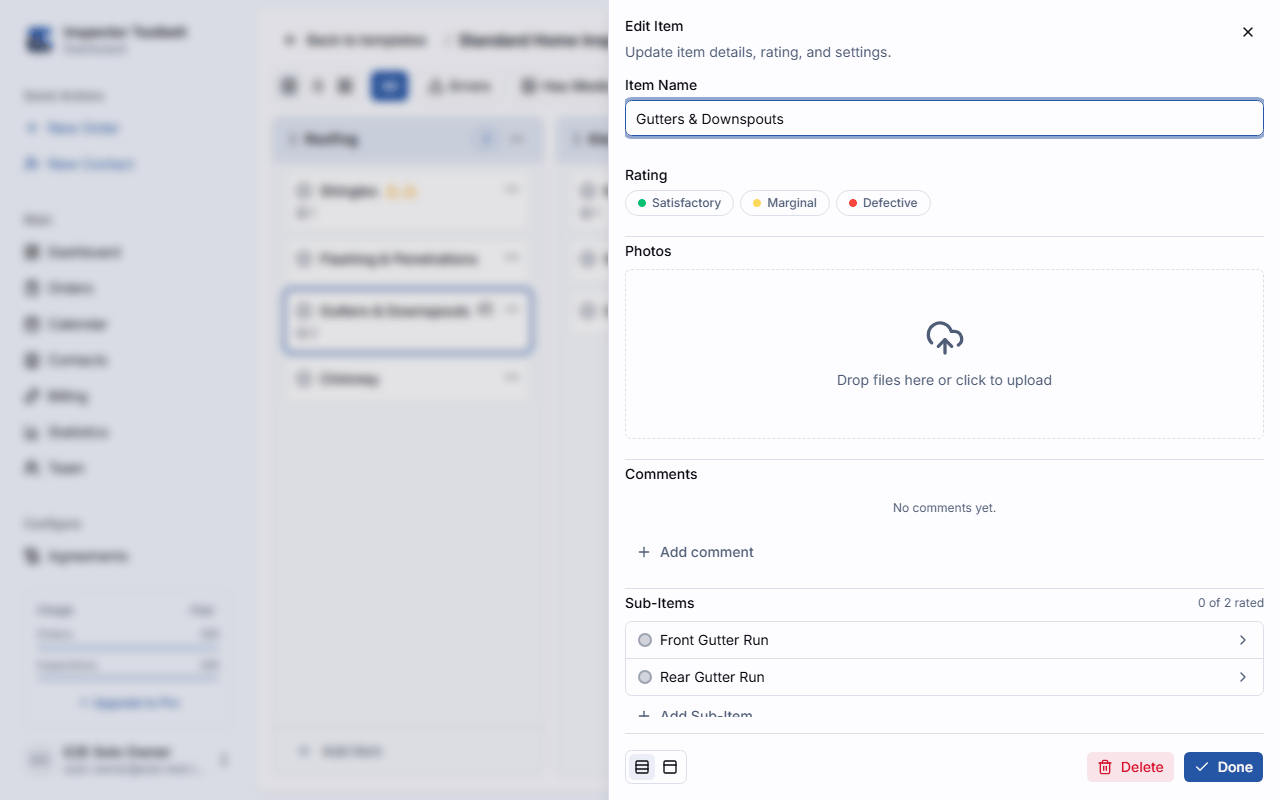
打开一个项目并进入其子项目标签。标签标题会显示进度计数(例如"已评级 2/5"),让您一目了然还剩多少工作。每个子项目是一行,布局与评论标签上的行相同:
- 拖动手柄 — 拖动它即可重新排序。只有存在两个或更多子项目时才会显示。
- 复选框 — 勾选表示该子项目包含在报告中。取消勾选即可将其排除。被排除的子项目会让整行变暗。 开启报告编号后,它还会显示不在报告中徽章。
- 评级圆点 — 子项目的评级。实心圆点显示该评级的颜色;空心圆环表示尚未评级。点击圆点即可更改评级: 每次点击都会切换到评级系统中的下一个选项,在最后一个选项之后会清除评级。 仅供参考的子项目没有圆点。
- 名称 — 点击该行即可打开该子项目。名称下方的第二行显示评级名称,以及该子项目有多少条评论和多少张照片。 如果您在评级缺失时尝试关闭父项目,那里还会出现红色的需要评分徽章。
- 快捷操作 — 行末的转换为评论和删除。参见 将子项目转回评论和 删除子项目。
看板卡片和树形视图的行显示同样的评级圆点,在那里您也可以点击它。展开项目下列出的子项目只显示圆点。
添加子项目
逐个添加
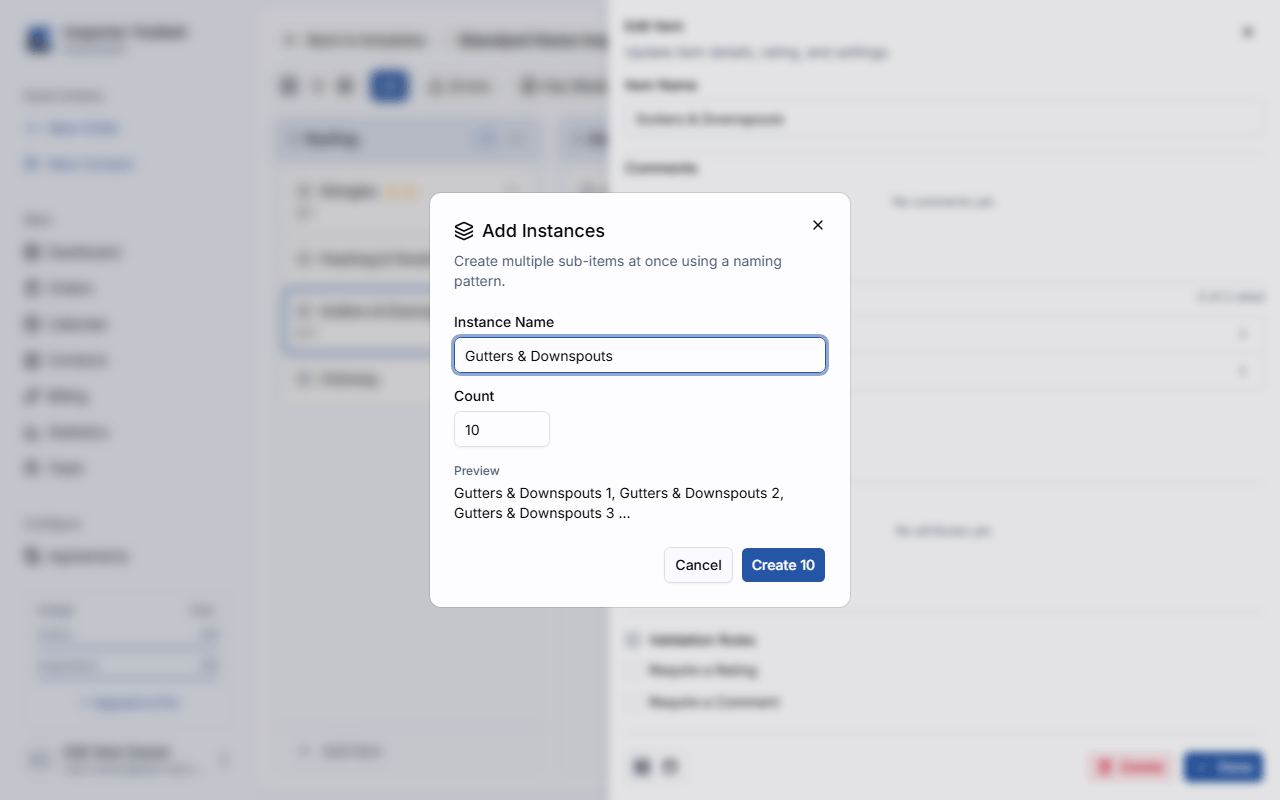
在子项目标签上点击添加子项目即可创建一个带有默认名称(可编辑)的子项目。
将评论转换为子项目
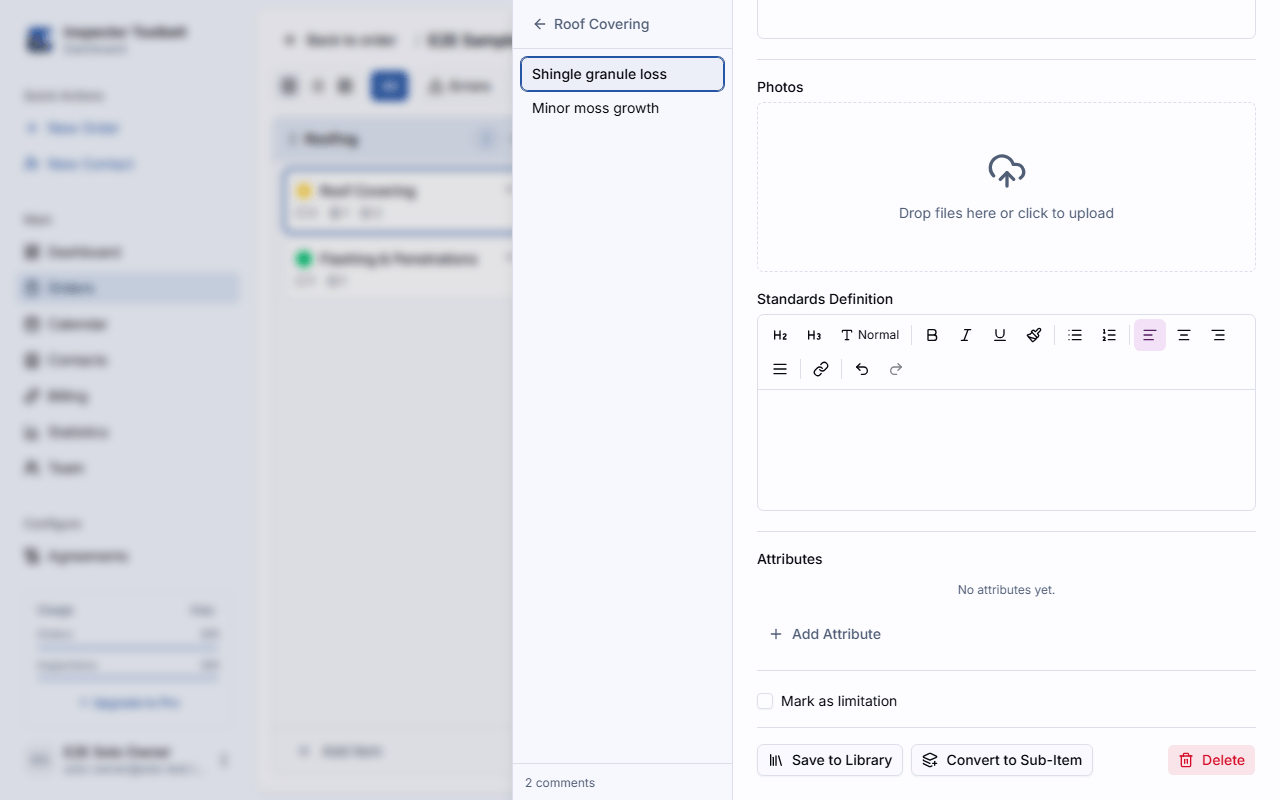
点击转换为子项即可将评论提升为独立的子项目 — 当父项目上的评论实际描述了值得单独评级的内容时非常有用。打开评论时,该按钮位于评论底部;它也是评论标签上评论行末的一个图标。如果原来的位置空着,新子项目会保留评论在列表中的位置,否则会放在末尾。
重新排序子项目
向上或向下拖动某一行的抓取手柄,即可按您想要的顺序排列子项目。顺序仅限于同一父项目之内,也是子项目在已发布报告中出现的顺序。这在模板编辑器和报告编辑器中都适用。评论标签上的评论也以同样方式拖动。
检查处于只读状态时(例如已归档,或其报告正在生成),以及子项目仍在保存期间,拖动会被关闭 — 稍等片刻,手柄就会恢复。
将子项目转回评论
点击转换为评论(子项目行末带减号的小圆圈图标),即可将该子项目转回其父项目上的普通评论。系统会先请您确认。该子项目的评级会被移除,其自身的评论会移至父项目。如果原来的位置空着,新评论会保留子项目在列表中的位置,否则会放在评论的末尾。此操作无法撤销。
如果您打开的是子项目本身,同样的转换为评论按钮位于其底部。检查处于只读状态时该按钮会被隐藏,子项目仍在保存时会暂时变灰。
删除子项目
点击删除(子项目行末的垃圾桶图标)并确认即可将其删除。该子项目自己的评论、属性和照片会一并删除。此操作无法撤销。检查处于只读状态时该按钮会被隐藏,子项目仍在保存时会暂时变灰。
使用子项目
在看板和树形视图中,带有子项目的项目会显示一个展开/折叠控件(以及一个工具栏按钮,可一次性展开或折叠所有项目的子项目),让您可以在不离开章节的情况下将它们收起或全部展开查看。每个子项目都独立于其父项目进行评级和评论 — 子项目上发生的操作不会影响父项目本身的评级和评论。
在 ITB 移动应用中,子项目列在项目自己的页面上,您可以在那里对它们评级、将其纳入或排除出报告,以及重新排序——请参阅撰写报告。