操作指南自动化
设置自动化
为您的业务工作流配置自动通知和消息。
自动化功能让您可以根据Order生命周期事件自动发送邮件和短信。例如,您可以在客户预约前 24 小时发送提醒。
Manager only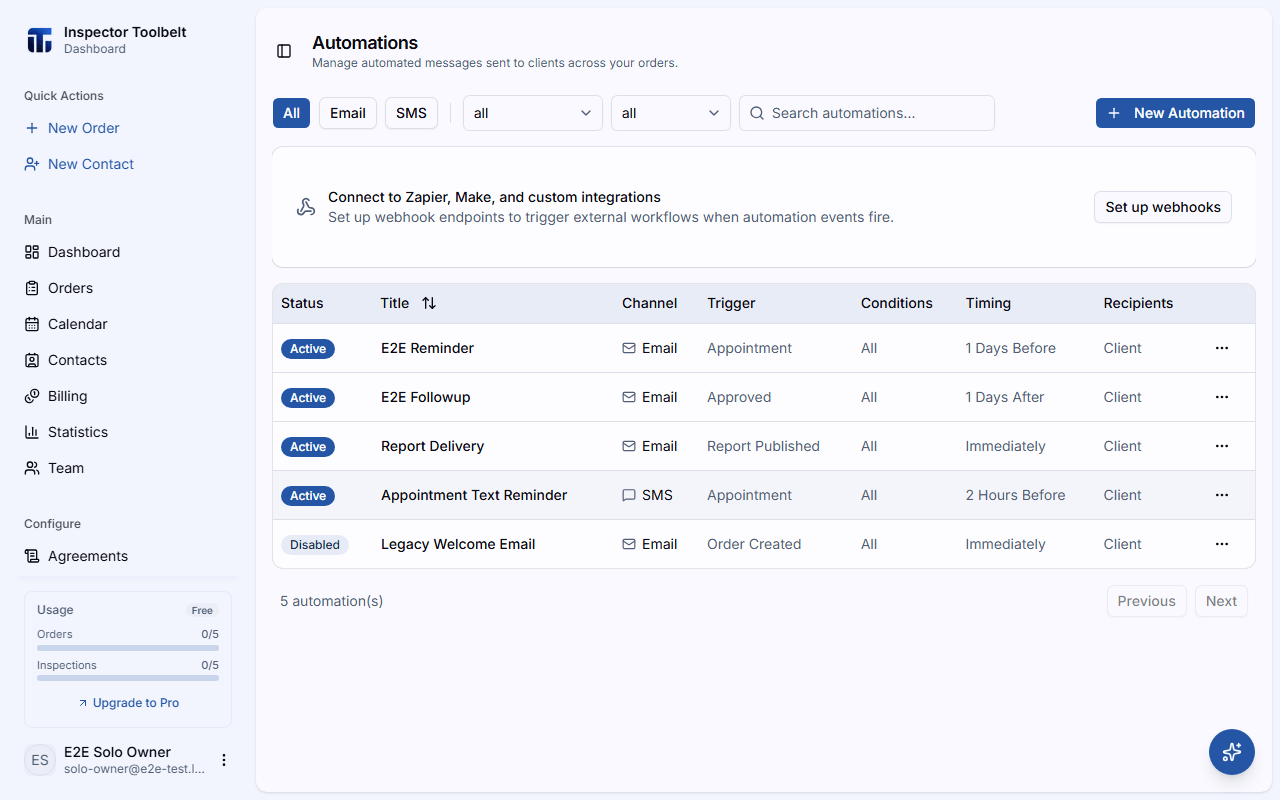
开始之前
- 在团队账户中,您需要管理员或经理角色才能创建或编辑自动化。
创建自动化
导航到自动化
点击侧边栏中的自动化,然后点击新自动化。
配置触发条件
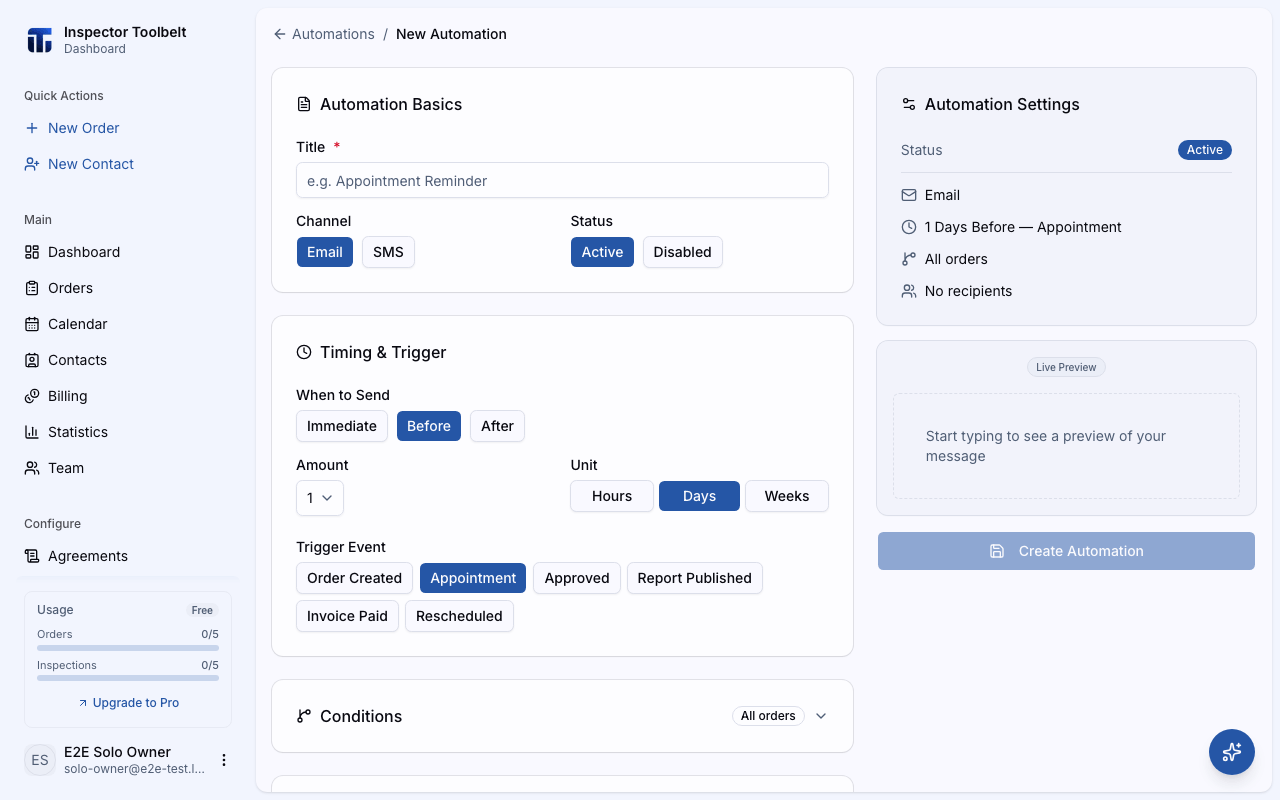
设置自动化触发的时间和方式:
| 设置 | 说明 |
|---|---|
| 标题 | 此自动化的描述性名称 |
| 渠道 | 电子邮件或短信 |
| 触发事件 | 激活此自动化的事件(见下方触发类型) |
| 何时发送 | 立即,或在触发事件前/后设定一段时间(小时、天或周) |
| 接收人 | 谁接收消息——客户、被分配的Inspector(在团队账户中显示),以及您在其他接收人下添加的任何额外邮箱地址 |
可用的触发事件
| 触发事件 | 说明 |
|---|---|
| 订单已创建 | Order最初创建的时间 |
| 预约 | 计划的预约日期和时间 |
| 已批准 | Order被批准的时间 |
| 已完成 | Order被标记为完成的时间 |
| 报告已发布 | 报告发布的时间 |
| 发票已创建 | 发票开具、客户可以付款的时间 |
| 发票已支付 | 客户支付发票的时间 |
| 已重新安排 | 预约被重新安排的时间 |
时间限制
已批准、已完成、报告已发布、发票已创建、发票已支付和已重新安排触发事件只支持之后或立即时机——例如,您无法在发票付款之前或报告发布之前发送通知。
发送付款链接
对于"您的发票已准备好"这类消息,请使用发票已创建,而不是已批准。批准Order会启动发票生成,但发票——以及其中的付款链接——要过几秒钟才会存在。基于已批准的自动化可能在链接存在之前就发送,导致客户收到一封无法付款的邮件。发票已创建会在发票可以付款的那一刻立即触发,因此*|PAYMENT_LINK|*总能正确解析。
它不会针对草稿发票触发,因为草稿没有付款链接,而且可能永远不会被开具。
经纪人接收人
您还可以将消息发送给附加到某个Order的买方经纪人和卖方经纪人——在接收人部分勾选买方经纪人或卖方经纪人。
撰写消息模板
使用富文本编辑器撰写消息内容。使用合并标签——格式为*|TAG_NAME|*的占位符,会在消息发送时被替换为真实值。最常用的标签是*|CLIENT_NAME|*、*|DATE|*和*|INSPECTION_ADDRESS|*。
您不必手动输入标签——点击编辑器中的合并标签按钮,然后点击某个标签即可插入。每个可用标签及其适用范围请参阅合并标签参考。
保存并激活
检查您的自动化设置,然后点击创建自动化。
您应该看到
出现一条确认信息,显示自动化已创建,新的自动化会出现在您的自动化列表中。它会立即生效——下次触发事件发生时就会执行。
如果出了问题
- "之前"选项变灰不可选。您选择的触发事件只支持之后或立即时机(见上方列表)。请换一个触发事件,或使用立即。
- **"创建自动化"按钮不可点击。**一个或多个必填字段缺失——请填写必填字段以创建该自动化。
- 已排期的消息一直没有发出。打开该Order的自动化标签页。没有发送时间的待发送消息会显示未排期原因。如果原因说明此Order或此账户已关闭自动通知,则创建消息时该设置处于关闭状态。如果你可以更改该设置,原因旁边的链接会带你过去。点击立即发送发送这一条,因为重新开启自动化不会为已在等待的消息排期。
- **发送出的消息中合并标签显示为原始文本。**该标签在消息发送时没有值。只使用那些在发送时一定会有值的标签——请参阅合并标签。
管理自动化
在自动化列表中,您可以:
- 切换启用/停用——暂停自动化而不删除它
- 编辑——修改触发条件、时间或消息内容
- 复制——创建副本作为起点
- 删除——永久移除该自动化
相关内容
- 自动化菜谱——可直接复制使用的自动化,用于提醒、确认和跟进
- 合并标签——消息中可使用的每一个标签
- 订单状态
- 在移动应用中发送和管理通知