处理照片
在撰写报告时上传、添加说明、标注和整理照片和视频。
概述
报告中的每个项目都有自己的照片标签,您可以在其中上传图片、进行标注,并在报告中重复使用它们。本指南涵盖检查编辑器内的照片工具。
适用于报告功能账户
照片是检查报告工具的一部分 — 有关报告构建工作流程的其余部分,请参阅撰写报告。
上传照片
打开一个项目并进入其照片标签,然后点击上传或直接将图片文件拖到该标签上。
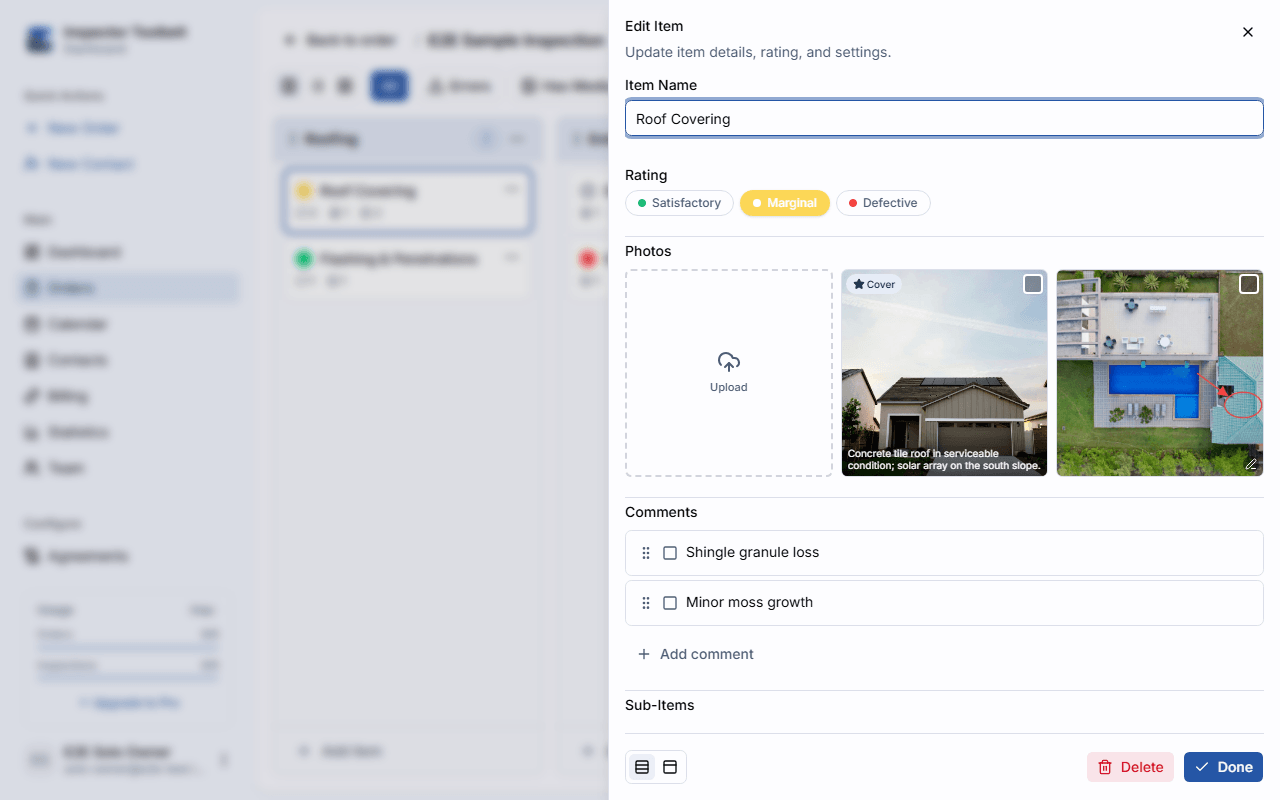
不支持 HEIC 照片格式
支持的照片格式为 JPEG、PNG 和 WebP(视频为 MP4 或 QuickTime)。如果上传被拒绝并显示类似"1 file has an invalid format"的提示,通常是因为该照片是 HEIC 格式——这是较新款 iPhone 的默认照片格式。将您的 iPhone 相机切换为Most Compatible(Settings → Camera → Formats),让新拍摄的照片以 JPEG 格式保存,或者在上传前先将照片导出为 JPEG 格式。
说明
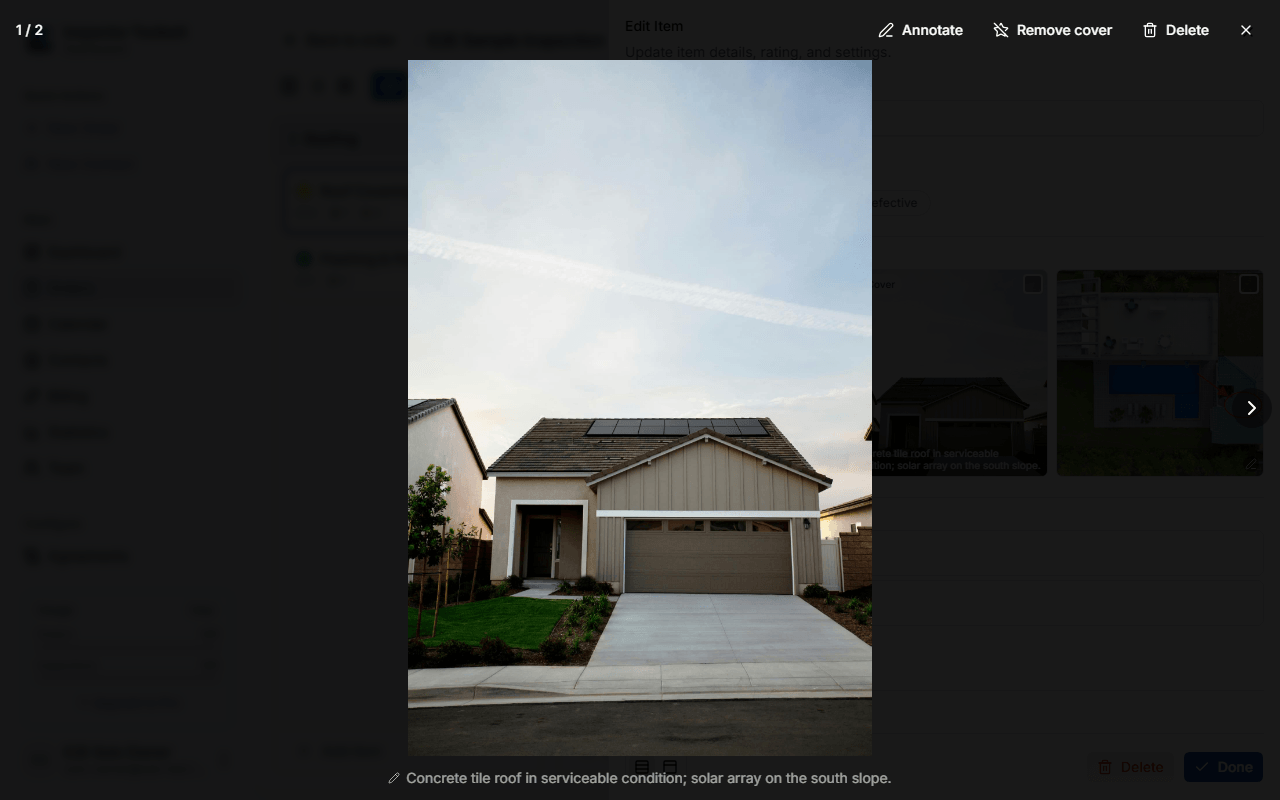
每个照片方块都有一个内联的**添加说明…**字段 — 点击它即可输入简短说明,无需离开网格。您也可以从灯箱视图(点击照片以全尺寸打开)添加或编辑说明。
标注照片
在灯箱视图中打开一张照片,点击标注,使用选择、画笔、箭头、矩形、椭圆或文字工具进行标注,还可以撤销/重做。要移除单个形状,请切换到选择工具,点击该形状,然后点击撤销/重做旁边的删除按钮(或在键盘上按Delete/Backspace)。
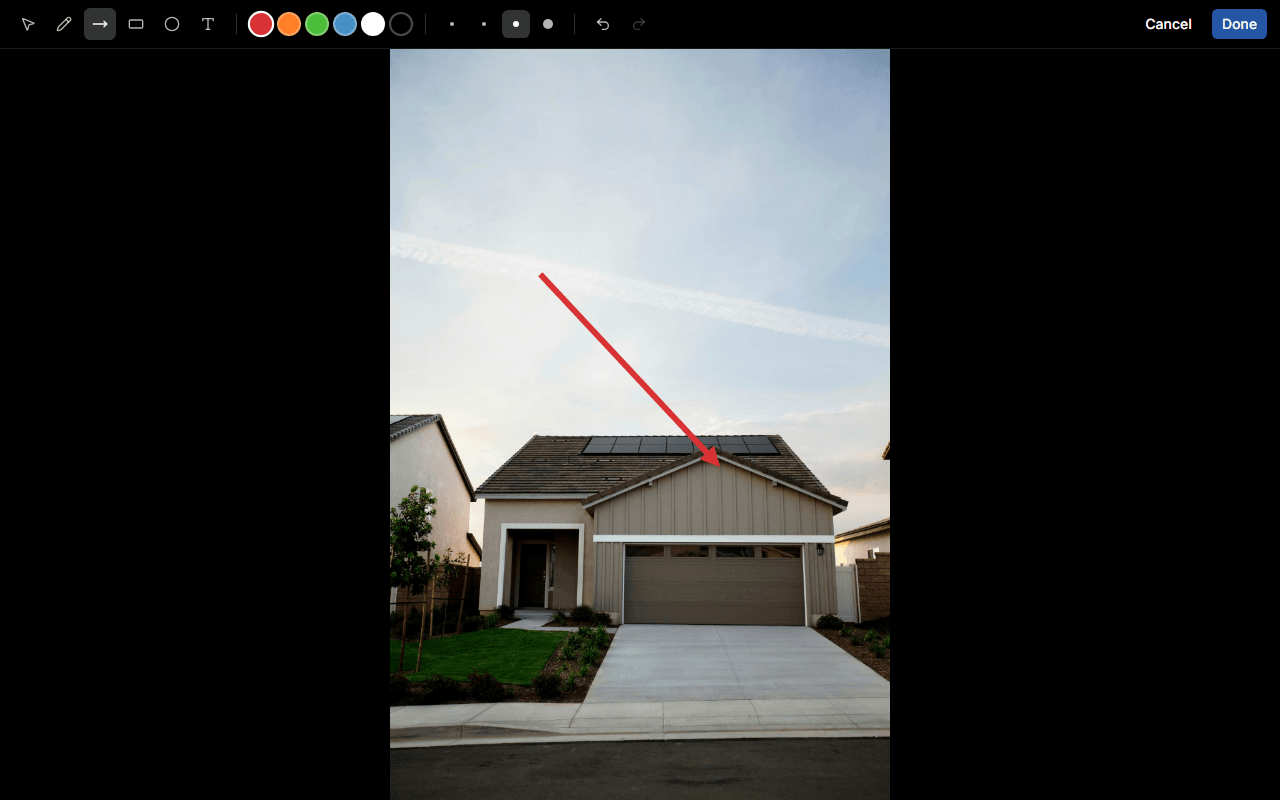
使用编辑器的**−/+按钮进行缩放,或按住Ctrl(Mac 上为⌘)并滚动鼠标滚轮,或在触控板上双指捏合缩放——点击两个缩放按钮之间的百分比按钮可重置为适应大小。放大后,可以使用抓手**工具平移照片:按住Space并用任意已选中的工具拖动,使用鼠标中键拖动,使用照片右下角出现的方向键盘,或使用键盘上的方向键。向左旋转和向右旋转会将照片每次旋转四分之一圈。
缩放和平移都不会改变已保存的照片——即使放大只是为了精确绘制,缩小后也不会裁剪任何内容。点击裁剪进入裁剪模式,然后在照片上拖动,画出一个矩形框住您想保留的区域。拖动它的边或角进行调整,或者拖动其内部来移动它,然后点击应用裁剪——或按Escape退出裁剪模式且不做任何更改。裁剪之后,裁剪按钮旁边会出现一个重置裁剪按钮——点击即可恢复完整照片。您可以在已有的裁剪范围内再次裁剪(点击裁剪会重新显示整张照片,并预先画出您已有的矩形,方便您扩大范围),裁剪和旋转可以按任意顺序组合使用。
标注永远不会覆盖原图
应用会在后台保留您原始、未标记的照片。再次打开标注时始终从这张干净的图片开始 — 您永远不会在上一次标记的基础上继续绘制,因此可以自由重做标注而不会使照片质量下降。旋转和裁剪的原理相同:它们都是非破坏性的,原图保持不变,再次打开标注时会显示您的旋转和裁剪结果,与您离开时一模一样。您在裁剪区域之外绘制的形状不会被删除——它们会被隐藏,直到您点击重置裁剪才会重新出现。报告中显示的照片是旋转并裁剪后的效果。
同步时无法重新标注(移动端)
在移动应用上,如果照片的标注尚未上传完成,再次打开标注时,屏幕底部会短暂显示一条提示,说明编辑内容仍在同步中,而不会打开编辑器。请等待同步完成后再试。
在移动应用上,用两根手指在照片上捏合即可放大或缩小,放大后用两根手指拖动即可平移——用一根手指绘制的方式与之前相同。点按缩放徽章可重置为适应大小。照片上方的控件行以ⓘDetails按钮开头,接着是向左旋转和向右旋转,旋转方式与仪表盘上相同,同样是每次旋转四分之一圈,然后是裁剪至可视区域和重置裁剪:裁剪至可视区域会将照片裁剪为当前可见的区域,重置裁剪则会恢复完整照片。删除、撤销和清除一起位于这一行的最右端。绘图工具、颜色和线条粗细位于照片下方。要选中某个形状,点按它的线条(矩形或圆形请点按边框,而不是内部)——周围会出现一个虚线框。要移动它,用一根手指拖动:选中的矩形、圆形或文字可以从内部任意位置拖动,箭头或手绘线条则从线条上拖动。选中的箭头两端还会各显示一个圆点;拖动圆点即可只移动箭头的那一端。在其他任何位置开始拖动,仍会用当前工具绘制。要删除选中的形状,点按撤销旁边的删除。撤销可一步撤回一次移动或删除。 点按屏幕顶部的保存即可保留您的标注。如果在有未保存的更改时关闭编辑器——点按关闭按钮、向下滑动或使用 Android 的返回手势——系统会先询问是否放弃这些更改。
重新排序照片
将照片方块拖到同一项目相册中的新位置即可重新排序。选中任何照片时无法进行重新排序。
在移动应用中,长按照片即可选中。仅选中这一张照片时,点击选择工具栏下方的前移或后移,即可每次将其移动一个位置。仍在等待上传的照片需等上传完成后才能移动。
移动和复制照片
仅在撰写报告时可用
移动和复制功能仅在检查编辑器中可用。在模板编辑器中不可用。
选中一张或多张照片(长按或点击悬停时出现的复选框)以显示包含移动、复制和删除的工具栏。
选择移动或复制
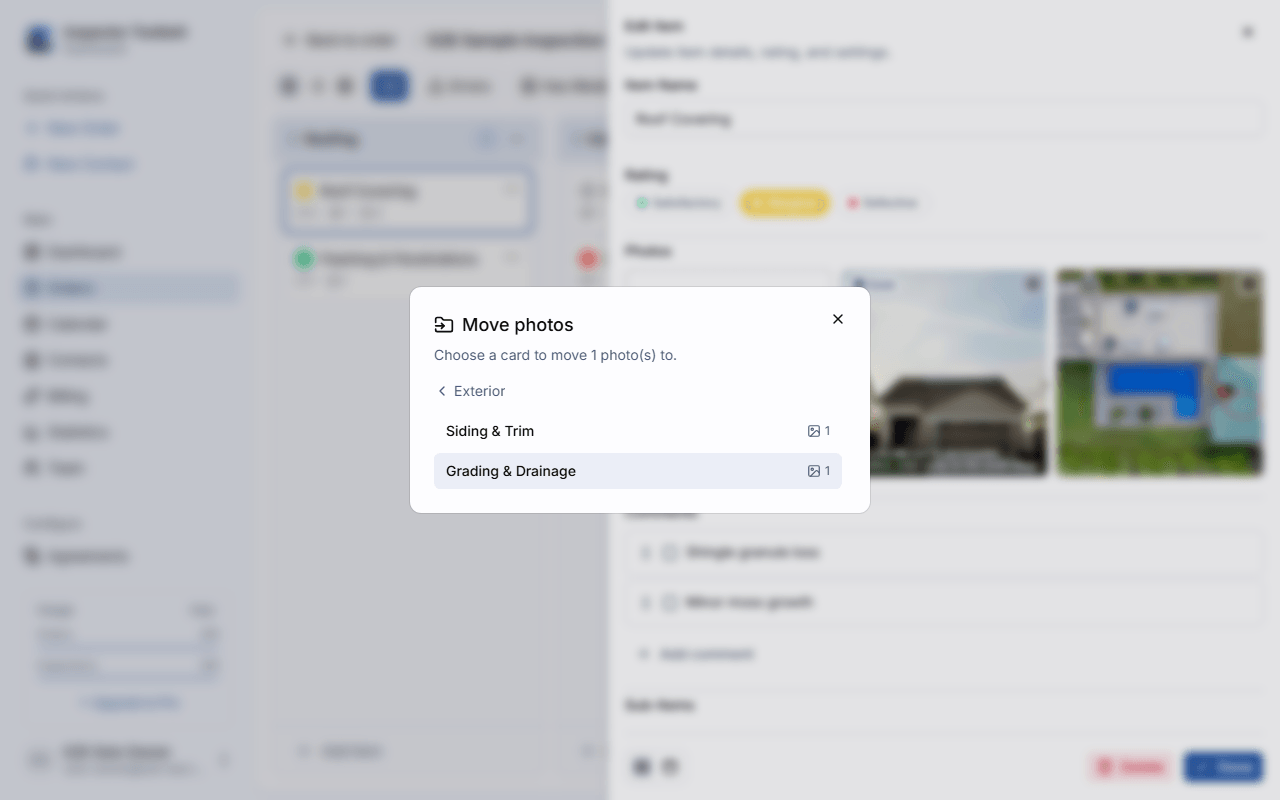
移动会将所选照片重新归属到另一个项目。 复制会在另一个项目上创建关联副本,原照片保留在原处。
选择目标位置
先选择一个章节,再选择其中的项目。带有子项目的项目会显示一个可展开的数量 — 打开它即可选择子项目作为目标位置。照片当前所属的项目会被禁用,无法作为目标。
副本与原图共享图像
复制照片不会重新上传它 — 副本指向与原图相同的存储图像,因此复制大量照片不会占用额外存储空间。副本一旦创建,就是独立的相册条目:编辑其说明、标注或分类不会影响原图(或任何其他副本),删除副本也只会移除该副本。
封面照片和标准图片
点击任意照片(在网格或灯箱视图中)上的设为封面,将其用作报告的封面图片。同一时间只能有一张照片作为封面 — 设置新的封面会替换旧的。
移动端上的封面照片
在移动应用上,封面照片的拍摄方式与任何项目照片相同——它会被加入队列、自动重试,并在后台上传,即使没有网络连接也是如此。同步期间,它会在应用的Pending Sync列表中显示为"Cover Photo"。您也可以在已有的项目照片上设置或取消封面:点按它以打开标注编辑器,然后点按ⓘDetails按钮,勾选或取消勾选Cover photo复选框(视频不显示该选项,评论照片也不显示——评论照片永远不能作为封面)。
评论照片也有一个标准图片复选框,可以将照片标记为标准示例图片,而不是普通的评论照片。
从移动应用上传
仅限移动应用
本节介绍移动应用中的上传队列。您在这里添加的照片会持续在后台上传,因此不必等它们传完就能继续处理下一个项目。
点按移动应用屏幕顶部的横幅即可打开Pending Sync。该横幅仅出现在应用的主要页面上——不会出现在新建订单或标注编辑器之类的底部面板或全屏表单中。您也可以通过离线工作开关下方的查看链接打开它。它会显示所有等待发送到服务器的照片,分为Uploads摘要、需要您做决定的Error列表,以及仍在等待的所有内容的普通列表。
点按正在等待或正在上传的照片或视频,即可跳转到它被添加的位置。项目或子项目的照片会在看板上打开该项目,评论的照片会打开该评论,封面照片则会打开该检查的设置。Pending Sync 会先关闭,点按返回会回到该检查的章节列表。Error 下被标记的照片则会改为打开其自己的页面来处理。
应用在各处使用同样的词,因此横幅和 Pending Sync 页面始终保持一致:
| 您看到的内容 | 这代表什么 |
|---|---|
| 已连接 | 所有内容都已发送到服务器,没有任何内容在等待。 |
| 正在同步 4/12 | 上传正在进行中。如果应用无法确定批次的大小,则会显示为正在同步——剩余 4 项。 |
| 待处理 4——等待联网 | 四个项目已排队等待。破折号后面说明原因:等待连接、等待 Wi-Fi,或上传已暂停。 |
| 正在离线工作—— 4 项将在重新联网后上传 | 离线工作开关已开启,这不是信号问题——在您关闭它之前不会有任何内容移动。如果没有任何内容在排队,则会显示为正在离线工作——没有正在同步的内容。 |
| 错误 — 2 项上传需要处理 | 有内容需要您做决定。打开待同步并查看错误下方的内容。 |
离线工作是一个开关,不是信号问题
如果横幅显示正在离线工作,但您有信号,那是离线工作开关,从 更多连接开启的——它会主动停止所有同步, 直到您关闭它。请参阅在移动应用中离线工作 了解它的作用以及何时使用它。
上传进行中时,横幅下方会有一条细进度条,Pending Sync 会显示完整的进度条,并说明还剩多少张照片、还剩多少数据量,例如"7 photos · 38 MB left"。
只有Error需要您采取行动。Pending队列会在后台自行持续重试,一旦条件允许就会继续上传。
不再弹出“all synced”提示
应用以前每次上传完成都会弹出一条提示,现在不会了——队列清空后,横幅会直接消失。如果想确认所有照片都已上传完毕,可以打开Pending Sync;当没有任何照片仍在等待时,它会显示Connected。
在应用内拍照
在项目上点按Camera,相机会在应用内打开,而不是切换到手机自带的相机。每按一次快门就拍一张照片——之后没有"使用照片"的确认步骤,取景器在两次拍摄之间保持打开,因此在同一个项目上连拍多张照片,每张只需一次点按。拍完后点按关闭按钮即可。
每拍一张都会有三个提示:点按瞬间的短促震动、屏幕像快门一样闪一下,以及屏幕左下角出现一张小小的圆形照片预览。顶部按钮正下方的计数会告诉您本次已经拍了多少张。
点按圆形预览,或点按关闭按钮,即可完成拍摄。无论哪种方式,都会回到该项目,新拍的照片就在眼前。
快门下方是一排三个控件。左侧是您最新一张照片的圆形预览。中间是视频 | 照片切换——点按您想要的模式,或在画面上左右滑动(向右滑动切换到视频,向左滑动切换到照片)。右侧的按钮用于切换前后摄像头。快门本身的颜色也会显示当前模式——白色表示照片,红色表示视频。录制期间该切换控件会隐藏。
顶部左侧是关闭按钮,中间是闪光灯控制和手电筒开关。手电筒开启时会显示蓝色,并在两次拍摄之间保持常亮,所以昏暗的空间只需照亮一次。
如果将手机横过来,按钮会旋转以保持正向,但屏幕本身不会翻转——照片依然会以正确的方向保存。
关闭相机后,该项目的照片条会自动滚动到末尾,让您刚拍的照片出现在屏幕上。
变焦
每次打开相机时,变焦都从 1x 开始。
画面底部沿线排列着一排变焦档位,例如 .5、1、2、4、8。当前所在的档位显示在正中间的一个深色圆圈中,并以蓝色显示精确的变焦倍数,例如 1.4×。这排档位会随着变焦滑动,让当前档位始终保持在正中间。变焦有三种方式:
- 点按某个档位直接跳转到该档。
- 用一根手指沿这排档位左右拖动。向左拖动放大,向右拖动缩小,单手即可操作。
- 用两根手指在画面上捏合缩放。
缩放时,这排档位上方会出现一个刻度尺,精确显示当前位置,并在每个档位处标出刻度。松开手指后,刻度尺会再次消失。
变焦档位由您的手机决定
不同手机不同。没有超广角镜头的手机不会显示 .5,能拉近多少也因机型而异——相机只会提供您的手机真正能做到的范围。
只拍一张时直接进入标注
在MorePreferences(或项目照片的 ⋯ 菜单)中开启 Auto-annotate on capture,关闭相机后标注编辑器就会打开——但仅限于您只拍了一张照片时。拍多张则不会打扰您。离线时也可以使用:如果照片暂时无法上传,编辑器仍会打开,您的标注会随照片一同上传。
录制和上传视频
打开相机并切换到快门下方的视频为项目录制一段视频——录制时长上限为 30 秒,并以 720p 录制。您也可以像添加照片一样,点按From Library从设备中添加已有视频;从相册选择的视频若超过 30 秒会被拒绝,并提示您先进行剪辑。
视频上传期间,其缩略图会显示海报帧(如果海报尚未生成完成,则显示一个电影图标),并带有播放徽章和时长。之后它会通过与照片相同的队列上传——Pending Sync、自动重试,以及下文的仅限 Wi-Fi 设置,对视频的适用方式与对照片完全相同。上传完成后,点按缩略图即可全屏打开视频并使用播放控件。
视频不支持标注
标注照片中介绍的标记工具仅适用于静态照片——视频的查看器中没有标注按钮。
视频尚未包含在 PDF 报告中
您添加到项目中的视频不会出现在生成的报告中——只有照片会出现。
在仪表盘上,一段由移动应用录制的视频上传完成后,其在项目照片相册和画廊视图中的缩略图会显示该视频的海报帧并带有播放图标,与其在移动端的显示方式相同。如果无法生成海报帧,缩略图只显示播放图标。
为评论添加照片
仅限移动应用
下文所述的相机图标和照片卡片仅限移动端使用。在仪表盘上,请改用每条评论行上的添加图片 图标——参见添加评论。
在项目屏幕上,已选中(勾选)的评论会在其⋯菜单前显示一个小的相机图标。 点按它即可打开与上文在应用内拍照中所述相同的应用内相机, 拍摄的照片会附加到该评论上。只有被选中的评论才会显示相机图标——这与报告的规则一致, 报告只会打印被选中评论中的照片。评论行本身不显示照片——打开评论即可查看(见下文)。
打开评论自身的详情屏幕(参见 编辑评论(移动端)) 会显示与项目和子项目相同的照片卡片:Camera和From Library 按钮、显示每张照片上传状态的缩略图,以及用于批量删除的选择模式。点按一张照片即可打开它—— 静态照片会直接进入标注编辑器(参见标注照片);视频则会改为打开 查看器。在编辑器的ⓘDetails按钮中可以添加说明并使用标准图片复选框。选中一张或多张 照片后会出现一个工具栏,其中的"移动到项目"图标 可将选中的照片移动到该评论的父项目——复制照片,或将照片移动到其他项目,暂不支持。
评论照片的排队和上传方式与项目照片相同(参见上文的 从移动应用上传)——它们会在离线时等待,一旦恢复 联网便会自动上传。
评论照片目前尚不支持
在移动端,您无法在评论首次保存前为其添加照片,也无法重新排序评论照片。
打开仍在等待上传的照片
尚未上传的照片会在项目的照片行中显示为暗色,并带有一个小状态徽章。点按它即可全屏打开 照片——没有信号也可以,因为照片仍保存在您的手机上。双指捏合可放大,放大后拖动可移动 画面,双击可放大或还原。顶部的标签会显示这张照片是等待中、上传中,还是处于 需要处理状态。
照片处于等待状态且上传没有暂停时,底部会出现立即上传。如果上传被暂停 ——例如您处于离线状态、离线工作已开启、上传已被暂停,或应用正在等待 Wi-Fi——顶部的 横幅会说明原因,暂停解除后照片会自动上传。处于需要处理状态的照片则会显示 查看上传。
您也可以不打开照片,直接长按等待中的照片,选择立即上传(或 查看上传)。上传被暂停时,菜单中会显示灰色的 立即上传(上传已暂停)。
上传前就可以标注照片
点按标注即可标注尚未上传的照片,没有信号也能用。您的标注会和照片一起保存在手机上,并随照片一同上传,因此报告里不会出现缺少标注的这张照片,照片所在的行也会立即显示标注后的版本。上传之前您可以再次打开标注进行修改;每次都从干净的原照片开始,并保留您之前的标注。照片正在上传的那一小段时间里,标注会暂时变为灰色。在这部手机上拍摄的照片,上传后也会继续保存在手机上(约 30 天),因此之后可以离线在标注编辑器中打开。来自其他设备、网页端或旧版应用的照片,会在您于 Wi-Fi 下打开该检查时保存到手机上,或在您从其⋯菜单中选择保存照片以供离线使用时保存——请参阅保存检查的照片以供离线使用。如果某张照片尚未保存,编辑器会显示"此设备上没有这张照片",等您恢复联网后,它会自动打开这张照片。
暂停上传
打开Pending Sync并点按Pause uploads即可暂停队列——适合在网络较慢时使用,或是为其他用途节省流量。暂停期间不会丢失任何内容:您的照片会一直保留在设备上,即使重启设备也是如此,直到您点按Resume uploads为止。应用不会自动恢复已暂停的队列——只有点按 Resume 才能清除暂停状态。
发布需要先恢复上传
发布报告前需要照片先完成上传。如果上传处于暂停状态,发布时会要求您先恢复上传,然后才会生成报告。
仅限 Wi-Fi 上传
在MoreApp Settings(Uploads下)中关闭Upload over cellular,照片就会改为等待 Wi-Fi,而不使用移动数据。一旦重新连接 Wi-Fi,这个限制就会自动解除,App Settings 还会显示有多少项目正在等待,方便您直接跳转到 Pending Sync 查看。
只是这一次想通过移动数据发送内容?打开Pending Sync,点按其中的Upload over cellular——这只会为本次会话解除限制。重新启动应用或重新连接 Wi-Fi 后,如果 App Settings 中的设置仍为关闭,限制就会恢复。
移动上传需要处理时
大多数上传问题都会自行解决——应用会在后台悄悄重试,不需要您做任何操作。如果某个问题无法自动解决,它就会出现在 Pending Sync 的Needs attention下,同时该照片本身也会显示红色标记。点按照片将其打开,然后点按查看上传,即可用通俗易懂的语言查看发生了什么,以及您可以采取的唯一操作。(您也可以长按照片并选择查看上传。对于已经上传的照片,若其标注被标记,只需点按一下即可打开该屏幕。)
| 您会看到的内容 | 这代表什么 | 您可以怎么做 |
|---|---|---|
| Couldn't reach the server | 仅出现在由旧版本应用标记的照片上。现在,单纯的连接问题不会再需要处理——队列会自动持续重试,并在下一次尝试时清除该标记。 | Try again now、Wait for Wi-Fi,或 Discard |
| Your sign-in expired | 上传完成前,您的登录状态已过期。 | Sign in again 后会自动继续上传,或 Discard |
| You no longer have access | 该检查已不再与您共享。 | Discard——在此设备上没有其他可做的操作 |
| The item can't be found | 此内容所属的检查或项目可能已被删除,也可能仍在同步到服务器。 | Try again now,若仍失败可选择 Discard |
| The server refused this upload | 文件中的某些内容未被接受。 | Try again now,或 Discard |
| Video is too large to upload | 文件大小超过了应用每个文件 250 MB 的限制。 | Save to my photos,然后 Remove from queue |
| File is no longer on this device | 文件在上传完成前已从设备中移除。 | Remove from queue——这只会清除该标记 |
其中一项特意不提供重试
"You no longer have access" 只能选择 Discard。您的设备无法恢复对已不再与您共享的检查的访问权限,因此应用不会提供一个注定无效的重试选项。
每个文件 250 MB 的限制
如果文件大于 250 MB,应用不会反复尝试上传并失败。大小已知的视频通常会立即被拦截,在加入队列之前就提示您录制更短的片段(上限为 30 秒)。其他体积过大的内容——例如体积异常大的照片,或大小无法立即确定的视频——会在加入队列后被标记,并提供Save to my photos选项,确保您的工作不会丢失。
应用不会在任何地方显示尝试次数或重试倒计时——一张照片的状态始终只会是Waiting、Uploading,或在Needs attention中被标记。
画廊视图
将检查编辑器的视图切换为画廊(与看板和树形并列)即可在一处查看报告中的所有照片,并通过筛选标签和搜索框查找照片。
| 图标 | 含义 |
|---|---|
| ⭐ 星标徽章 | 封面照片 |
| ✏️ 笔形圆点 | 有标注 |
| 🔗 链接圆点 | 关联副本 |
| 📖 琥珀色书本图标 | 标准图片 |
| 💬 对话气泡徽章 | 评论照片 |
| 📱 灰色徽章 | 尚未上传 |
当照片还留在拍摄它的手机上时,Inspection编辑器顶部附近会显示一个小提示——例如"3 张照片正在从手机上传"。同样的数量也会以徽章形式显示在Order的检查标签和检查列表中。手机完成同步后,这些提示会自动消失。如果一张照片超过一天仍未上传,就会显示为"尚未上传"——请在拍摄它的手机上打开应用以完成同步。
使用全部、已标注、有说明、封面照片和未上传筛选标签来筛选画廊(仅当有照片尚未从移动应用上传时才会出现"未上传"标签)。筛选标签的数量反映的是整个画廊:搜索框为空时,选中一个标签会准确显示对应数量的照片;输入搜索内容会缩小照片方块的范围,但不会改变数量。如果搜索或标签筛选没有匹配到任何内容,画廊会显示"没有照片与您的筛选条件匹配。",并提供一个清除筛选按钮,可将搜索框和标签重置回完整网格。
子项目上的照片也会显示在画廊中,并标注两级名称(例如"Front Door › Left Hinge"),方便您分辨照片所属的子项目。评论照片也会显示:它们带有对话气泡徽章,并在项目名称下方显示评论名称。点击该标签即可打开该评论。
尚未从移动应用上传的照片会始终显示在画廊中,并带有"尚未上传"徽章——即使所属的子项目或评论未被选中纳入报告也是如此。这样您可以持续留意它,直到它完成同步。
如果照片所属的项目或评论后来被删除,画廊会将其显示为未归属的照片,并附上说明"它所属的项目或评论已被删除"。由于没有什么可以打开的内容,该标签无法点击,但照片方块顶部会有一个删除按钮。删除该照片,正是清除发布时看到的"部分照片尚未上传"提醒的方法。
如果评论照片无法加载
如果画廊无法加载报告的评论,会出现一条横幅,其中带有重试按钮,在您使用它之前照片数量可能不完整。
画廊显示的照片与报告中的照片完全一致。未被选中的子项目上的照片会保持隐藏,直到您选中该子项目——除非它尚未从移动应用上传,此时它会带着"尚未上传"徽章继续显示。
未被选中的评论上的照片通常也会隐藏。但有一个例外:如果同一张照片也直接关联到某个项目,它仍会显示在该项目下,且不带评论徽章。这种情况会出现在一些较旧的Orders中,报告无论如何都会在那里打印这张照片。这个例外仍然遵循上面的子项目规则——如果该项目本身是一个未被选中的子项目,照片仍会保持隐藏,除非它尚未从移动应用上传。
在模板的画廊中,所有照片都会显示,因为选择是在现场进行的。