文件与报告附件
管理订单生成的文档和上传内容,并将文件附加到检查报告。
概述
每个Order都有一个文档标签,列出仪表盘为您生成的文档 — 协议、发票、报告 — 以及您自己上传的任何内容。
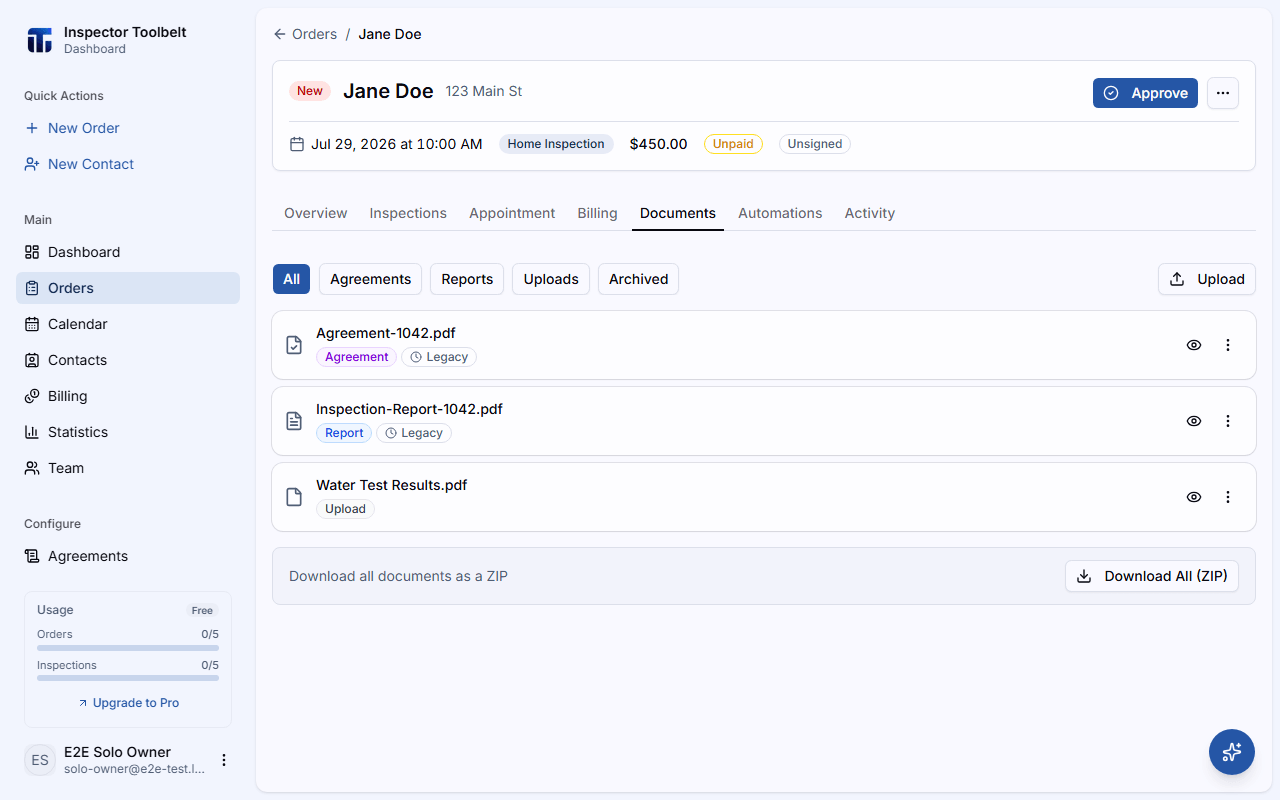
文档标签
打开Order并进入其文档标签。每一行都会显示一个类型徽章(协议、发票、报告或上传)以及适用情况下的状态徽章:草稿、已排程、已发送、已送达、已查看、失败、已签署、等待签署或已作废。
已作废的协议是指其Order被取消时被保留的已签署协议。它会作为记录保留,您可以预览和下载,但仪表板不提供发送或重新生成的操作。参阅取消订单。
协议还可能显示已签署 · PDF 待生成。这表示客户已签署,但尚未生成已签署的 PDF——此时打开或下载该文件显示的仍是未签署版本。在该行的操作菜单中使用 生成已签署副本来生成它;成功后徽章会变为已签署。该行同样无法使用 重新生成协议 — 只有生成已签署副本能够继续处理。
从某一行的操作菜单中,您可以:
- 预览 — 打开内联 PDF 查看器
- 下载 — 保存文件
- 下载全部 (ZIP) — 一次性下载所有文档(当有两个或以上文档时显示)
- 生成已签署副本 — 为显示已签署 · PDF 待生成的协议生成已签署的 PDF(仅适用于协议行)
- 删除 — 移除您上传的文件,或已重新生成协议的归档副本。确认对话框(上传文件为删除文档,归档副本为删除存档文件)会要求您确认后才永久删除
- 删除协议 — 永久删除现行协议(仅适用于协议行 — 见下文)
- 重新生成协议 — 重新生成订单中未签署的协议 PDF。已签署的协议无法使用此操作 — 已签署副本将保持不变(仅适用于协议行)
点击上传添加您自己的文件 — 接受任何文件类型,每个Order最多可上传 10 个文件。
已归档的订单在此处为只读
如果Order的状态为已归档,文档标签会告知您这一点。您仍然可以预览和下载 每个文件,但上传、删除和发送功能已被关闭。重新打开 Order以进行更改——参阅 订单状态。
上传前先清晰命名文件
一旦出现在文档列表中,"水质检测结果"比"scan_20260728_113"对您的客户有用得多。
删除协议
Scheduler only在协议行的溢出菜单中选择删除协议。确认对话框会说明这将永久删除该 PDF、客户的签署链接,以及任何已归档(已替换)的副本——此操作无法撤销。
删除已签署的协议也会取消订单的签署状态
如果客户已经签署,对话框会使用更强烈的措辞,要求您使用删除已签署的协议 再次确认。删除它会移除已签署的 PDF 和签署记录,并将Order标记为未签署。
归档副本——使用重新生成协议后保留的已替换 PDF——拥有自己的 删除操作(该行上的垃圾桶图标)。删除归档副本只会移除那份副本; 当前协议不受影响。
Inspectors不能删除协议。
将文档附加到报告
您上传的任何文件都可以附加到该订单的某份检查报告中,随报告本身一起提供。您可以从三个位置附加文档:
打开该行的溢出菜单并勾选附加到报告。
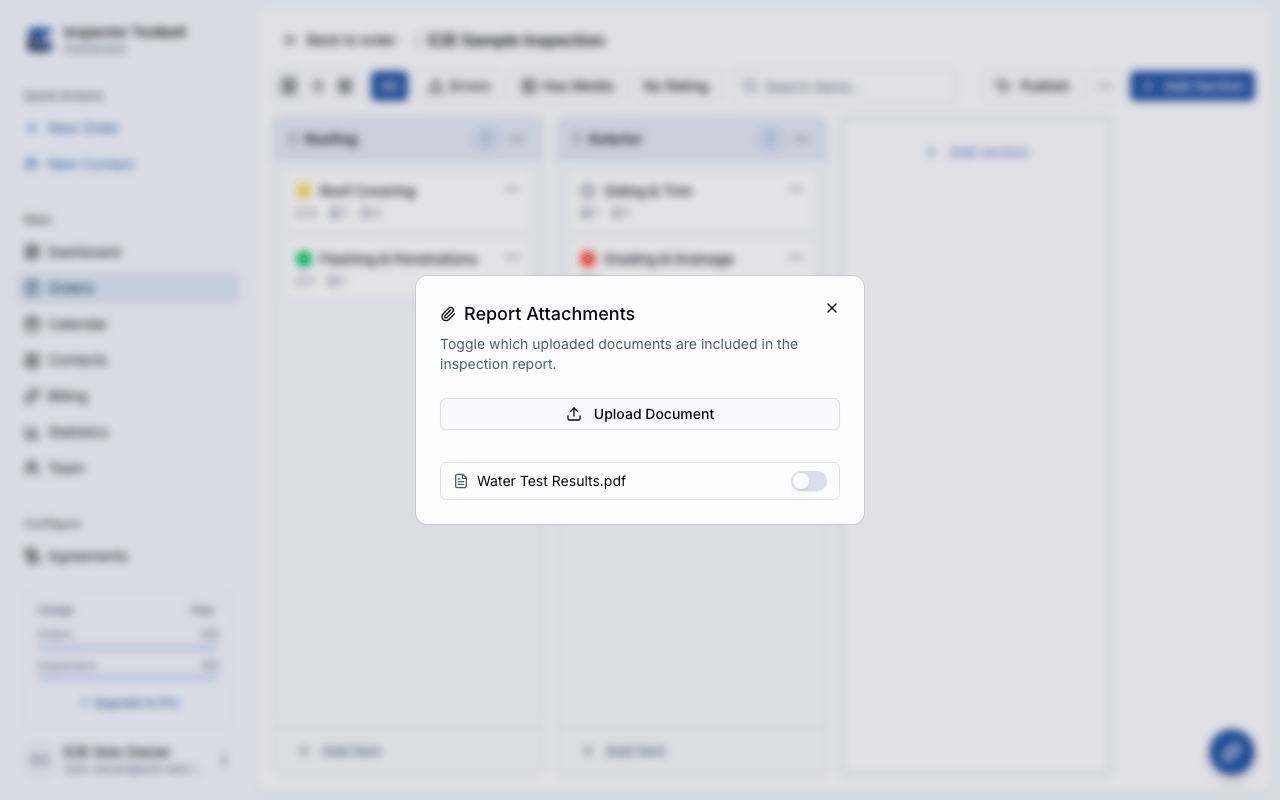
从检查编辑器的溢出菜单中,打开附件以查看报告附件对话框,切换要包含的已上传文档,或直接从对话框上传新的 PDF。
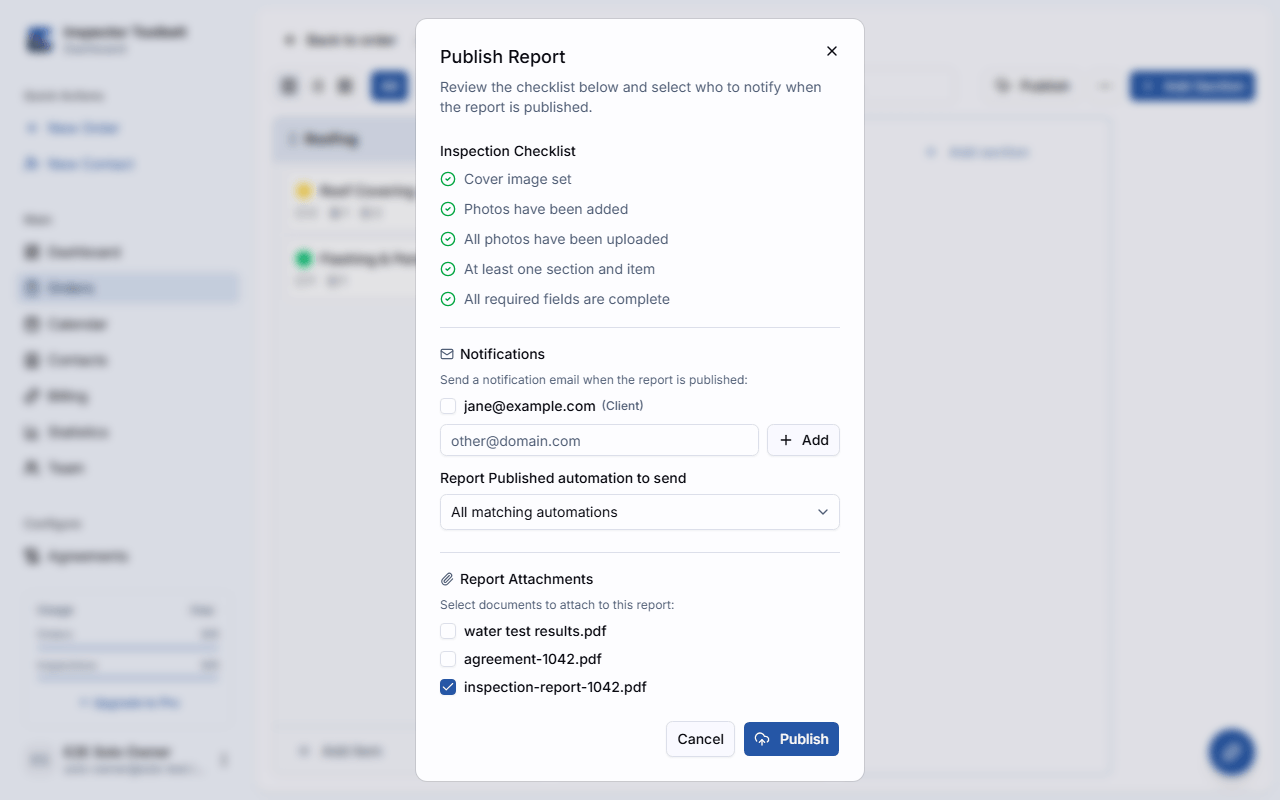
发布检查清单的报告附件部分列出了您已上传的文档,每个文档都有一个复选框 — 在发布前勾选您想要包含的文档。
客户会收到什么
已附加的文档会作为网页报告上的独立菜单项显示,并附加在 PDF 报告的末尾,方便客户随检查结果一起查看它们。
只有您自己上传的文件才能以此方式附加 — 生成的协议、发票和其他报告不能作为附件对象。